
Jak działa CamLooper, krok po kroku
CamLooper robi jedną rzecz: nagrywa krótki klip z tobą, a potem odtwarza go w pętli tak, jakby był twoją kamerą. Rozmowy wideo widzą urządzenie o nazwie CamLooper Virtual Camera i nie mają pojęcia, że obraz jest nagraniem.
Cały proces to trzy kroki i około minuty. Poniżej znajdziesz każdy ekran po kolei, a na początek działające demo, które możesz wyklikać.
Wypróbuj, zanim cokolwiek zainstalujesz
To wierna kopia aplikacji działająca na tej stronie. Klikaj przyciski i przejdź te same trzy kroki, z których korzysta prawdziwa aplikacja — nic nie jest instalowane, a twoja kamera nigdy nie zostaje włączona.
Krok 1 · Na żywo
To dokładnie zobaczy Twoja klasa. Wybierz kamerę i usiądź tak, jak chcesz wyglądać.
Krok 2 · Nagraj swoją pętlę
Nagraj 10–30 sekund, wyglądając naturalnie. Kilka drobnych ruchów — skinienie, spojrzenie — sprawia, że pętla jest wiarygodna.
Wygląda dobrze?
Oto Twój klip. Odtwórz go w pętli jako kamerę lub nagraj ponownie.
Masz to z głowy
Twój klip jest teraz odtwarzany w pętli jako kamera. W Zoom, Teams lub Meet wybierz „CamLooper Virtual Camera” jako kamerę — i możesz odejść.
Krok 1 — Na żywo
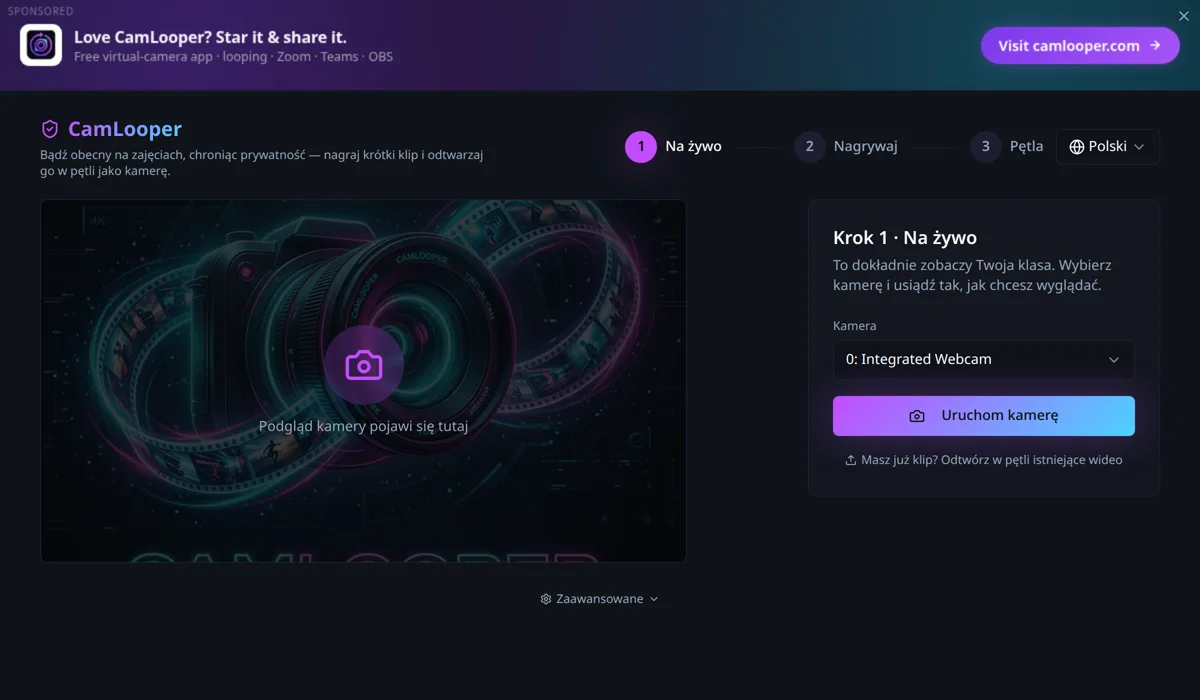
Po uruchomieniu CamLooper jest już w kroku 1. Wybierz kamerę z listy rozwijanej — jeśli masz tylko jedną, jest wybrana automatycznie — i naciśnij Uruchom kamerę.
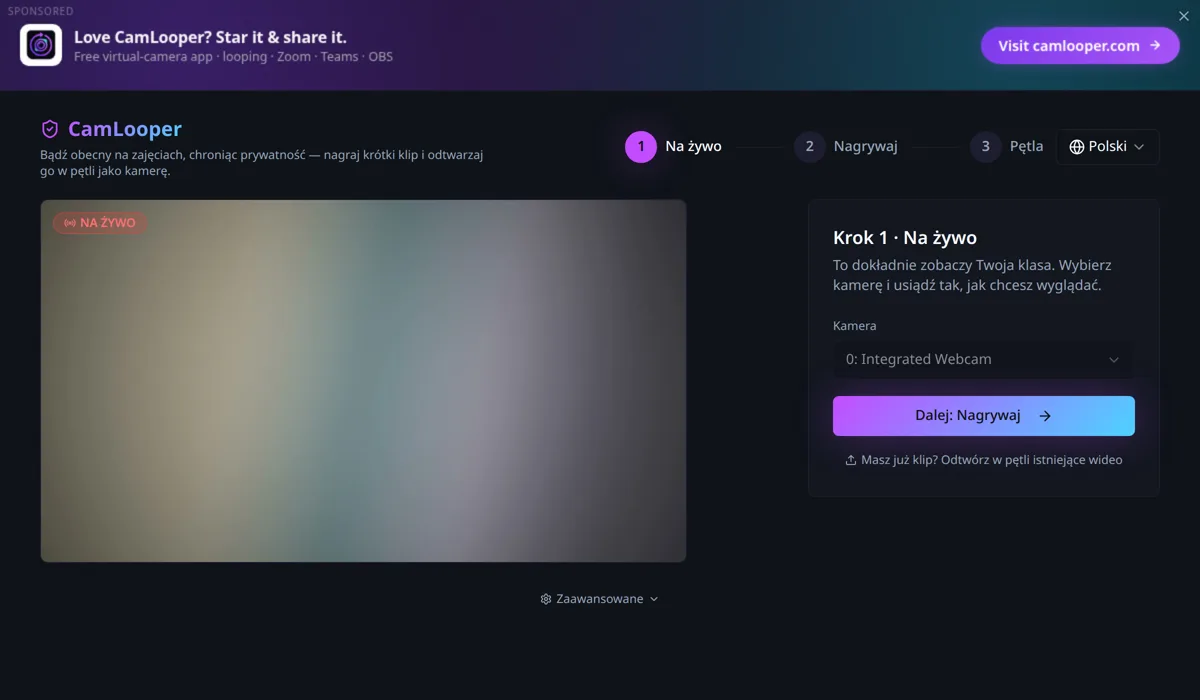
To, co tu widzisz, jest dokładnie tym, co zobaczy rozmowa — to samo kadrowanie, ta sama kompozycja, to samo światło. To moment, żeby usiąść tak, jak chcesz wyglądać, bo następny krok właśnie to utrwali. Kiedy będziesz zadowolony, naciśnij Dalej: Nagrywaj.
Masz już klip, którego chcesz użyć? Opcja Odtwórz w pętli istniejące wideo pod przyciskiem przechodzi od razu do kroku 3 z wybranym przez ciebie plikiem.
Krok 2 — Nagraj swoją pętlę
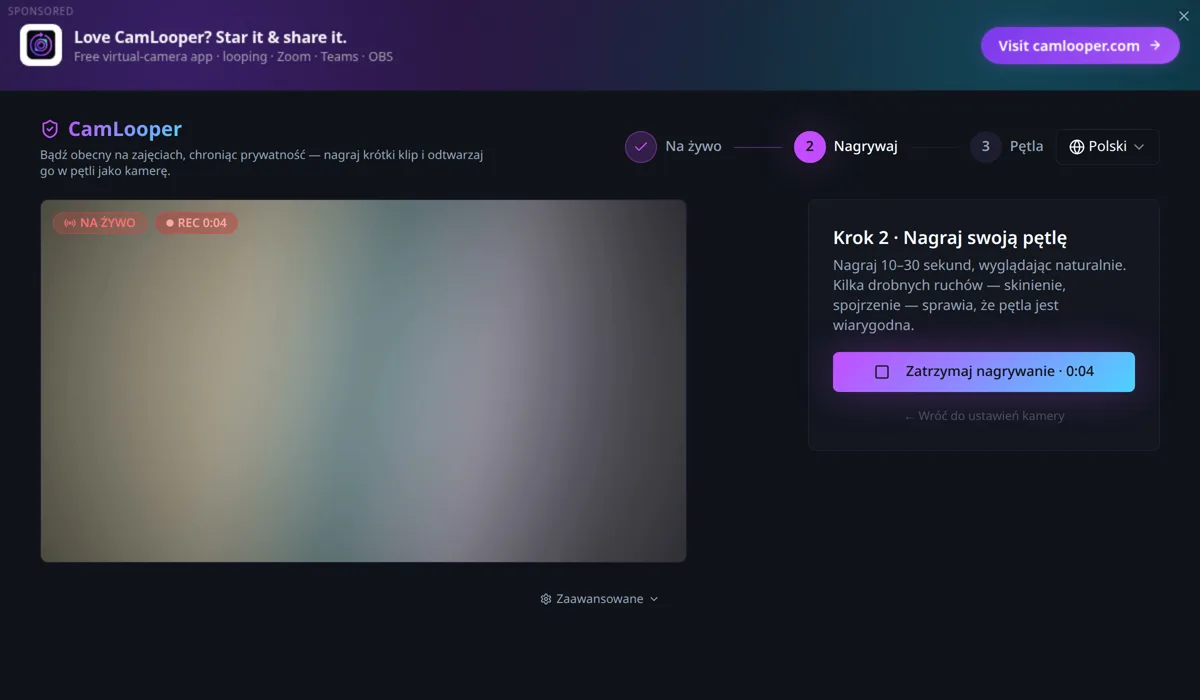
Naciśnij Rozpocznij nagrywanie i daj temu 10 do 30 sekund. Ten zakres ma większe znaczenie, niż się wydaje:
- Za krótko i powtórzenie rzuca się w oczy — dwusekundowa pętla wygląda jak zacinanie się obrazu.
- Za długo i plik niepotrzebnie rośnie; nikt nie ogląda twojego kafelka aż tak uważnie.
- Poruszaj się trochę. Skinienie głową, mrugnięcie, spojrzenie w bok. Zupełnie nieruchomy kadr wygląda jak zamrożone połączenie, a to przyciąga więcej uwagi niż jakakolwiek pętla.
- Skończ mniej więcej tam, gdzie zacząłeś. Jeśli w 20. sekundzie twoja głowa jest w tej samej pozycji co w sekundzie 0, szew między powtórzeniami znika.
Gdy skończysz, naciśnij Zatrzymaj nagrywanie.
Krok 3 — Sprawdź klip
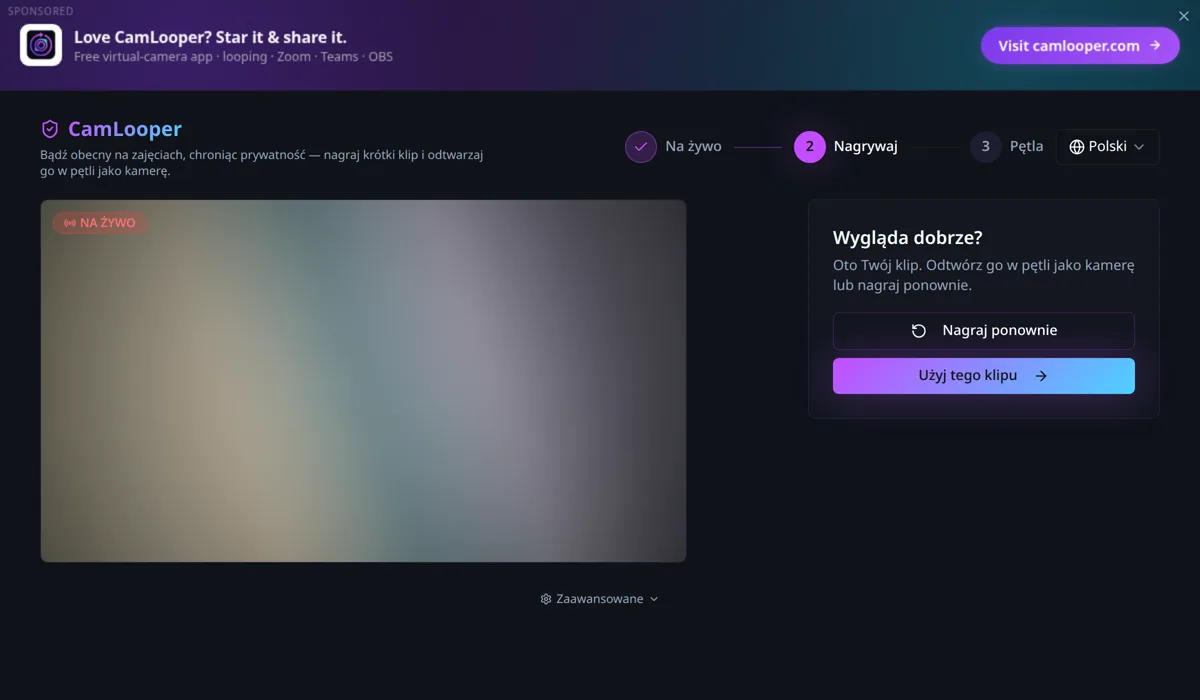
Klip odtwarza się w pętli, więc widzisz gotowy efekt, a nie nieruchomą klatkę. Obejrzyj go raz albo dwa i sprawdź szew w miejscu, w którym zaczyna się od nowa. Jeśli przeskok jest widoczny, wybierz Nagraj ponownie i spróbuj skończyć bliżej pozycji wyjściowej. W przeciwnym razie naciśnij Użyj tego klipu.
Krok 4 — Masz to z głowy
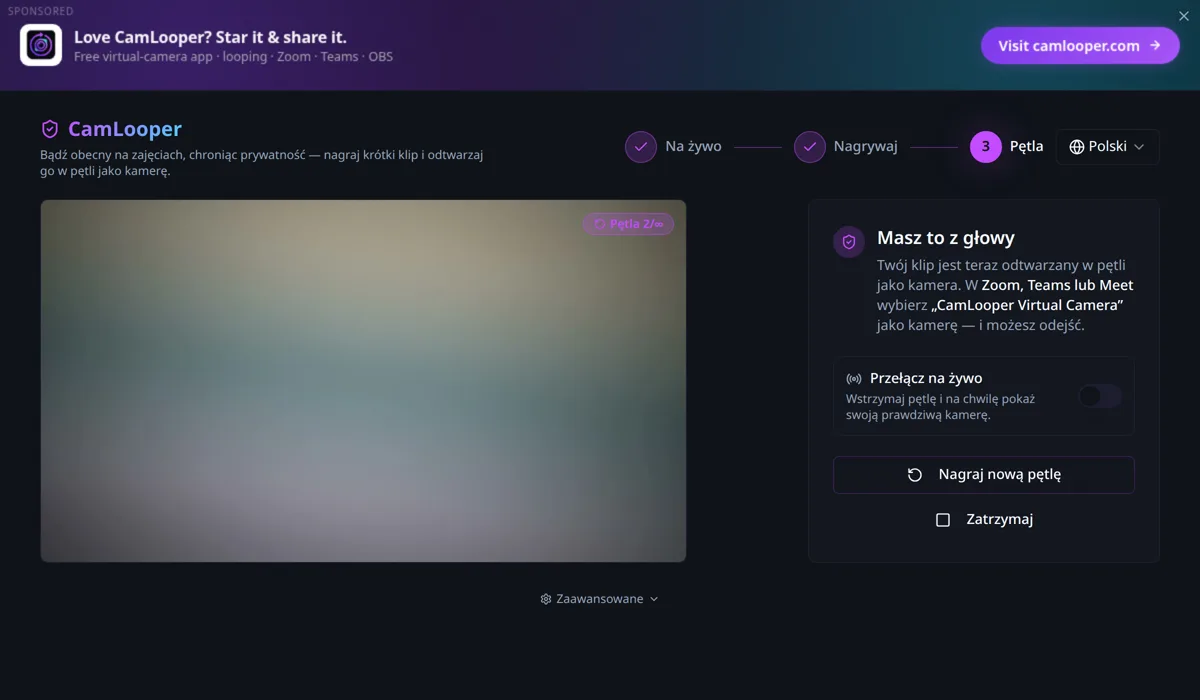
Twój klip jest już wysyłany przez kamerę wirtualną. Liczą się tu dwie kontrolki:
- Przełącz na żywo zamienia pętlę na twoją prawdziwą kamerę na tak długo, jak przełącznik jest włączony — na wypadek, gdy ktoś zada ci pytanie i chcesz odpowiedzieć przed kamerą. Wyłącz go, aby wrócić do pętli.
- Zatrzymaj kończy pętlę i wyłącza kamerę wirtualną.
Zostaw CamLooper uruchomiony. Kamera wirtualna istnieje tylko wtedy, gdy aplikacja jest otwarta; zamknij ją, a urządzenie zniknie ze wszystkich rozmów.
Wybieranie CamLoopera w aplikacji do rozmów
Aplikacja udostępnia zwykłe urządzenie kamery, więc każdy komunikator wybiera je tak samo — na liście kamer w ustawieniach wideo, jako CamLooper Virtual Camera:
- Zoom — Ustawienia → Wideo → Kamera
- Microsoft Teams — Ustawienia → Urządzenia → Kamera
- Google Meet — Ustawienia → Wideo → Kamera
- Discord — Ustawienia użytkownika → Głos i wideo → Urządzenie wideo
- OBS Studio — dodaj źródło „Urządzenie przechwytywania obrazu”
Uruchom CamLooper, zanim otworzysz aplikację do rozmów. Większość z nich wykrywa kamery tylko raz, przy starcie, więc kamera wirtualna, która pojawi się później, nie trafi na listę, dopóki ich nie zrestartujesz. To zdecydowanie najczęstszy powód, dla którego ludzie sądzą, że konfiguracja się nie udała. Jeśli kamera nadal nie chce się pokazać, zobacz, dlaczego kamera wirtualna się nie pojawia.
Pod maską: panel „Zaawansowane”
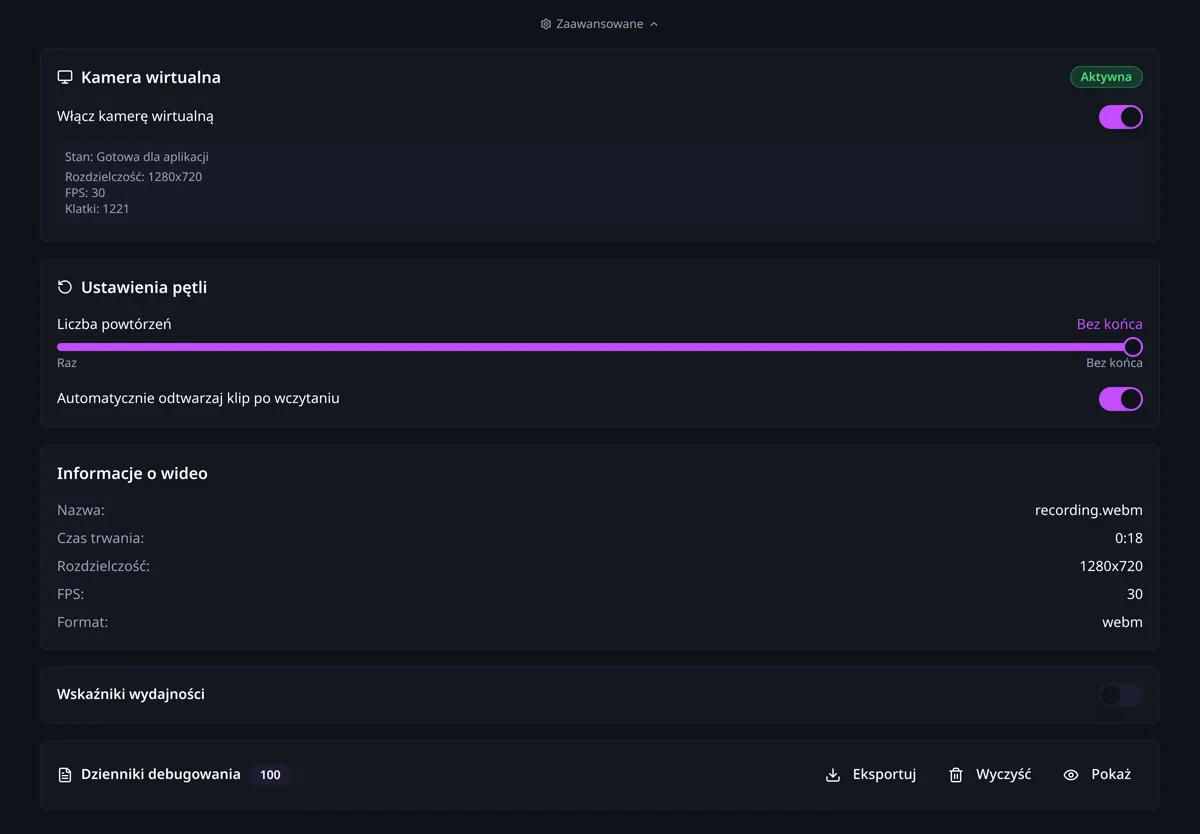
Przełącznik Zaawansowane pod podglądem otwiera te części, których normalnie nie potrzebujesz:
- Kamera wirtualna — czy urządzenie jest zarejestrowane i nadaje, w jakiej rozdzielczości i liczbie klatek. Jeśli aplikacja do rozmów nie może znaleźć kamery, to pierwsze miejsce do sprawdzenia.
- Ustawienia pętli — powtarzanie bez końca albo określoną liczbę razy oraz to, czy klip zaczyna się odtwarzać zaraz po wczytaniu.
- Informacje o wideo — rozdzielczość, długość i liczba klatek wczytanego klipu.
- Wskaźniki wydajności i Dzienniki debugowania — przetworzone i utracone klatki oraz dziennik, który można wyeksportować. Przydatne, gdy zgłaszasz problem.
Dokąd trafia twoje wideo: donikąd
Nagrywanie, kodowanie i odtwarzanie odbywają się w całości na twoim komputerze. Twój klip zapisywany jest do pliku lokalnego i podawany prosto do urządzenia kamery wirtualnej; nigdy nie jest wysyłany, a CamLooper nie ma konta, serwera ani synchronizacji. Polityka prywatności mówi o tym wprost.
Do czego CamLooper nie służy
CamLooper nie jest narzędziem do oszukiwania i nie powstał po to, by pomagać komukolwiek zwodzić instytucję ani osobę, która ma prawo go widzieć. Istnieje po to, by ludzie mogli spełnić wymóg włączonej kamery bez pokazywania swojego domu, rodziny czy stanu zdrowia pokojowi pełnemu obcych ludzi.
Nie używaj go do zdawania egzaminu, testu pod nadzorem ani certyfikacji, którą masz przechodzić przed kamerą. Nie używaj go, by przejść weryfikację tożsamości lub KYC, rozmowę kwalifikacyjną ani żadną kontrolę, w której kamera na żywo jest istotą całej sprawy. Nie używaj go do podszywania się pod inną osobę.
To, jak korzystasz z CamLoopera, jest wyłącznie twoją odpowiedzialnością. Zasady, które cię obowiązują — twojej szkoły, twojego pracodawcy, regulamin twojej platformy oraz prawo miejsca, w którym mieszkasz — obowiązują niezależnie od tego, czy aplikacja czyni coś technicznie możliwym. Jeśli nie masz pewności, czy pętla jest w danym miejscu dopuszczalna, uczciwym wyjściem jest zapytać albo po prostu wyłączyć kamerę.
Jeśli coś nie działa
- Kamery nie ma na liście. Zamknij aplikację do rozmów całkowicie — w Windows sprawdź zasobnik systemowy, w macOS użyj Cmd+Q — a potem uruchom najpierw CamLooper, a dopiero później aplikację do rozmów.
- W kroku 1 nie znaleziono kamery. Prawdopodobnie trzyma ją inna aplikacja. Zamknij wszystko, co korzysta z kamery internetowej, i otwórz CamLooper ponownie.
- Pętla wygląda na poszarpaną. Nagraj jeszcze raz i skończ w pozycji, w której zacząłeś; szew to niemal zawsze niedopasowanie ostatniej klatki do pierwszej.
- Twój obraz jest lustrzany. Większość aplikacji do rozmów domyślnie odbija twój własny podgląd, a wszystkim innym pokazuje obraz nieodbity. Wyłącz ustawienie lustra i porównaj, zanim uznasz, że coś jest nie tak.
- W Linuksie sprawdź poleceniem
lsmod | grep v4l2loopback, czy moduł pętli zwrotnej jest załadowany. Pakiety.debi.rpmrobią to za ciebie — jeśli instalujesz ręcznie, zajrzyj do przewodnika po konfiguracji v4l2loopback.