
كيف يعمل CamLooper، خطوة بخطوة
يقوم CamLooper بمهمة واحدة: يسجّل مقطعًا قصيرًا لك ثم يشغّل ذلك المقطع في حلقة متكررة كأنه كاميرا الويب الخاصة بك. ترى مكالمات الفيديو جهاز كاميرا باسم CamLooper Virtual Camera ولا تدري أن الصورة تسجيل مسبق.
المسار كله ثلاث خطوات ويستغرق دقيقة تقريبًا. في ما يلي كل شاشة ستمرّ بها، بالترتيب، مع عرض تفاعلي يمكنك تجربته أولًا.
جرّبه قبل أن تثبّت أي شيء
هذه نسخة من التطبيق تعمل داخل الصفحة. اضغط الأزرار وامشِ في الخطوات الثلاث نفسها التي يستخدمها التطبيق الحقيقي — لا يُثبَّت أي شيء، ولا تُشغَّل كاميرتك إطلاقًا.
الخطوة 1 · بث مباشر
هذا بالضبط ما سيراه صفّك. اختر كاميرتك واجلس بالطريقة التي تريد أن تظهر بها.
الخطوة 2 · سجّل حلقتك
سجّل من 10 إلى 30 ثانية لنفسك بمظهر طبيعي. حركات صغيرة — إيماءة، نظرة — تجعل الحلقة مقنعة.
هل يبدو جيدًا؟
هذا هو مقطعك. كرّره ككاميرا الويب الخاصة بك، أو سجّل من جديد.
أنت مغطّى الآن
يتكرر مقطعك الآن ككاميرا الويب الخاصة بك. في Zoom أو Teams أو Meet، اختر «CamLooper Virtual Camera» ككاميرتك — وعندها يمكنك الابتعاد.
الخطوة 1 — بث مباشر
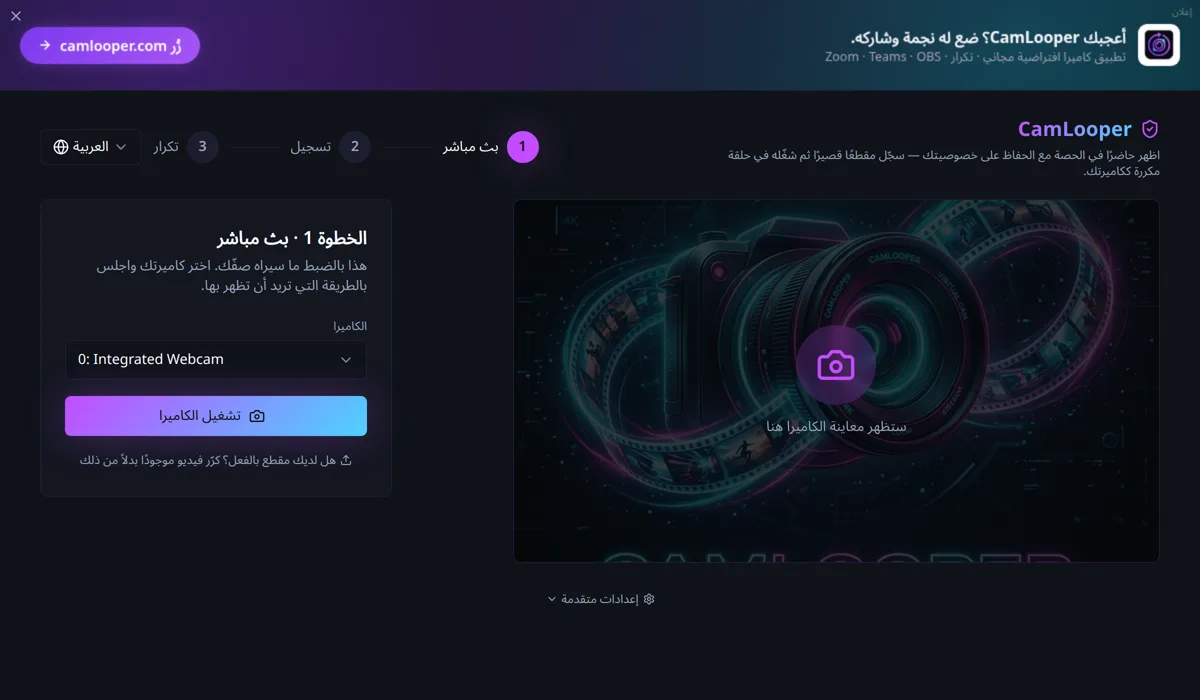
عند فتح CamLooper يكون في الخطوة 1 مسبقًا. اختر كاميرتك من القائمة المنسدلة — وإذا لم يكن لديك سوى واحدة فهي مختارة تلقائيًا — ثم اضغط تشغيل الكاميرا.
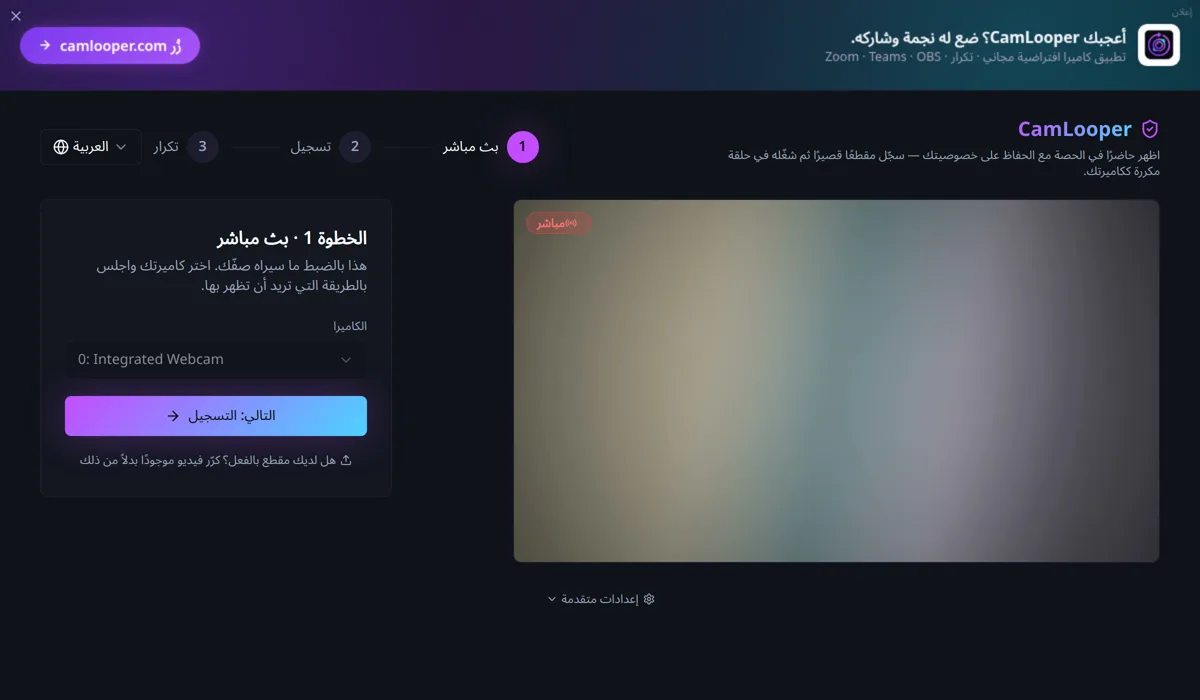
ما تراه هنا هو بالضبط ما ستراه المكالمة — القصّ نفسه، والتأطير نفسه، والإضاءة نفسها. هذه هي اللحظة المناسبة لتجلس بالهيئة التي تريد أن تظهر بها، لأن الخطوة التالية تلتقطها. وحين ترضى عمّا تراه، اضغط التالي: التسجيل.
ألديك مقطع جاهز تريد استخدامه؟ خيار كرّر فيديو موجودًا بدلاً من ذلك أسفل الزر ينقلك مباشرة إلى الخطوة 3 بالملف الذي تختاره.
الخطوة 2 — سجّل حلقتك
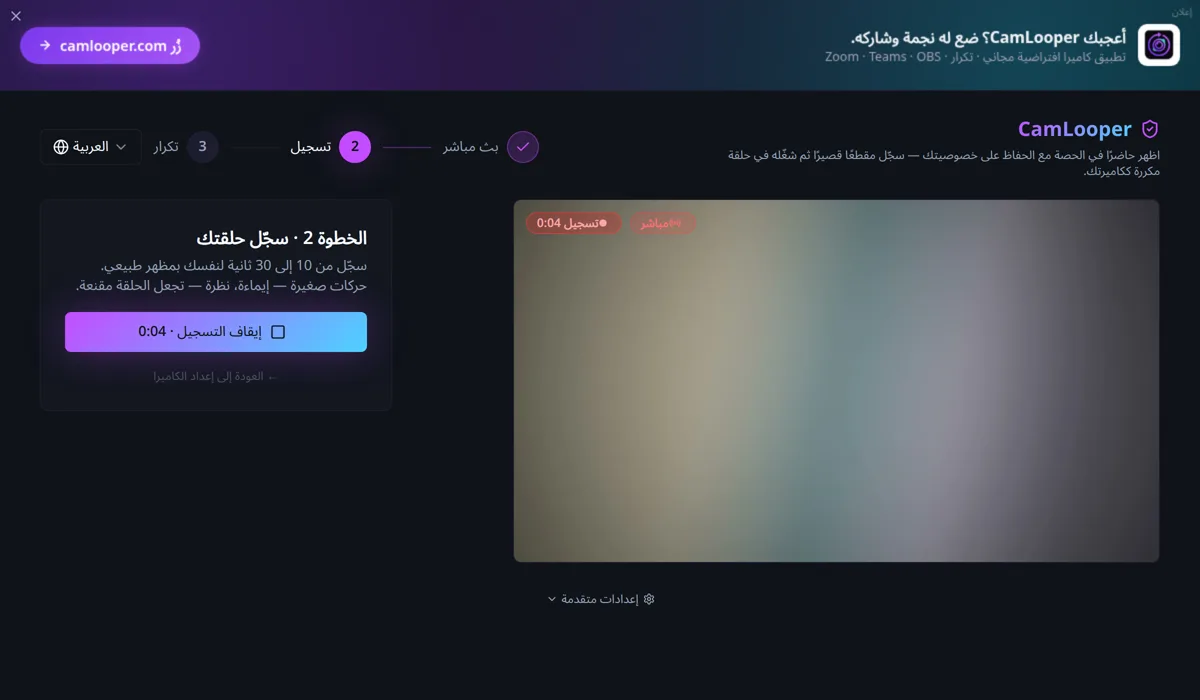
اضغط بدء التسجيل وامنحه من 10 إلى 30 ثانية. هذا المدى أهمّ ممّا يبدو:
- أقصر من اللازم فيصبح التكرار ظاهرًا — حلقة من ثانيتين تبدو كتقطّع في الصورة.
- أطول من اللازم فيكبر حجم الملف بلا فائدة؛ لا أحد يراقب مربّعك بهذا التركيز.
- تحرّك قليلًا. إيماءة، رمشة، نظرة جانبية. الإطار الساكن تمامًا يبدو كاتصال متجمّد، وهو يلفت الانتباه أكثر ممّا تفعله أي حلقة.
- انتهِ قريبًا من حيث بدأت. إذا كان رأسك في الوضع نفسه عند الثانية 20 كما عند الثانية 0، اختفى الوصل بين التكرارات.
اضغط إيقاف التسجيل عند الانتهاء.
الخطوة 3 — تحقّق من المقطع
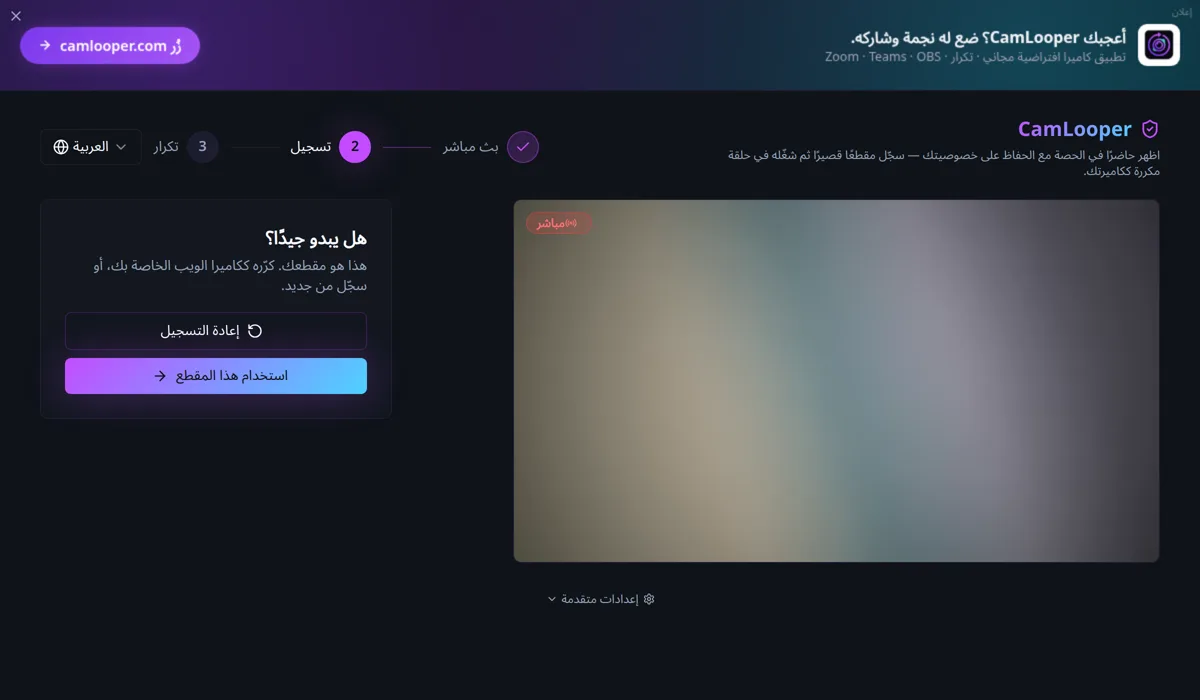
يُعاد تشغيل المقطع في حلقة، فترى النتيجة النهائية بدلًا من إطار ساكن. شاهده دورة أو دورتين وتفقّد موضع الوصل حيث يعود إلى البداية. فإن كانت القفزة ظاهرة، فاضغط إعادة التسجيل وحاول أن تنتهي أقرب إلى وضعك في البداية. وإلا فاضغط استخدام هذا المقطع.
الخطوة 4 — أنت مغطّى الآن
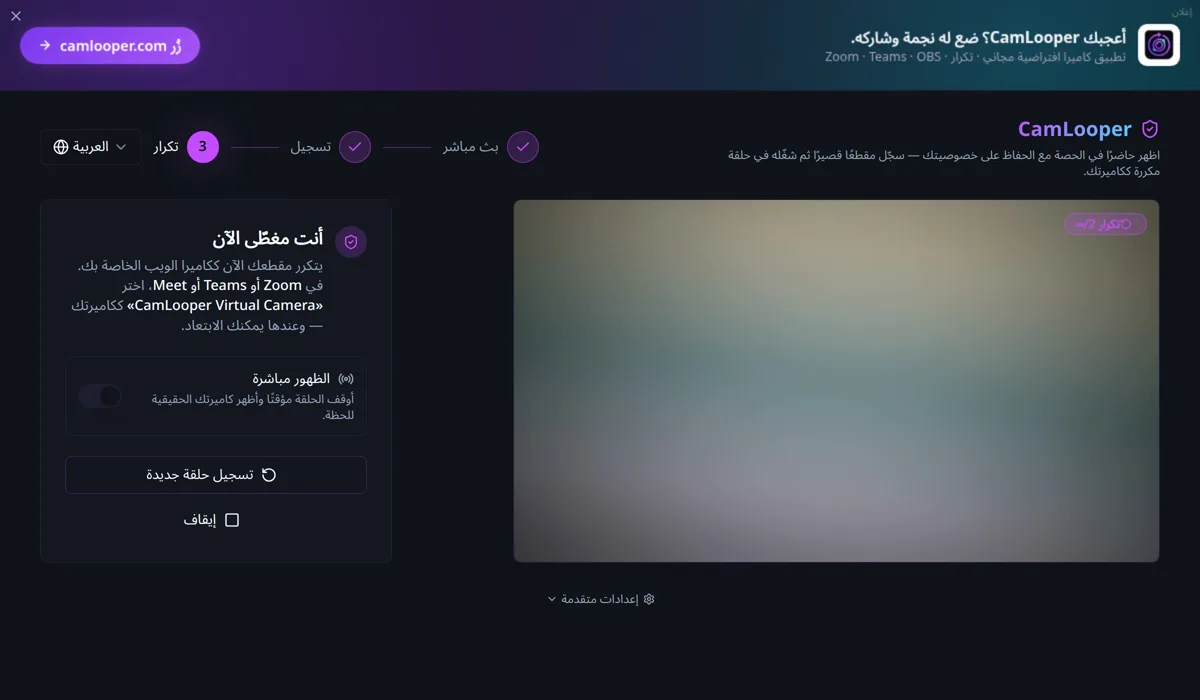
مقطعك يخرج الآن عبر الكاميرا الافتراضية. وهنا عنصران مهمّان:
- الظهور مباشرة يستبدل كاميرتك الحقيقية بالحلقة ما دام المفتاح مشغّلًا — وهو مخصّص للحظة يُطرح فيها عليك سؤال وتريد الإجابة أمام الكاميرا. أعِد إطفاءه للعودة إلى الحلقة.
- إيقاف ينهي الحلقة ويوقف الكاميرا الافتراضية.
اترك CamLooper يعمل. فالكاميرا الافتراضية موجودة ما دام التطبيق مفتوحًا؛ أغلقه فيختفي الجهاز من كل مكالمة.
اختيار CamLooper في مكالمتك
يغذّي التطبيق جهاز كاميرا عاديًا، لذا يختاره كل برنامج اجتماعات بالطريقة نفسها — من القائمة المنسدلة للكاميرا في إعدادات الفيديو لديه، باسم CamLooper Virtual Camera:
- Zoom — الإعدادات ← الفيديو ← الكاميرا
- Microsoft Teams — الإعدادات ← الأجهزة ← الكاميرا
- Google Meet — الإعدادات ← الفيديو ← الكاميرا
- Discord — إعدادات المستخدم ← الصوت والفيديو ← جهاز الفيديو
- OBS Studio — أضِف مصدر «جهاز التقاط فيديو»
شغّل CamLooper قبل أن تفتح تطبيق المكالمة. فمعظمها يُحصي الكاميرات مرة واحدة عند الإقلاع، ولذلك لن تظهر في القائمة كاميرا افتراضية جاءت بعد ذلك حتى تعيد تشغيلها. وهذا بفارق كبير أكثر سبب يجعل الناس يظنون أن الإعداد قد فشل. وإذا ظلّت ترفض الظهور، فراجع لماذا لا تظهر الكاميرا الافتراضية.
تحت الغطاء: لوحة الإعدادات المتقدمة
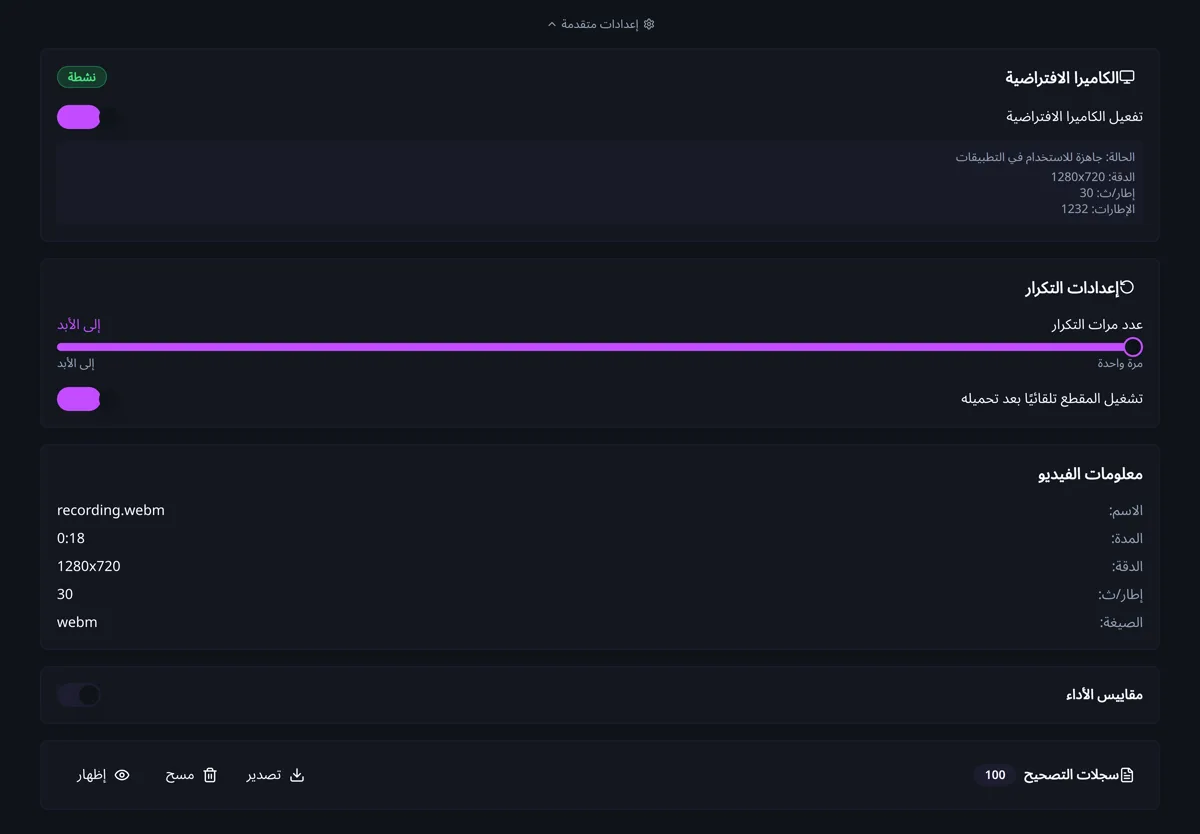
يفتح مفتاح إعدادات متقدمة أسفل المعاينة الأجزاء التي لا تحتاج إليها عادةً:
- الكاميرا الافتراضية — هل الجهاز مسجَّل ويبثّ، وبأي دقة ومعدّل إطارات. وإذا تعذّر على مكالمة العثور على الكاميرا، فهذا أول ما ينبغي فحصه.
- إعدادات التكرار — التكرار إلى الأبد أو عددًا محددًا من المرات، وهل يبدأ تشغيل المقطع فور تحميله.
- معلومات الفيديو — دقة المقطع المحمَّل ومدته ومعدّل إطاراته.
- مقاييس الأداء وسجلات التصحيح — الإطارات المعالجة والمفقودة، وسجلّ قابل للتصدير. وهي مفيدة إن كنت تبلّغ عن مشكلة.
إلى أين يذهب الفيديو الخاص بك: لا مكان
التسجيل والترميز والتشغيل كلها تجري على جهازك أنت. يُكتَب مقطعك في ملف محلي ويُغذّى مباشرة إلى جهاز الكاميرا الافتراضية؛ ولا يُرفَع أبدًا، ولا يملك CamLooper حسابًا ولا خادمًا ولا مزامنة. وتوضّح سياسة الخصوصية ذلك صراحةً.
ما لا يصلح له CamLooper
CamLooper ليس أداة غش، ولم يُصنَع لمساعدة أحد على خداع مؤسسة أو شخص من حقّه أن يراه. إنما وُجد ليتمكّن الناس من الالتزام بشرط تشغيل الكاميرا دون أن يبثّوا بيوتهم أو عائلاتهم أو حالتهم الصحية إلى غرفة مليئة بالغرباء.
لا تستخدمه لأداء امتحان أو اختبار تحت المراقبة أو شهادة يُفترض أن تجتازها أمام الكاميرا. ولا تستخدمه لاجتياز تحقّق من الهوية أو تحقّق KYC، أو مقابلة عمل، أو أي فحص تكون الكاميرا المباشرة فيه هي الغاية من العملية. ولا تستخدمه لانتحال شخصية شخص آخر.
طريقة استخدامك لـ CamLooper مسؤوليتك وحدك. فالقواعد التي تسري عليك — قواعد مدرستك، وجهة عملك، وشروط خدمة المنصة التي تستعملها، وقانون المكان الذي تعيش فيه — تسري سواء أتاح التطبيق شيئًا تقنيًا أم لا. وإذا لم تكن واثقًا من أن الحلقة مقبولة في غرفة بعينها، فالتصرّف الأمين أن تسأل، أو ببساطة أن تطفئ كاميرتك.
إذا لم يعمل شيء ما
- الكاميرا ليست في القائمة. أغلق تطبيق المكالمة تمامًا — تحقّق من شريط النظام على Windows، واستخدم Cmd+Q على macOS — ثم شغّل CamLooper أولًا وتطبيق المكالمة ثانيًا.
- لم يُعثر على كاميرا في الخطوة 1. الأرجح أن تطبيقًا آخر يحتجزها. أغلق كل ما يستخدم كاميرا الويب وأعِد فتح CamLooper.
- الحلقة تبدو متقطّعة. سجّل من جديد وانتهِ بالوضع الذي بدأت به؛ فالوصل يكاد يكون دائمًا عدم تطابق بين الإطار الأخير والإطار الأول.
- الفيديو الخاص بك يبدو معكوسًا. معظم تطبيقات المكالمات تعكس عرضك الذاتي افتراضيًا وتعرض الصورة غير المعكوسة لبقية المشاركين. عطّل إعداد العكس وقارن قبل أن تفترض وجود خلل.
- على Linux، تأكّد من تحميل وحدة الاسترجاع بالأمر
lsmod | grep v4l2loopback. وحزمتا.debو.rpmتتوليان ذلك عنك — راجع دليل إعداد v4l2loopback إن كنت تثبّت يدويًا.