
Comment fonctionne CamLooper, étape par étape
CamLooper fait une seule chose : il enregistre un court clip de vous, puis lit ce clip en boucle comme s'il s'agissait de votre webcam. Les visioconférences voient un périphérique caméra nommé CamLooper Virtual Camera et n'ont aucun moyen de savoir que l'image est un enregistrement.
L'ensemble tient en trois étapes et prend environ une minute. Voici ci-dessous tous les écrans que vous verrez, dans l'ordre, avec une démo fonctionnelle que vous pouvez essayer d'abord.
Essayez avant d'installer quoi que ce soit
Ceci est une réplique de l'application qui tourne dans la page. Cliquez sur les boutons et parcourez les trois mêmes étapes que l'application réelle : rien n'est installé et votre caméra n'est jamais allumée.
Étape 1 · En direct
C'est exactement ce que votre classe verra. Choisissez votre caméra et placez-vous comme vous voulez apparaître.
Étape 2 · Enregistrez votre boucle
Enregistrez 10 à 30 secondes de vous avec un air naturel. Quelques petits mouvements — un hochement, un regard — rendent la boucle crédible.
Ça vous va ?
Voici votre clip. Lisez-le en boucle comme webcam, ou réenregistrez.
Vous êtes couvert
Votre clip est maintenant lu en boucle comme votre webcam. Dans Zoom, Teams ou Meet, choisissez « CamLooper Virtual Camera » comme caméra — puis vous pouvez vous absenter.
Étape 1 — En direct
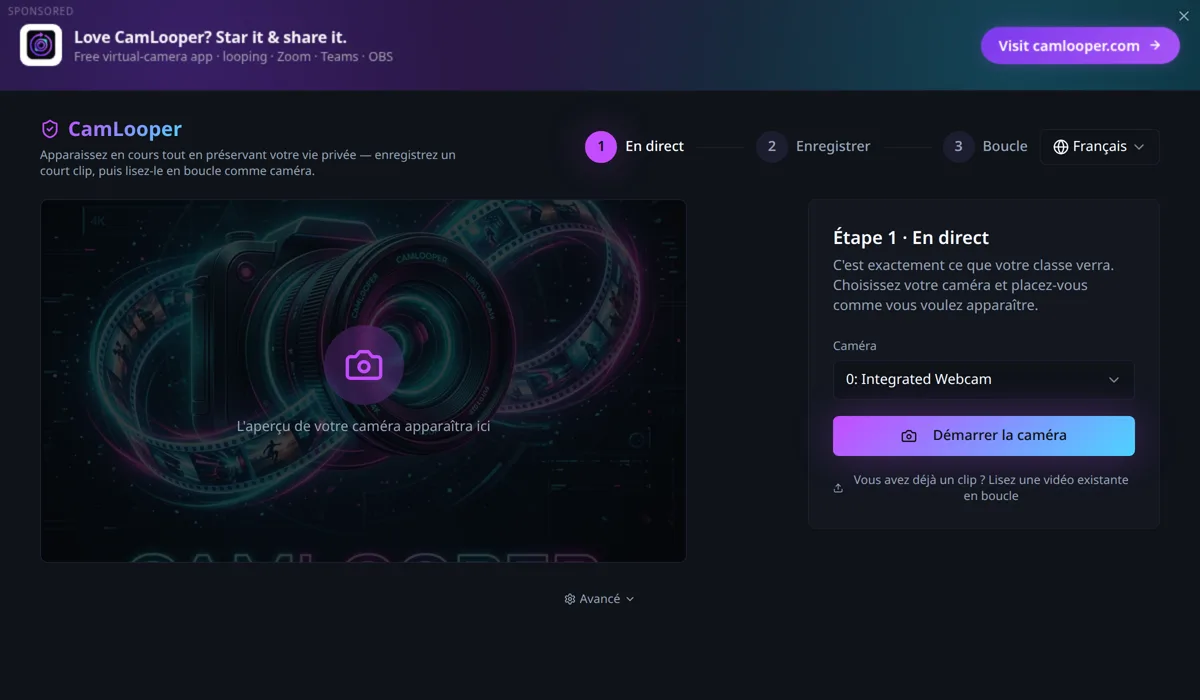
À son ouverture, CamLooper est déjà à l'étape 1. Choisissez votre caméra dans la liste déroulante — si vous n'en avez qu'une, elle est sélectionnée d'office — et cliquez sur Démarrer la caméra.
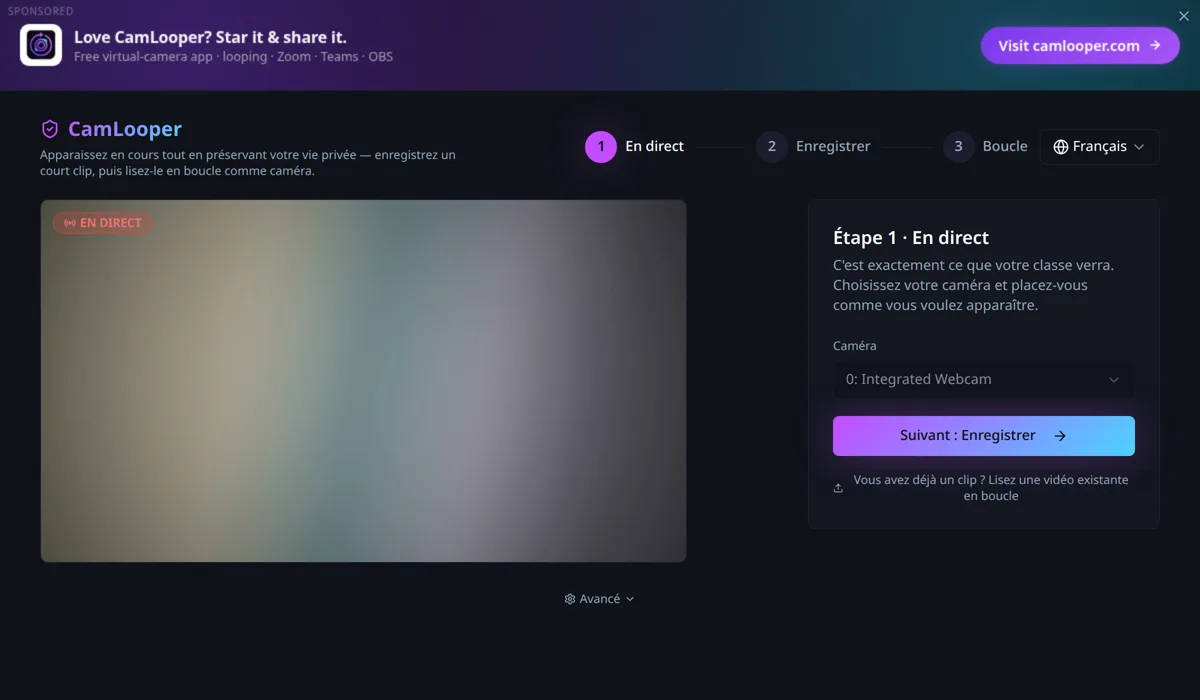
Ce que vous voyez ici est exactement ce que la visioconférence verra — même cadrage, même recadrage, même éclairage. C'est le moment de vous installer comme vous voulez apparaître, car l'étape suivante capture cela. Quand cela vous convient, cliquez sur Suivant : Enregistrer.
Vous avez déjà un clip à utiliser ? Lisez une vidéo existante en boucle, sous le bouton, passe directement à l'étape 3 avec le fichier de votre choix.
Étape 2 — Enregistrez votre boucle
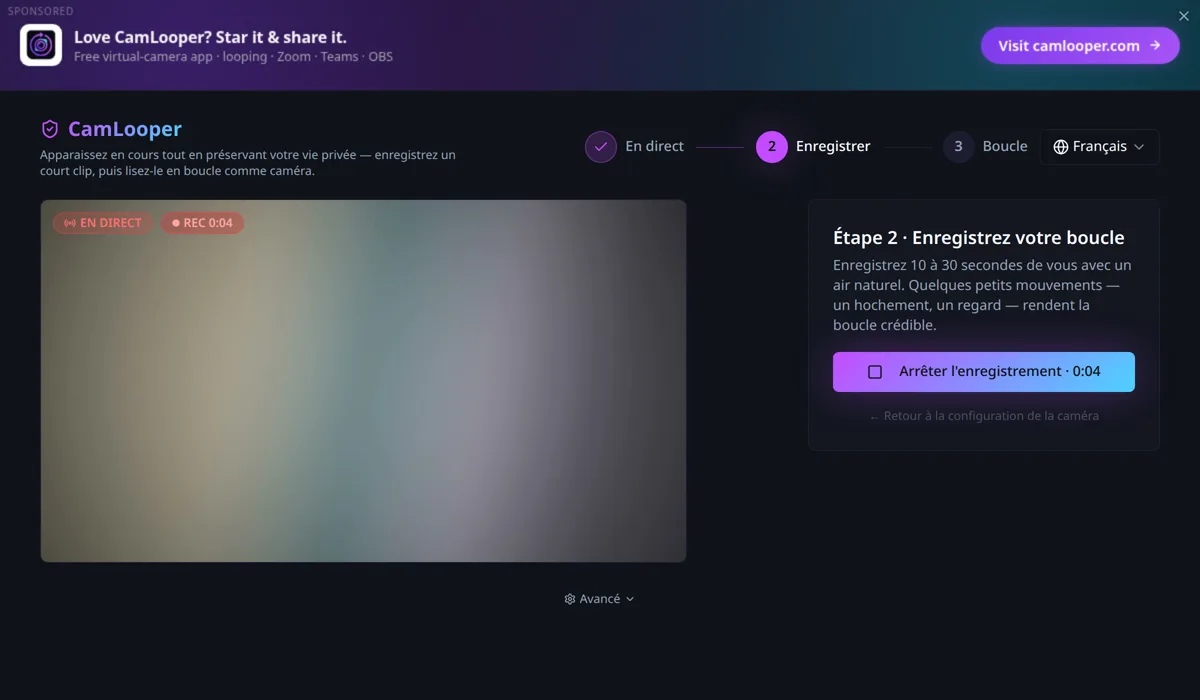
Cliquez sur Démarrer l'enregistrement et accordez-lui 10 à 30 secondes. Cette fourchette compte plus qu'il n'y paraît :
- Trop court et la répétition saute aux yeux : une boucle de deux secondes se lit comme un bégaiement.
- Trop long et le fichier grossit sans aucun bénéfice ; personne ne regarde votre vignette d'aussi près.
- Bougez un peu. Un hochement de tête, un clignement d'yeux, un regard de côté. Une image parfaitement immobile ressemble à une connexion figée, ce qui attire bien plus l'attention qu'une boucle ne le ferait jamais.
- Terminez à peu près là où vous avez commencé. Si votre tête est dans la même position à la vingtième seconde qu'à la première, la jointure entre les répétitions disparaît.
Cliquez sur Arrêter l'enregistrement quand vous avez terminé.
Étape 3 — Vérifiez le clip
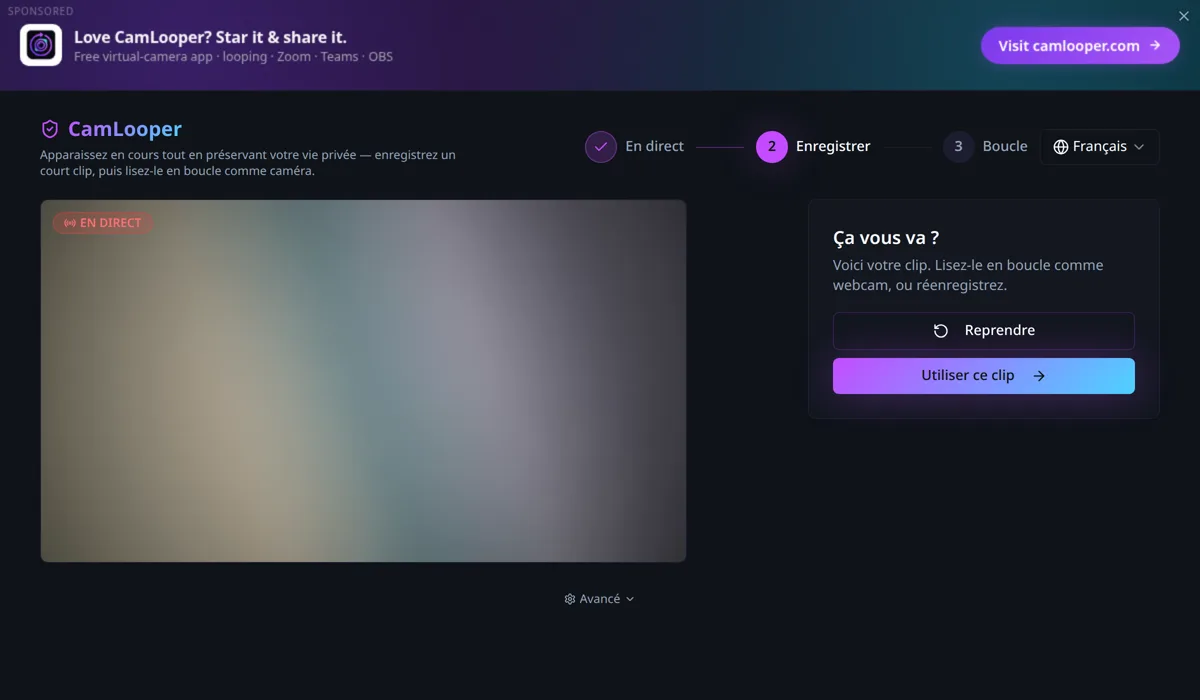
Le clip est lu en boucle : vous voyez donc le résultat final et non une image fixe. Regardez-le tourner une ou deux fois et examinez la jointure au moment où il redémarre. Si le saut se voit, cliquez sur Reprendre et essayez de terminer plus près de votre position de départ. Sinon, cliquez sur Utiliser ce clip.
Étape 4 — Vous êtes couvert
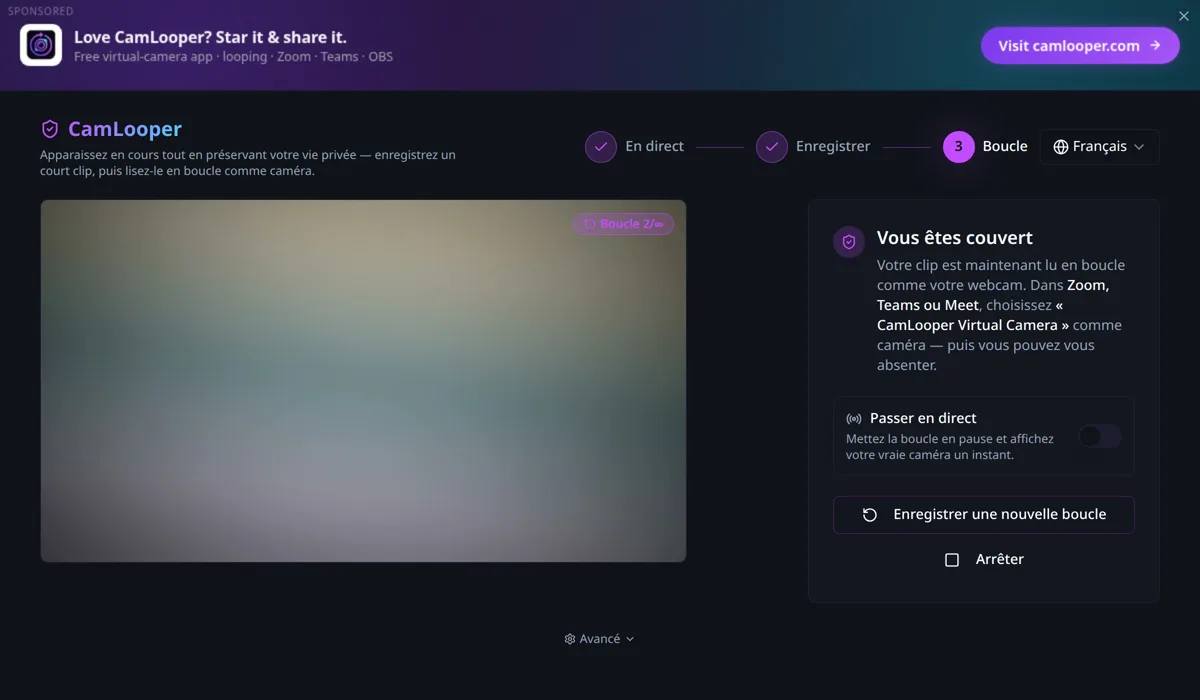
Votre clip sort désormais par la caméra virtuelle. Deux commandes comptent ici :
- Passer en direct remplace la boucle par votre vraie caméra tant que l'interrupteur est activé — pour les moments où l'on vous pose une question et où vous voulez répondre à l'image. Désactivez-le pour revenir à la boucle.
- Arrêter met fin à la boucle et éteint la caméra virtuelle.
Laissez CamLooper ouvert. La caméra virtuelle n'existe que tant que l'application est ouverte ; fermez-la et le périphérique disparaît de tous les appels.
Choisir CamLooper dans votre visioconférence
L'application alimente un périphérique caméra ordinaire, si bien que tous les outils de visioconférence le sélectionnent de la même façon — dans la liste déroulante des caméras de leurs réglages vidéo, sous le nom CamLooper Virtual Camera :
- Zoom — Paramètres → Vidéo → Caméra
- Microsoft Teams — Paramètres → Périphériques → Caméra
- Google Meet — Paramètres → Vidéo → Caméra
- Discord — Paramètres utilisateur → Voix et vidéo → Périphérique vidéo
- OBS Studio — ajoutez une source Périphérique de capture vidéo
Lancez CamLooper avant d'ouvrir l'application de visioconférence. La plupart d'entre elles n'énumèrent les caméras qu'une seule fois, au démarrage : une caméra virtuelle apparue après coup ne figurera pas dans la liste tant que vous ne les aurez pas relancées. C'est de loin la raison la plus fréquente pour laquelle on croit que l'installation a échoué. Voyez pourquoi une caméra virtuelle n'apparaît pas si elle refuse toujours de se montrer.
Sous le capot : le panneau Avancé
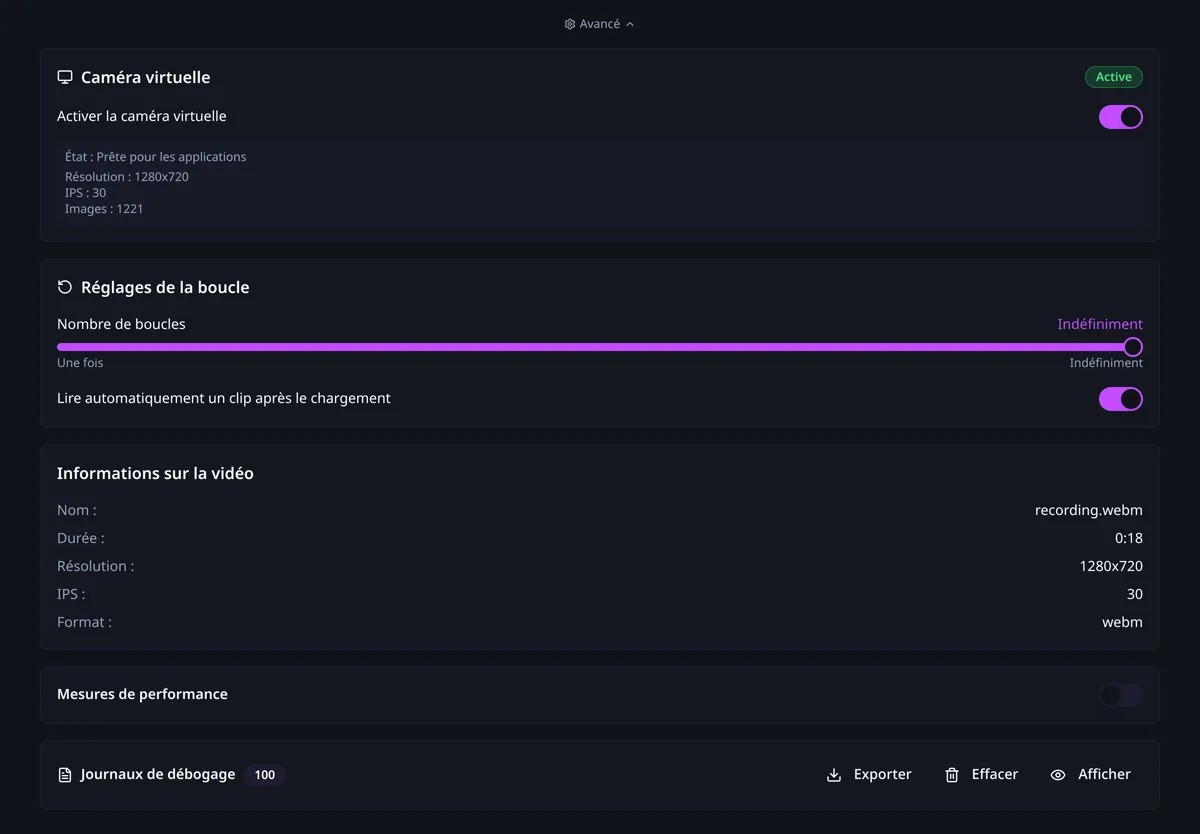
L'interrupteur Avancé sous l'aperçu ouvre les parties dont vous n'avez normalement pas besoin :
- Caméra virtuelle — si le périphérique est enregistré et diffuse, à quelle résolution et à quelle fréquence d'images. Si une visioconférence ne trouve pas la caméra, c'est la première chose à vérifier.
- Réglages de la boucle — répéter indéfiniment ou un nombre fixe de fois, et si un clip démarre dès son chargement.
- Informations sur la vidéo — la résolution, la durée et la fréquence d'images du clip chargé.
- Mesures de performance et Journaux de débogage — images traitées et perdues, ainsi qu'un journal exportable. Utile si vous signalez un problème.
Où va votre vidéo : nulle part
L'enregistrement, l'encodage et la lecture se font entièrement sur votre propre machine. Votre clip est écrit dans un fichier local et transmis directement au périphérique de caméra virtuelle ; il n'est jamais téléversé, et CamLooper n'a ni compte, ni serveur, ni synchronisation. La politique de confidentialité l'explique en détail.
Ce à quoi CamLooper ne sert pas
CamLooper n'est pas un outil de triche, et il n'est pas conçu pour aider qui que ce soit à tromper une institution ou une personne qui est en droit de la voir. Il existe pour que l'on puisse satisfaire une obligation de caméra allumée sans diffuser son logement, sa famille ou sa santé à une salle d'inconnus.
Ne l'utilisez pas pour passer un examen, un test surveillé ou une certification que vous êtes censé passer devant la caméra. Ne l'utilisez pas pour franchir une vérification d'identité ou KYC, un entretien d'embauche, ni aucun contrôle où la caméra en direct est précisément l'objet de l'exercice. Ne l'utilisez pas pour vous faire passer pour quelqu'un d'autre.
L'usage que vous faites de CamLooper relève de votre seule responsabilité. Les règles qui s'appliquent à vous — celles de votre établissement, celles de votre employeur, les conditions d'utilisation de votre plateforme et la loi de votre pays — s'appliquent, que l'application rende ou non une chose techniquement possible. Si vous n'êtes pas certain qu'une boucle soit acceptable dans une réunion donnée, la démarche honnête consiste à demander, ou simplement à éteindre votre caméra.
Si quelque chose ne fonctionne pas
- La caméra n'est pas dans la liste. Quittez complètement l'application de visioconférence — vérifiez la zone de notification sous Windows, utilisez Cmd+Q sous macOS — puis lancez CamLooper en premier et l'application de visioconférence ensuite.
- Aucune caméra trouvée à l'étape 1. Une autre application la retient probablement. Fermez tout ce qui utilise la webcam et rouvrez CamLooper.
- La boucle paraît saccadée. Réenregistrez et terminez dans la position où vous avez commencé ; la jointure vient presque toujours d'un décalage entre la dernière image et la première.
- Votre vidéo apparaît en miroir. La plupart des applications d'appel inversent votre auto-aperçu par défaut et montrent l'image non inversée à tous les autres. Désactivez le réglage de miroir et comparez avant de conclure à un problème.
- Sous Linux, vérifiez que le module de bouclage est chargé avec
lsmod | grep v4l2loopback. Les paquets.debet.rpms'en chargent pour vous — voyez le guide d'installation de v4l2loopback si vous installez à la main.