
Odtwarzaj w pętli dowolne wideo
jako fałszywą kamerę
CamLooper to oprogramowanie fałszywej kamery, które zamienia dowolne nagranie w płynną kamerę wirtualną dla Zoom, Teams, OBS, Discord i każdej innej aplikacji odczytującej kamerę. Darmowe, wieloplatformowe, a wszystko pozostaje na Twoim urządzeniu.
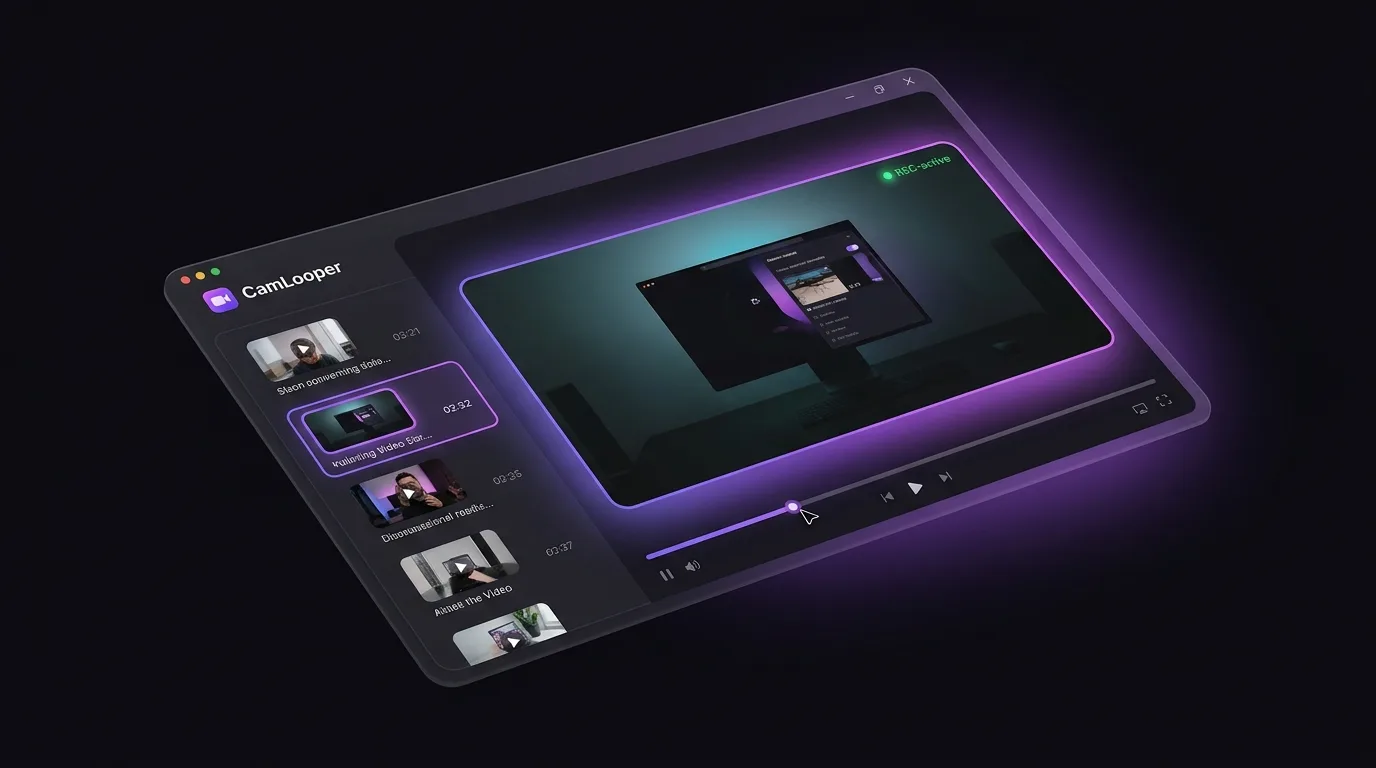
Wszystko, czego potrzebujesz w fałszywej kamerze
Stworzone dla twórców, streamerów, nauczycieli i wszystkich, którzy mają dość „przepraszam, moja kamera nie działa”.
Uniwersalna kamera wirtualna
Rejestruje się jako prawdziwe urządzenie kamery — więc pojawia się w Zoom, Teams, Meet, OBS, Discord, Slack i wszędzie tam, gdzie obsługiwane jest wejście kamery.
Płynne zapętlanie
Zapętlaj dowolne nagranie w nieskończoność z czystymi cięciami. Idealne do tła w pętli, stałych prezentacji lub treści „zawsze na żywo”.
Szybkie, natywne, lekkie
Tauri + Rust + FFmpeg pod maską — mała instalacja, niskie zużycie CPU, bez balastu Electrona.
Działa ze wszystkim
Jeśli obsługuje kamerę, obsługuje CamLooper. Aplikacje do spotkań, narzędzia do streamingu, konferencje w przeglądarce — wszystko obsługiwane.
Przeciągnij, upuść, gotowe
Upuść film, dostosuj opcje pętli i jakości, kliknij start. Kamera wirtualna działa w kolejnej otwartej aplikacji.
Tylko lokalnie z założenia
Całe przetwarzanie wideo odbywa się na Twoim urządzeniu. Nic nie jest przesyłane, brak kont, brak telemetrii treści.
Jak działa CamLooper
Trzy kroki między „mam film” a „wszyscy widzą go na mojej następnej rozmowie”.
Upuść swój film
Dowolny popularny format — MP4, MOV, MKV, WebM. Albo nagraj bezpośrednio w aplikacji.
Wybierz pętlę i jakość
Zapętlaj w nieskończoność lub raz, dobierz rozdzielczość i liczbę klatek do swojego łącza.
Wybierz CamLooper jako kamerę
W dowolnej aplikacji do spotkań lub streamingu wybierz „CamLooper Virtual Camera” jako kamerę.
Dla każdego, kto pojawia się przed kamerą
Kilka sposobów, w jakie ludzie używają dziś CamLooper.
Profesjonalne rozmowy wideo
Odtwórz nagrane wcześniej intro, utrzymuj markowe tło w pętli lub użyj dopracowanego klipu prezentacyjnego jako kamery podczas ważnego spotkania.
Streaming i treści
Podawaj pętle do OBS jako źródło kamery. Świetne do stałych intro, scen „zaraz wracam” lub materiałów demo produktu.
Edukacja i szkolenia
Wykorzystuj nagrane wykłady, rozwiązane przykłady lub materiały z laboratorium podczas zajęć na żywo bez przełączania okien.
QA i testy dla programistów
Zapewnij aplikacji deterministyczny, powtarzalny sygnał kamery. Idealne do testów wizji komputerowej i środowisk demonstracyjnych.
Fałszywa kamera do Zoom, Teams i każdej aplikacji, której już używasz
Wszędzie tam, gdzie możesz wybrać kamerę, możesz wybrać CamLooper.
Pobierz na swoją platformę
Natywne instalatory dla Windows, macOS i Linux. Zawsze za darmo.
Plik .deb dołącza v4l2loopback i ładuje go przy instalacji oraz przy każdym uruchomieniu — kamera wirtualna jest gotowa od razu.
Pobierz .deb (v0.2.4)Plik .rpm dołącza v4l2loopback-dkms + ffmpeg i konfiguruje kamerę wirtualną automatycznie.
Pobierz .rpm (v0.2.4)Zainstaluj prosto z Microsoft Store — zweryfikowane przez Microsoft, konfiguruje kamerę wirtualną DirectShow za Ciebie i aktualizuje się automatycznie.
Pobierz z Microsoft StoreNatywny .dmg dla Apple Silicon i Intel jest wciąż w przygotowaniu.
WkrótcePytania o fałszywą kamerę z odpowiedziami
Czy CamLooper jest naprawdę darmowy?
Tak. CamLooper to całkowicie darmowe oprogramowanie fałszywej kamery — do dowolnego użytku, także komercyjnego. Rozwój jest wspierany przez nienachalne reklamy w aplikacji, które nigdy nie dotykają treści Twoich filmów.
Czy moje filmy są gdzieś przesyłane?
Nie. Całe przetwarzanie odbywa się lokalnie na Twoim komputerze za pomocą FFmpeg. Pliki wideo nigdy nie opuszczają Twojego urządzenia, nie ma kont ani telemetrii treści, które odtwarzasz.
Czy działa na Makach z Apple Silicon?
Plik .dmg dla Apple Silicon (aarch64) jest w przygotowaniu obok wersji Intel. Uwaga: rozszerzenie systemowe kamery wirtualnej macOS wymaga podpisanej i notaryzowanej kompilacji, aby się załadować — na to właśnie czekamy.
Czym CamLooper różni się od zwykłego udostępniania ekranu?
Udostępnianie ekranu zajmuje całe okno i nie zapętla się. CamLooper pojawia się jako prawdziwe urządzenie kamery, więc naturalnie komponuje się obok innych uczestników, działa w widoku prelegenta i można go używać wszędzie tam, gdzie oczekiwana jest kamera.
Jak go odinstalować?
Tak jak każdą inną natywną aplikację: w Windows użyj Dodaj lub usuń programy, w macOS przeciągnij do Kosza, a w Linux użyj menedżera pakietów (apt remove camlooper lub dnf remove camlooper).
Gdzie mogę zgłosić błąd lub poprosić o funkcję?
Napisz na [email protected] z opisem i, jeśli to możliwe, nagraniem ekranu.
Jak podrobić kamerę w Zoom?
Zainstaluj CamLooper, przeciągnij film do odtworzenia i kliknij Start. Następnie w Zoom przejdź do Ustawienia → Wideo i wybierz „CamLooper Virtual Camera” jako kamerę. Zoom traktuje ją jak każdą inną kamerę, więc Twój film zapętla się dokładnie tam, gdzie normalnie byłby Twój obraz na żywo. Te same kroki działają w Teams, Google Meet, Discord i OBS — po prostu wybierz CamLooper w ustawieniach kamery aplikacji.
Czy fałszywa kamera jest bezpieczna — czy łamie zasady Zoom?
Samo oprogramowanie jest bezpieczne: fałszywa kamera po prostu rejestruje się jako urządzenie kamery na Twoim komputerze, tym samym mechanizmem co kamera wirtualna OBS. Zoom, Teams i Discord dopuszczają kamery wirtualne — są szeroko używane do nakładek i treści nagranych wcześniej. To, co przez nią odtwarzasz, jest Twoją odpowiedzialnością: bądź szczery wobec osób na rozmowie i nie używaj fałszywej kamery, aby kogoś podszywać ani obchodzić weryfikację tożsamości, np. egzaminy nadzorowane czy weryfikację KYC.
Jaka jest różnica między fałszywą kamerą a kamerą wirtualną?
To dwie nazwy tego samego pomysłu: oprogramowanie, które rejestruje się jako urządzenie kamery i zasila je wybranym filmem. „Kamera wirtualna” to termin techniczny spopularyzowany przez OBS; „fałszywa kamera” to nazwa używana przez większość ludzi. CamLooper jest jednym i drugim — tworzy kamerę wirtualną w Twoim systemie i wypełnia ją płynnie zapętlonym plikiem wideo.
Do czego CamLooper nie służy
CamLooper nie jest narzędziem do oszukiwania. Nie używaj go na egzaminach z nadzorem, przy weryfikacji tożsamości lub KYC, na rozmowach o pracę ani po to, by podszyć się pod kogoś innego. Powstał po to, żebyś mógł spełnić wymóg włączonej kamery bez pokazywania swojego domu sali pełnej obcych ludzi.
To, jak używasz CamLoopera, jest wyłącznie twoją odpowiedzialnością. Zasady twojej szkoły lub uczelni, zasady twojego pracodawcy, regulamin platformy i prawo w twoim kraju nadal obowiązują.