
Cómo funciona CamLooper, paso a paso
CamLooper hace una sola cosa: graba un clip corto tuyo y luego lo reproduce en bucle como si fuera tu webcam. Las videollamadas ven un dispositivo de cámara llamado CamLooper Virtual Camera y no tienen forma de saber que la imagen es una grabación.
Todo el proceso son tres pasos y lleva alrededor de un minuto. Abajo están todas las pantallas que verás, en orden, con una demo funcional que puedes probar antes.
Pruébalo antes de instalar nada
Esto es una réplica de la aplicación funcionando dentro de la página. Pulsa los botones y recorre los mismos tres pasos que usa la aplicación real: no se instala nada y tu cámara nunca se enciende.
Paso 1 · En directo
Esto es exactamente lo que verá tu clase. Elige tu cámara y colócate como quieras aparecer.
Paso 2 · Graba tu bucle
Graba entre 10 y 30 segundos de ti con aspecto natural. Unos pequeños movimientos —un gesto, una mirada— hacen que el bucle resulte creíble.
¿Se ve bien?
Aquí tienes tu clip. Reprodúcelo en bucle como tu webcam o vuelve a grabar.
Estás cubierto
Tu clip ahora se reproduce en bucle como tu webcam. En Zoom, Teams o Meet, elige «CamLooper Virtual Camera» como tu cámara y ya puedes ausentarte.
Paso 1 — En directo
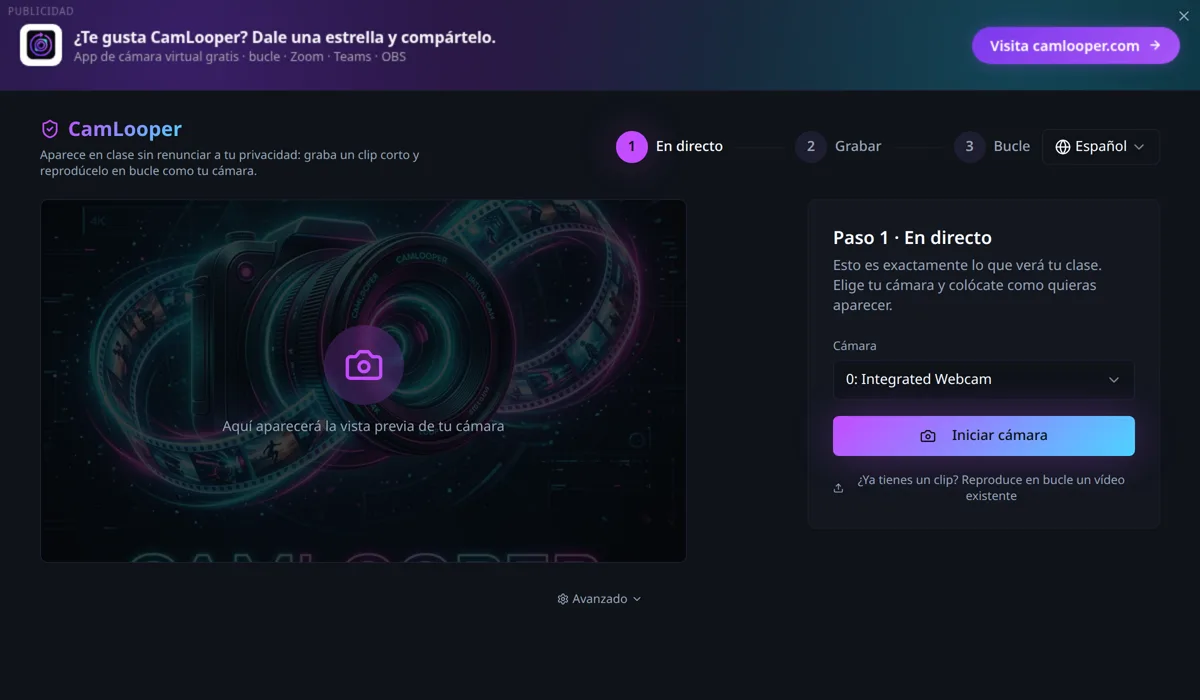
Cuando CamLooper se abre ya está en el paso 1. Elige tu cámara en el desplegable —si solo tienes una, se selecciona sola— y pulsa Iniciar cámara.
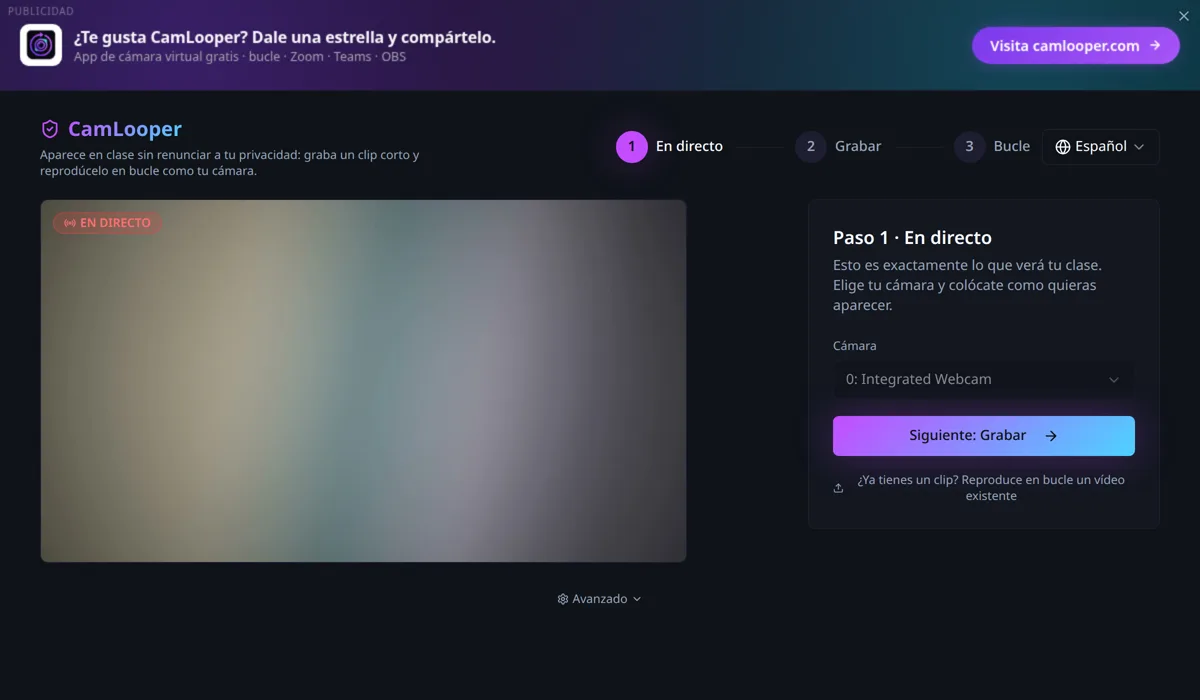
Lo que ves aquí es exactamente lo que verá la llamada: el mismo recorte, el mismo encuadre, la misma iluminación. Este es el momento de colocarte como quieras aparecer, porque el paso siguiente lo captura. Cuando estés conforme, pulsa Siguiente: Grabar.
¿Ya tienes un clip que quieras usar? Reproduce en bucle un vídeo existente, debajo del botón, salta directamente al paso 3 con el archivo que elijas.
Paso 2 — Graba tu bucle
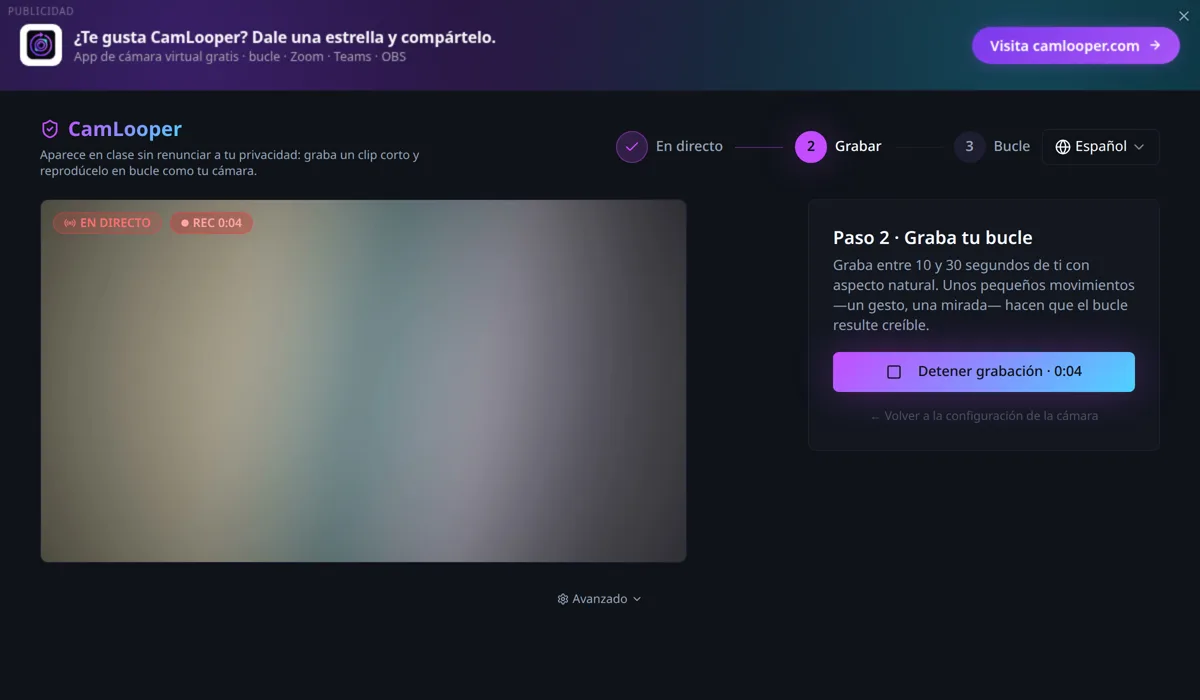
Pulsa Empezar a grabar y dedícale de 10 a 30 segundos. Ese margen importa más de lo que parece:
- Demasiado corto y la repetición se hace evidente: un bucle de dos segundos se lee como un tirón.
- Demasiado largo y el archivo crece sin ninguna ventaja; nadie mira tu recuadro con tanto detalle.
- Muévete un poco. Un gesto con la cabeza, un parpadeo, una mirada de reojo. Un plano completamente quieto parece una conexión congelada, y eso llama más la atención de lo que la llamaría nunca un bucle.
- Termina más o menos donde empezaste. Si tu cabeza está en la misma posición en el segundo 20 que en el segundo 0, la costura entre repeticiones desaparece.
Pulsa Detener grabación cuando hayas terminado.
Paso 3 — Revisa el clip
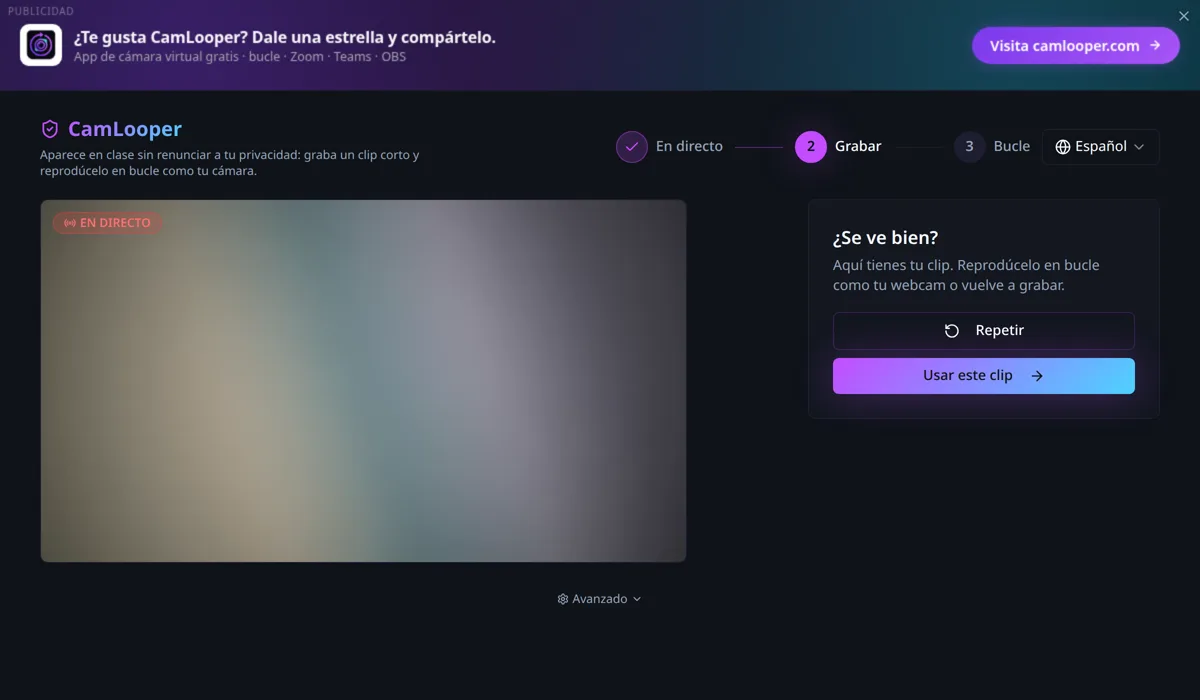
El clip se reproduce en bucle, así que estás viendo el resultado final y no un fotograma fijo. Míralo dar una o dos vueltas y fíjate en la costura donde vuelve a empezar. Si el salto se nota, pulsa Repetir e intenta terminar más cerca de tu posición inicial. Si no, pulsa Usar este clip.
Paso 4 — Estás cubierto
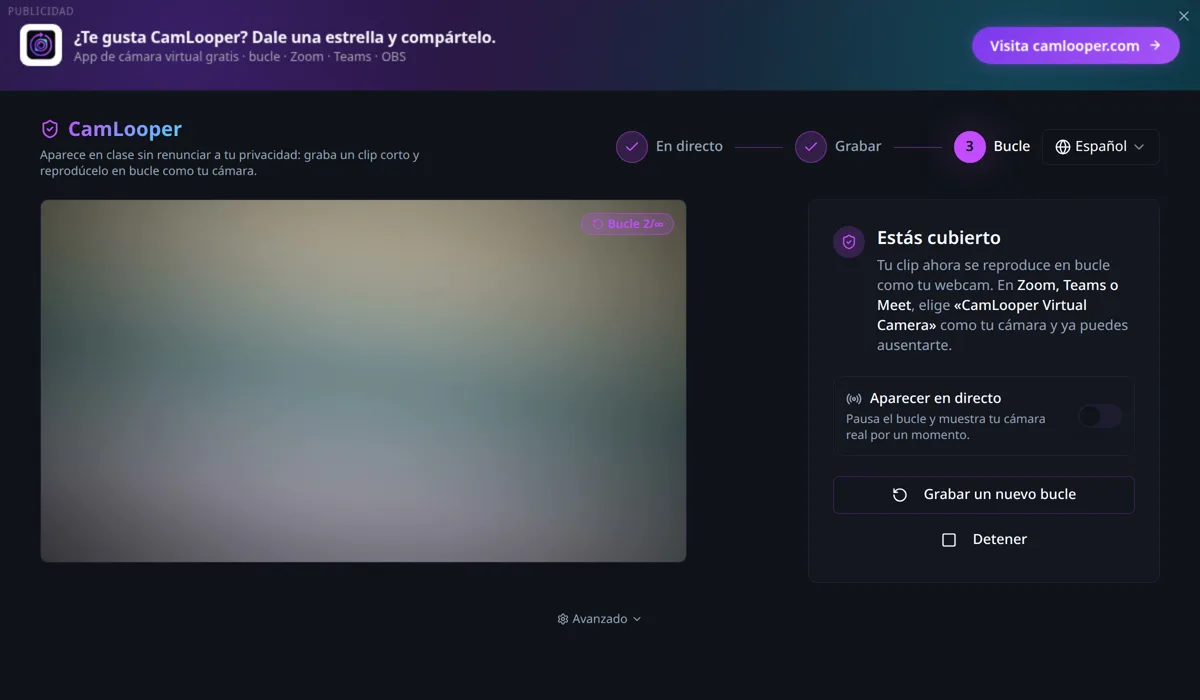
Tu clip ya sale por la cámara virtual. Aquí importan dos controles:
- Aparecer en directo cambia el bucle por tu cámara real mientras el interruptor esté activado, para cuando te hagan una pregunta y quieras responder en cámara. Vuelve a desactivarlo para regresar al bucle.
- Detener termina el bucle y apaga la cámara virtual.
Deja CamLooper abierto. La cámara virtual solo existe mientras la aplicación esté abierta; ciérrala y el dispositivo desaparece de todas las llamadas.
Elegir CamLooper en tu llamada
La aplicación alimenta un dispositivo de cámara normal, así que cualquier herramienta de videoconferencia lo selecciona igual: en el desplegable de cámara de sus ajustes de vídeo, como CamLooper Virtual Camera:
- Zoom — Configuración → Vídeo → Cámara
- Microsoft Teams — Configuración → Dispositivos → Cámara
- Google Meet — Configuración → Vídeo → Cámara
- Discord — Ajustes de usuario → Voz y vídeo → Dispositivo de vídeo
- OBS Studio — añade una fuente Dispositivo de captura de vídeo
Inicia CamLooper antes de abrir la aplicación de la llamada. La mayoría enumeran las cámaras una sola vez, al arrancar, así que una cámara virtual que aparezca después no estará en la lista hasta que las reinicies. Esta es, con diferencia, la razón más habitual por la que la gente cree que la configuración ha fallado. Consulta por qué una cámara virtual no aparece si sigue sin salir.
Por dentro: el panel Avanzado
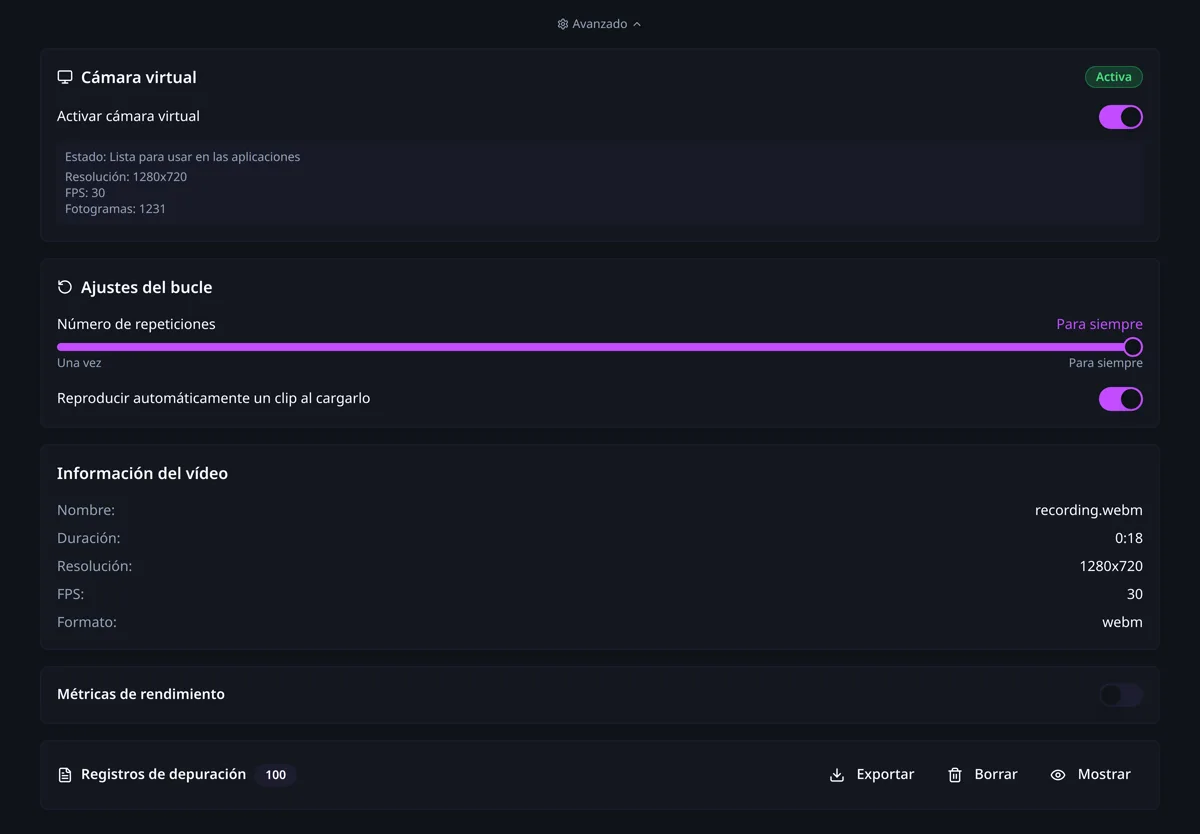
El interruptor Avanzado que hay debajo de la vista previa abre las partes que normalmente no necesitas:
- Cámara virtual — si el dispositivo está registrado y emitiendo, y a qué resolución y frecuencia de fotogramas. Si una llamada no encuentra la cámara, esto es lo primero que hay que mirar.
- Ajustes del bucle — repetir para siempre o un número fijo de veces, y si un clip empieza a reproducirse en cuanto se carga.
- Información del vídeo — la resolución, la duración y la frecuencia de fotogramas del clip cargado.
- Métricas de rendimiento y Registros de depuración — fotogramas procesados y perdidos, y un registro exportable. Útil si estás informando de un problema.
Adónde va tu vídeo: a ninguna parte
La grabación, la codificación y la reproducción ocurren todas en tu propio equipo. Tu clip se escribe en un archivo local y se envía directamente al dispositivo de cámara virtual; nunca se sube a ningún sitio, y CamLooper no tiene cuenta, ni servidor, ni sincronización. La política de privacidad lo explica con detalle.
Para qué no sirve CamLooper
CamLooper no es una herramienta para hacer trampas y no está hecha para ayudar a nadie a engañar a una institución ni a una persona que tiene derecho a verte. Existe para que se pueda cumplir una exigencia de tener la cámara encendida sin retransmitir tu casa, tu familia o tu salud a una sala llena de desconocidos.
No lo uses para hacer un examen, una prueba supervisada o una certificación que se supone que debes realizar con la cámara encendida. No lo uses para superar una verificación de identidad o KYC, una entrevista, ni ningún control en el que una cámara en directo sea el objetivo del ejercicio. No lo uses para hacerte pasar por otra persona.
Cómo uses CamLooper es responsabilidad tuya y de nadie más. Las normas que se te aplican —las de tu centro de estudios, las de tu empresa, las condiciones de servicio de tu plataforma y la ley del lugar donde vives— se aplican independientemente de que la aplicación haga algo técnicamente posible. Si no tienes claro que un bucle sea aceptable en una sala determinada, lo honesto es preguntar o, sencillamente, apagar la cámara.
Si algo no funciona
- La cámara no está en la lista. Cierra por completo la aplicación de la llamada —revisa la bandeja del sistema en Windows y usa Cmd+Q en macOS— y luego abre primero CamLooper y después la aplicación de la llamada.
- No se encuentra ninguna cámara en el paso 1. Probablemente otra aplicación la esté ocupando. Cierra cualquier otra cosa que use la webcam y vuelve a abrir CamLooper.
- El bucle se ve a saltos. Graba otra vez y termina en la posición en la que empezaste; la costura casi siempre es un desajuste entre el último fotograma y el primero.
- Tu vídeo se ve invertido. La mayoría de las aplicaciones de videollamada reflejan tu propia vista por defecto y muestran la imagen sin reflejar a todos los demás. Desactiva el ajuste de espejo y compara antes de dar por hecho que algo va mal.
- En Linux, comprueba que el módulo de bucle está cargado con
lsmod | grep v4l2loopback. Los paquetes.deby.rpmse encargan de ello por ti; consulta la guía de configuración de v4l2loopback si lo instalas a mano.