
Wie CamLooper funktioniert, Schritt für Schritt
CamLooper macht genau eine Sache: Es nimmt einen kurzen Clip von dir auf und spielt diesen Clip dann in Schleife ab, als wäre er deine Webcam. Videoanrufe sehen ein Kameragerät namens CamLooper Virtual Camera und ahnen nicht, dass das Bild eine Aufnahme ist.
Der ganze Ablauf besteht aus drei Schritten und dauert etwa eine Minute. Unten siehst du jeden Bildschirm der Reihe nach, mit einer funktionierenden Demo, die du vorher durchklicken kannst.
Probier es aus, bevor du irgendetwas installierst
Das ist ein Nachbau der App, der direkt auf dieser Seite läuft. Klicke die Schaltflächen durch und geh dieselben drei Schritte durch, die auch die echte App nutzt — es wird nichts installiert, und deine Kamera wird nie eingeschaltet.
Schritt 1 · Live gehen
Genau das wird deine Klasse sehen. Wähle deine Kamera und setz dich so hin, wie du erscheinen möchtest.
Schritt 2 · Nimm deine Schleife auf
Nimm 10–30 Sekunden von dir mit natürlichem Ausdruck auf. Ein paar kleine Bewegungen – ein Nicken, ein Blick – machen die Schleife glaubwürdig.
Sieht gut aus?
Hier ist dein Clip. Spiele ihn als Webcam in Schleife ab oder nimm erneut auf.
Du bist abgesichert
Dein Clip läuft jetzt als deine Webcam in Schleife. Wähle in Zoom, Teams oder Meet „CamLooper Virtual Camera“ als deine Kamera – dann kannst du weggehen.
Schritt 1 — Live gehen
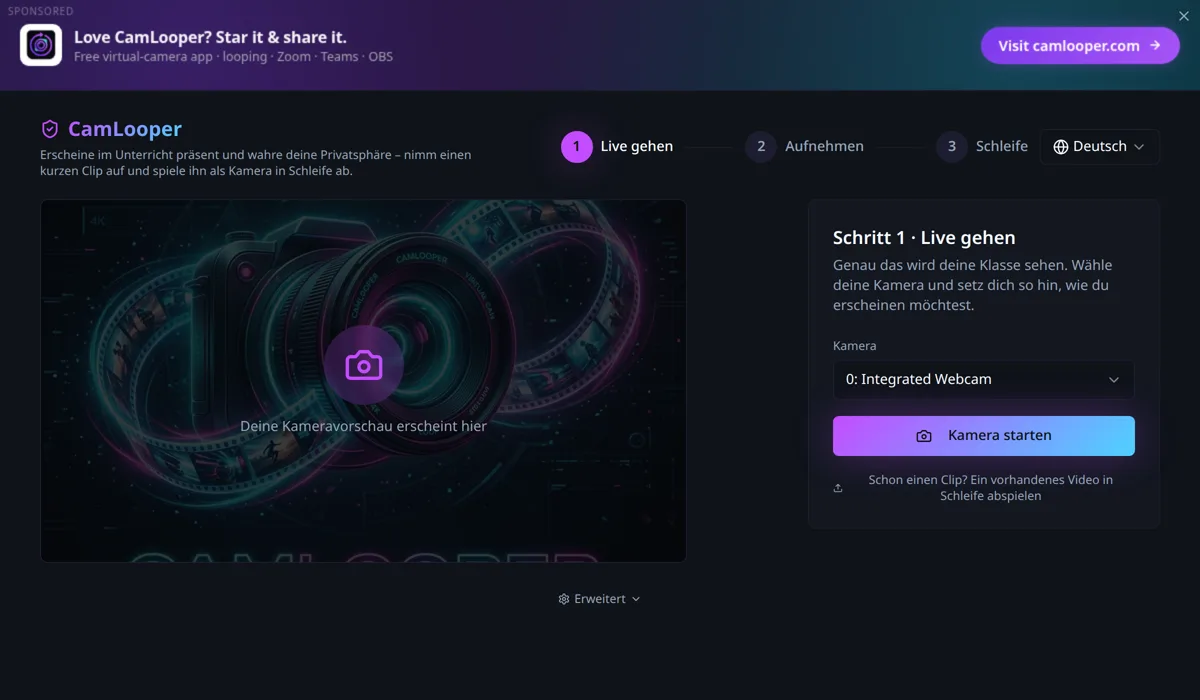
Wenn CamLooper startet, ist es bereits bei Schritt 1. Wähle deine Kamera im Auswahlmenü aus — hast du nur eine, ist sie schon für dich ausgewählt — und drücke Kamera starten.
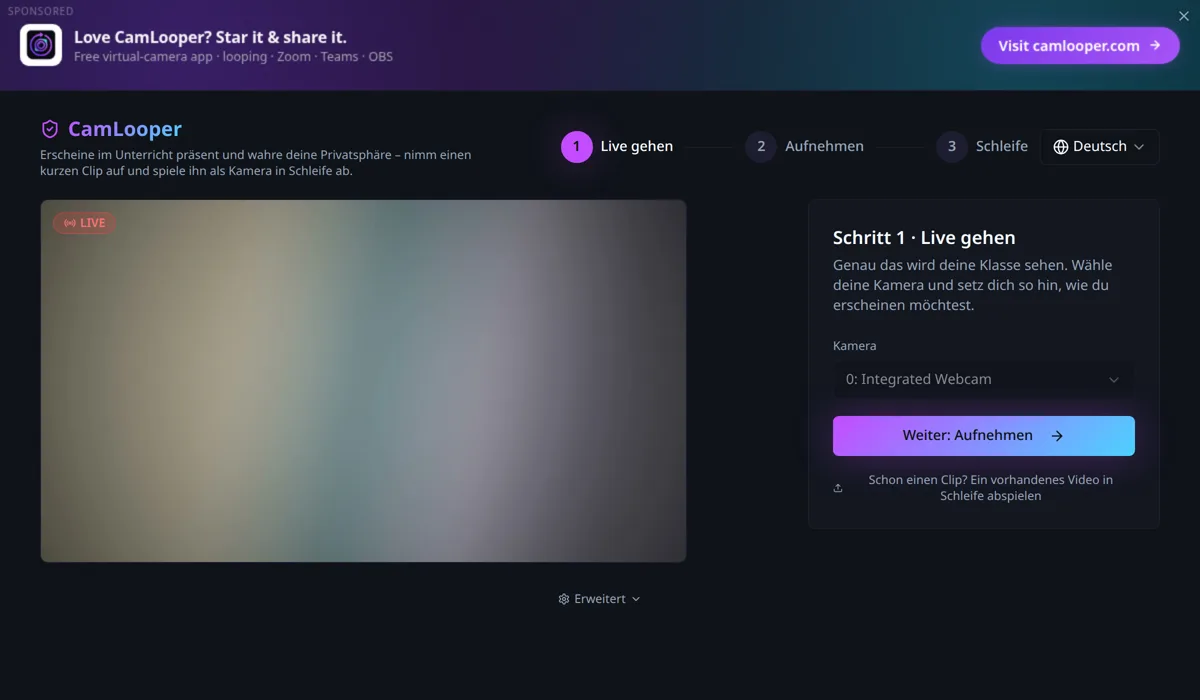
Was du hier siehst, ist genau das, was der Anruf sehen wird — derselbe Ausschnitt, dieselbe Bildaufteilung, dasselbe Licht. Das ist der Moment, dich so hinzusetzen, wie du erscheinen willst, denn der nächste Schritt hält es fest. Wenn es passt, drücke Weiter: Aufnehmen.
Du hast schon einen Clip, den du verwenden willst? Ein vorhandenes Video in Schleife abspielen unter der Schaltfläche springt mit einer Datei deiner Wahl direkt zu Schritt 3.
Schritt 2 — Nimm deine Schleife auf
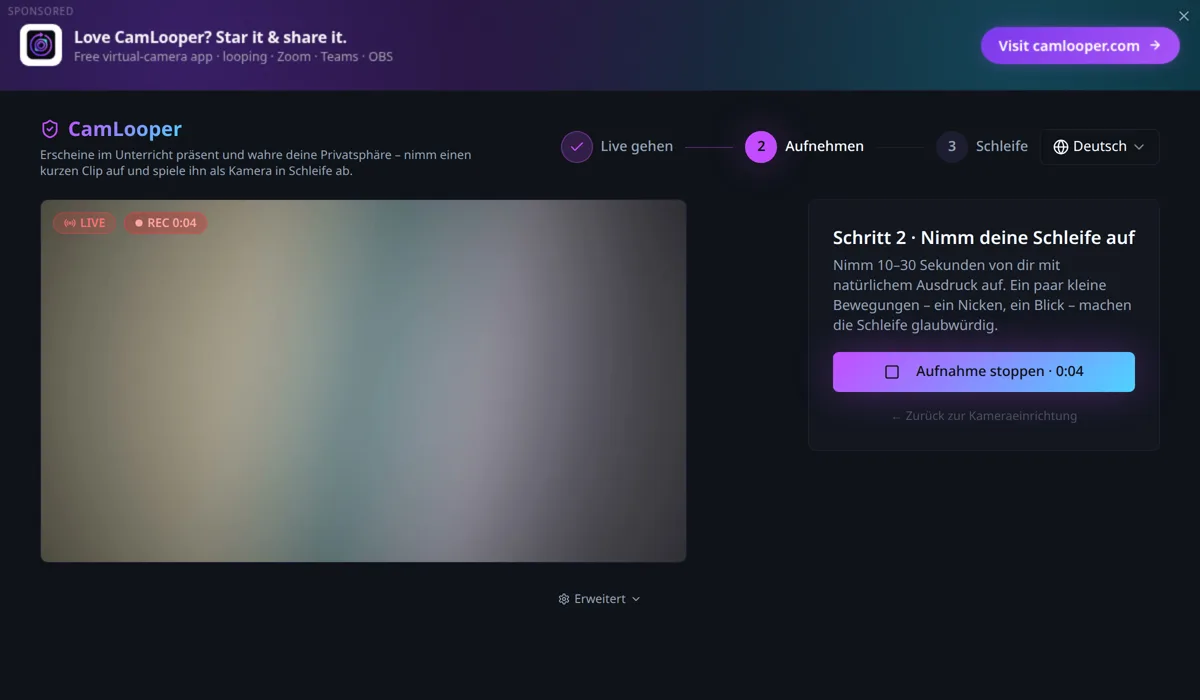
Drücke Aufnahme starten und gib ihr 10 bis 30 Sekunden. Diese Spanne ist wichtiger, als sie aussieht:
- Zu kurz, und die Wiederholung wird offensichtlich — eine Schleife von zwei Sekunden wirkt wie ein Ruckeln.
- Zu lang, und die Datei wird ohne jeden Nutzen groß; niemand schaut sich deine Kachel so genau an.
- Beweg dich ein wenig. Ein Nicken, ein Blinzeln, ein Blick zur Seite. Ein völlig starres Bild sieht aus wie eine eingefrorene Verbindung, und das zieht mehr Aufmerksamkeit auf sich als eine Schleife es je täte.
- Hör ungefähr dort auf, wo du angefangen hast. Ist dein Kopf bei Sekunde 20 in derselben Position wie bei Sekunde 0, verschwindet die Naht zwischen den Wiederholungen.
Drücke Aufnahme stoppen, wenn du fertig bist.
Schritt 3 — Den Clip prüfen
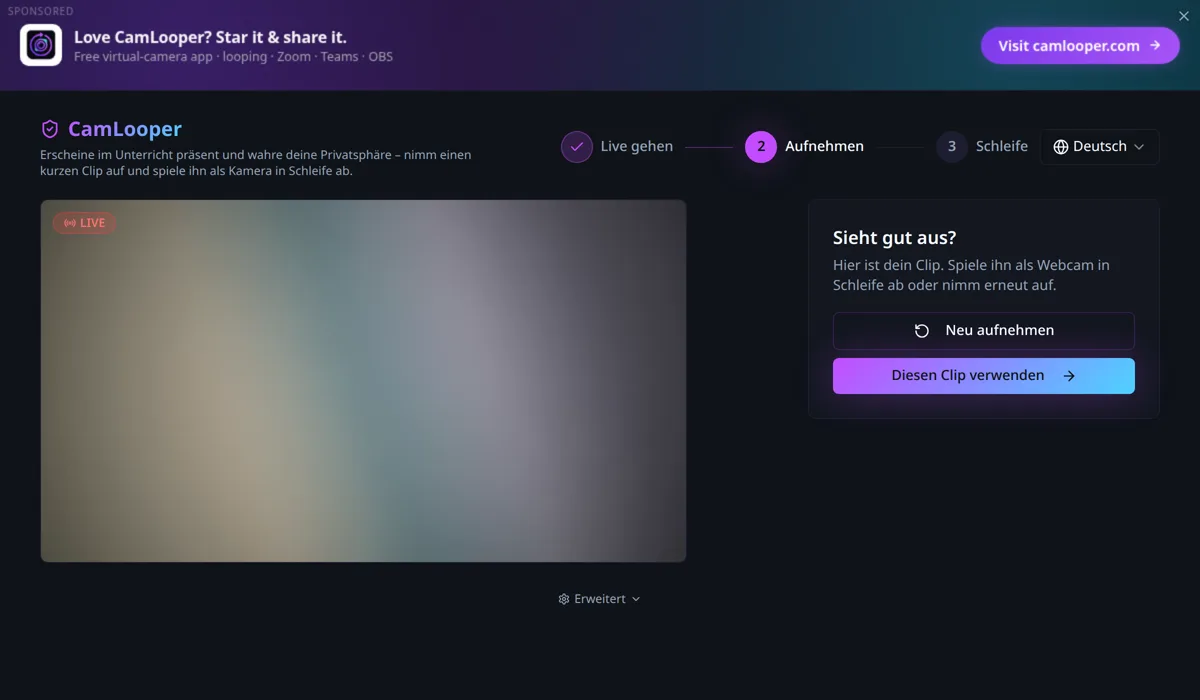
Der Clip läuft in Schleife, du siehst also das fertige Ergebnis und kein Standbild. Sieh ihn dir ein- oder zweimal ganz an und achte auf die Naht, an der er neu startet. Ist der Sprung sichtbar, drücke Neu aufnehmen und versuche, näher an deiner Ausgangsposition zu enden. Ansonsten drücke Diesen Clip verwenden.
Schritt 4 — Du bist abgesichert
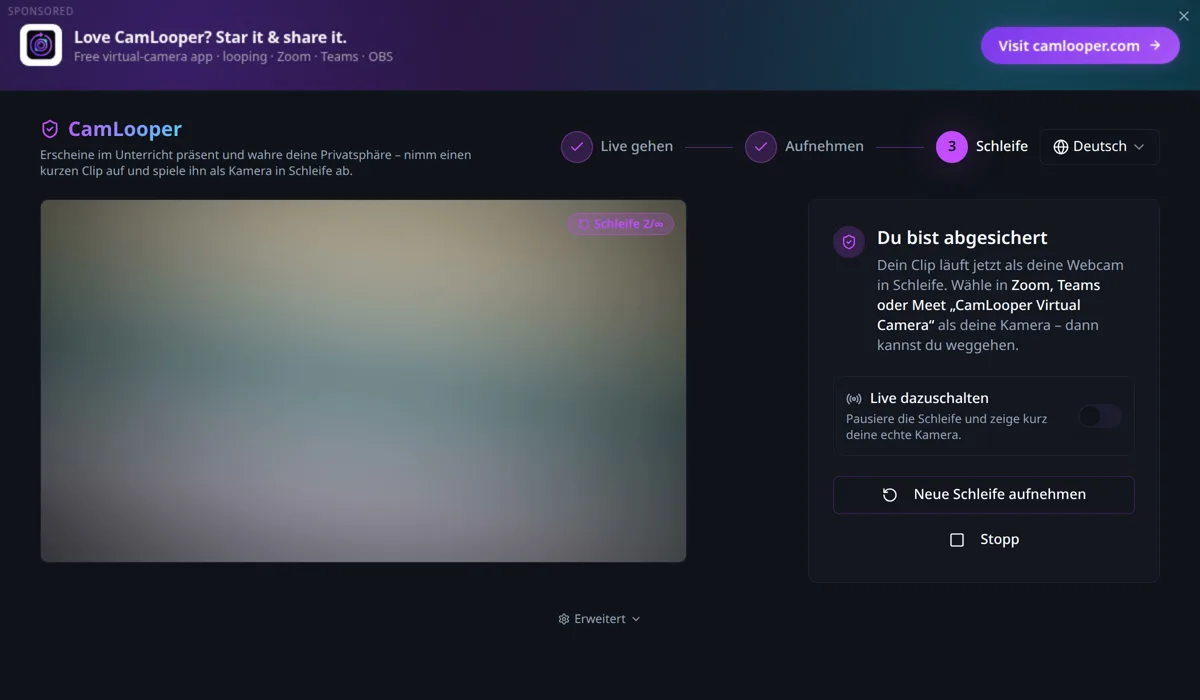
Dein Clip geht jetzt über die virtuelle Kamera hinaus. Zwei Bedienelemente sind hier wichtig:
- Live dazuschalten tauscht die Schleife gegen deine echte Kamera, solange der Schalter an ist — für den Fall, dass du etwas gefragt wirst und vor der Kamera antworten willst. Schalte ihn wieder aus, um zur Schleife zurückzukehren.
- Stopp beendet die Schleife und fährt die virtuelle Kamera herunter.
Lass CamLooper laufen. Die virtuelle Kamera existiert nur, solange die App geöffnet ist; schließt du sie, verschwindet das Gerät aus jedem Anruf.
CamLooper in deinem Anruf auswählen
Die App liefert ein ganz normales Kameragerät, deshalb wählt jedes Konferenzprogramm sie auf dieselbe Weise aus — im Kamera-Auswahlmenü seiner Videoeinstellungen, als CamLooper Virtual Camera:
- Zoom — Einstellungen → Video → Kamera
- Microsoft Teams — Einstellungen → Geräte → Kamera
- Google Meet — Einstellungen → Video → Kamera
- Discord — Benutzereinstellungen → Sprache & Video → Videogerät
- OBS Studio — eine Quelle „Videoaufnahmegerät“ hinzufügen
Starte CamLooper, bevor du das Anrufprogramm öffnest. Die meisten erfassen die Kameras nur einmal, beim Start, deshalb steht eine virtuelle Kamera, die danach auftaucht, erst nach einem Neustart in der Liste. Das ist mit Abstand der häufigste Grund, warum Leute die Einrichtung für gescheitert halten. Weigert sie sich weiterhin zu erscheinen, siehe warum eine virtuelle Kamera nicht angezeigt wird.
Unter der Haube: der Bereich „Erweitert“
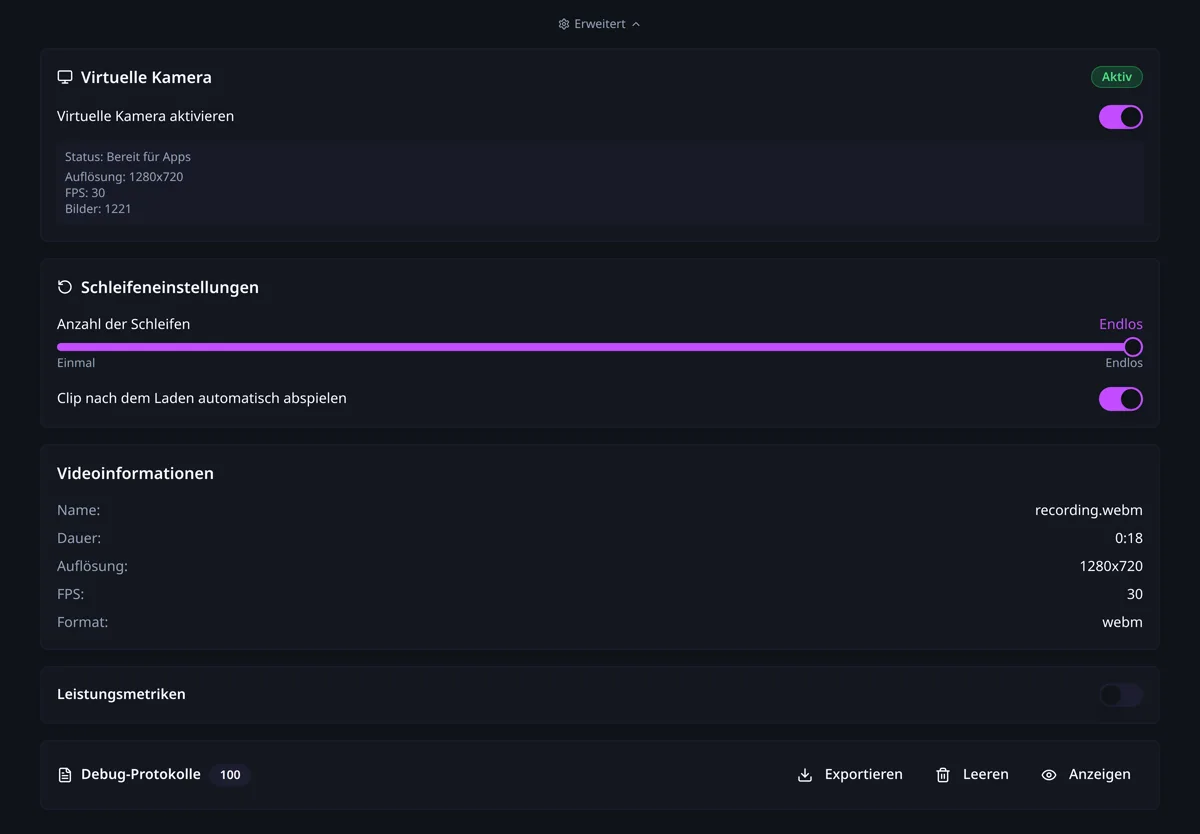
Der Schalter Erweitert unter der Vorschau öffnet die Teile, die du normalerweise nicht brauchst:
- Virtuelle Kamera — ob das Gerät registriert ist und sendet, mit welcher Auflösung und Bildrate. Findet ein Anruf die Kamera nicht, ist das die erste Stelle zum Nachsehen.
- Schleifeneinstellungen — endlos wiederholen oder eine feste Anzahl von Malen, und ob ein Clip direkt nach dem Laden abgespielt wird.
- Videoinformationen — Auflösung, Dauer und Bildrate des geladenen Clips.
- Leistungsmetriken und Debug-Protokolle — verarbeitete und verworfene Bilder sowie ein exportierbares Protokoll. Nützlich, wenn du ein Problem meldest.
Wohin dein Video geht: nirgendwohin
Aufnahme, Encoding und Wiedergabe finden alle auf deinem eigenen Rechner statt. Dein Clip wird in eine lokale Datei geschrieben und direkt an das virtuelle Kameragerät weitergegeben; er wird nie hochgeladen, und CamLooper hat kein Konto, keinen Server und keine Synchronisierung. Die Datenschutzerklärung schreibt das ausdrücklich fest.
Wofür CamLooper nicht gedacht ist
CamLooper ist kein Werkzeug zum Schummeln, und es ist nicht dafür gebaut, jemandem zu helfen, eine Institution oder eine Person zu täuschen, die ein Recht darauf hat, ihn zu sehen. Es existiert, damit Menschen eine Kamerapflicht erfüllen können, ohne ihr Zuhause, ihre Familie oder ihre Gesundheit vor einem Raum voller Fremder auszubreiten.
Nutze es nicht, um eine Prüfung, einen beaufsichtigten Test oder eine Zertifizierung abzulegen, die du vor der Kamera absolvieren sollst. Nutze es nicht, um eine Identitäts- oder KYC-Prüfung, ein Vorstellungsgespräch oder irgendeine Kontrolle zu bestehen, bei der eine Live-Kamera der ganze Sinn der Sache ist. Nutze es nicht, um dich als eine andere Person auszugeben.
Wie du CamLooper einsetzt, liegt allein in deiner Verantwortung. Die Regeln, die für dich gelten — die deiner Schule, die deines Arbeitgebers, die Nutzungsbedingungen deiner Plattform und das Recht an deinem Wohnort — gelten unabhängig davon, ob die App etwas technisch möglich macht. Bist du dir nicht sicher, ob eine Schleife in einem bestimmten Raum in Ordnung ist, ist der ehrliche Weg, nachzufragen — oder die Kamera einfach auszuschalten.
Wenn etwas nicht funktioniert
- Die Kamera steht nicht in der Liste. Beende das Anrufprogramm vollständig — unter Windows im Infobereich prüfen, unter macOS Cmd+Q verwenden — starte dann zuerst CamLooper und danach das Anrufprogramm.
- In Schritt 1 wird keine Kamera gefunden. Wahrscheinlich belegt sie gerade eine andere Anwendung. Schließe alles andere, was die Webcam nutzt, und öffne CamLooper erneut.
- Die Schleife wirkt sprunghaft. Nimm erneut auf und ende in der Position, in der du angefangen hast; die Naht ist fast immer ein Versatz zwischen dem letzten und dem ersten Bild.
- Dein Video ist gespiegelt. Die meisten Anrufprogramme spiegeln deine Selbstansicht standardmäßig und zeigen allen anderen das ungespiegelte Bild. Schalte die Spiegelung aus und vergleiche, bevor du von einem Fehler ausgehst.
- Unter Linux prüfe mit
lsmod | grep v4l2loopback, ob das Loopback-Modul geladen ist. Die.deb- und.rpm-Pakete erledigen das für dich — siehe die v4l2loopback-Anleitung, wenn du von Hand installierst.
CamLooper testen
Kostenlos, rein lokal und in unter einer Minute einsatzbereit.
CamLooper herunterladen