
CamLooper の使い方を画面ごとに解説
CamLooper がやることはひとつだけです。あなたの短いクリップを録画し、それをウェブカメラであるかのようにループ再生します。ビデオ通話には CamLooper Virtual Camera というカメラデバイスが見えるだけで、映っているのが録画だとは分かりません。
流れは全部で3ステップ、所要時間は1分ほどです。以下では表示される画面をすべて順番に紹介します。まずは、その場で試せるデモから。
インストールする前に試す
これはページ内で動くアプリの複製です。ボタンを押して、実際のアプリと同じ3ステップをたどってみてください。何もインストールされず、カメラも起動しません。
ステップ1 · ライブ開始
これがクラスに映る映像そのものです。カメラを選び、映りたい姿勢で座ってください。
ステップ2 · ループを録画
自然な表情の自分を10〜30秒録画します。うなずきや視線などの小さな動きがあると、ループが自然に見えます。
これでよさそう?
これがあなたのクリップです。ウェブカメラとしてループ再生するか、録り直してください。
準備完了です
クリップがウェブカメラとしてループ再生されています。Zoom、Teams、Meet でカメラとして 「CamLooper Virtual Camera」 を選べば、席を外せます。
ステップ1 — ライブ開始
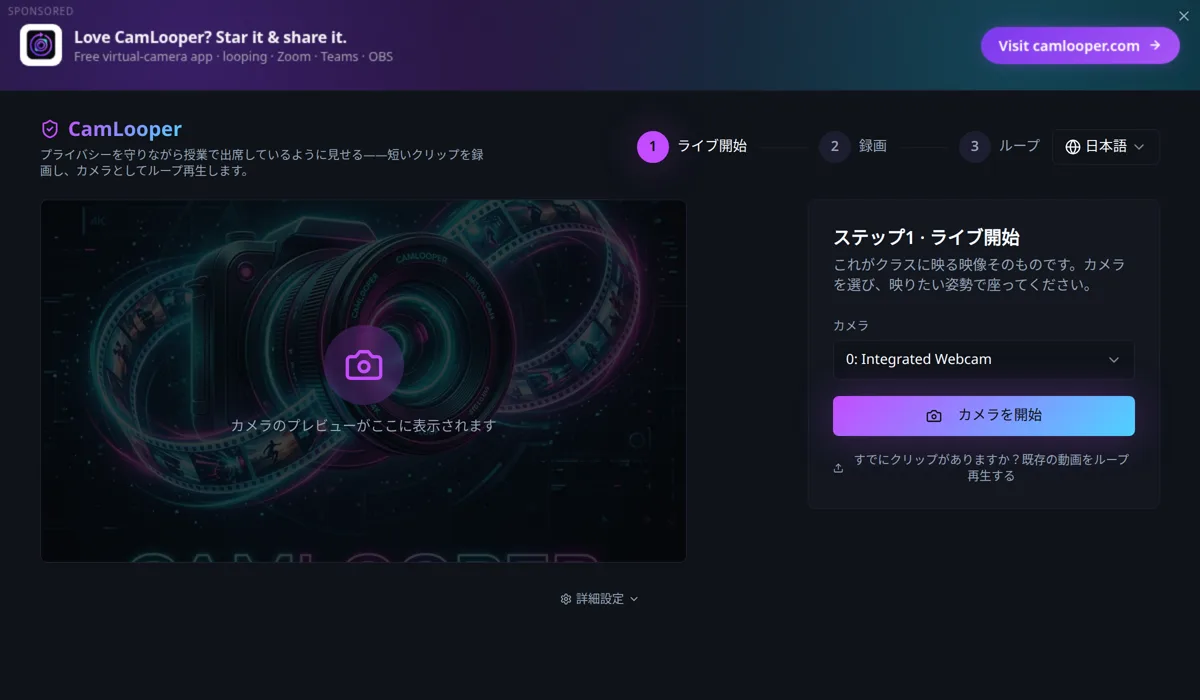
CamLooper を開くと、すでにステップ1の状態です。ドロップダウンからカメラを選び——1台しかなければ自動的に選択されます——カメラを開始を押します。
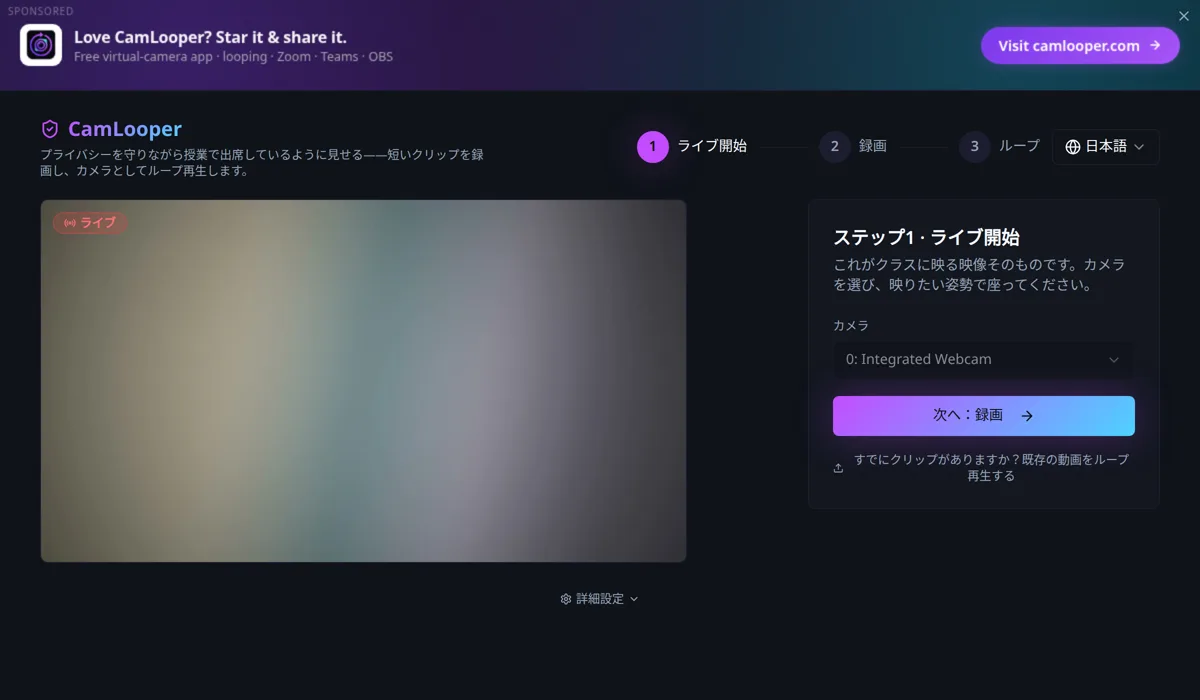
ここに見えている映像が、そのまま通話に映る映像です。切り取り方も構図も光の当たり方も同じです。次のステップでこれが録画されるので、映りたい姿勢に整えるのはこのタイミングです。よければ次へ:録画を押します。
使いたいクリップがすでにある場合は、ボタンの下の既存の動画をループ再生するから、選んだファイルを使ってステップ3へ直接進めます。
ステップ2 — ループを録画する
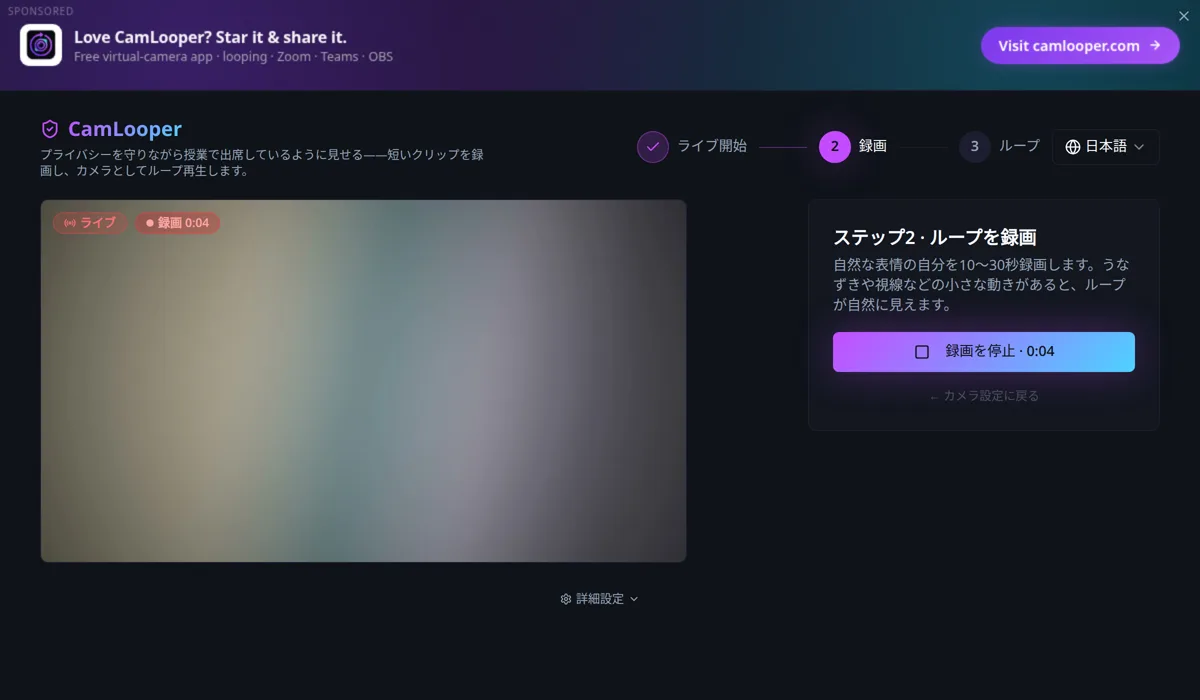
録画を開始を押して、10〜30秒録画します。この長さは見た目以上に重要です。
- 短すぎると繰り返しが目立ちます。2秒のループは映像が引っかかっているように見えます。
- 長すぎるとファイルが大きくなるだけで得るものがありません。あなたの映像枠をそこまで注視している人はいません。
- 少し動きましょう。うなずき、まばたき、横への視線。完全に静止した映像は接続が固まったように見え、ループよりもかえって目を引きます。
- 始めた姿勢の近くで終わりましょう。20秒時点の頭の位置が0秒時点と同じなら、繰り返しのつなぎ目は分からなくなります。
録り終えたら録画を停止を押します。
ステップ3 — クリップを確認する
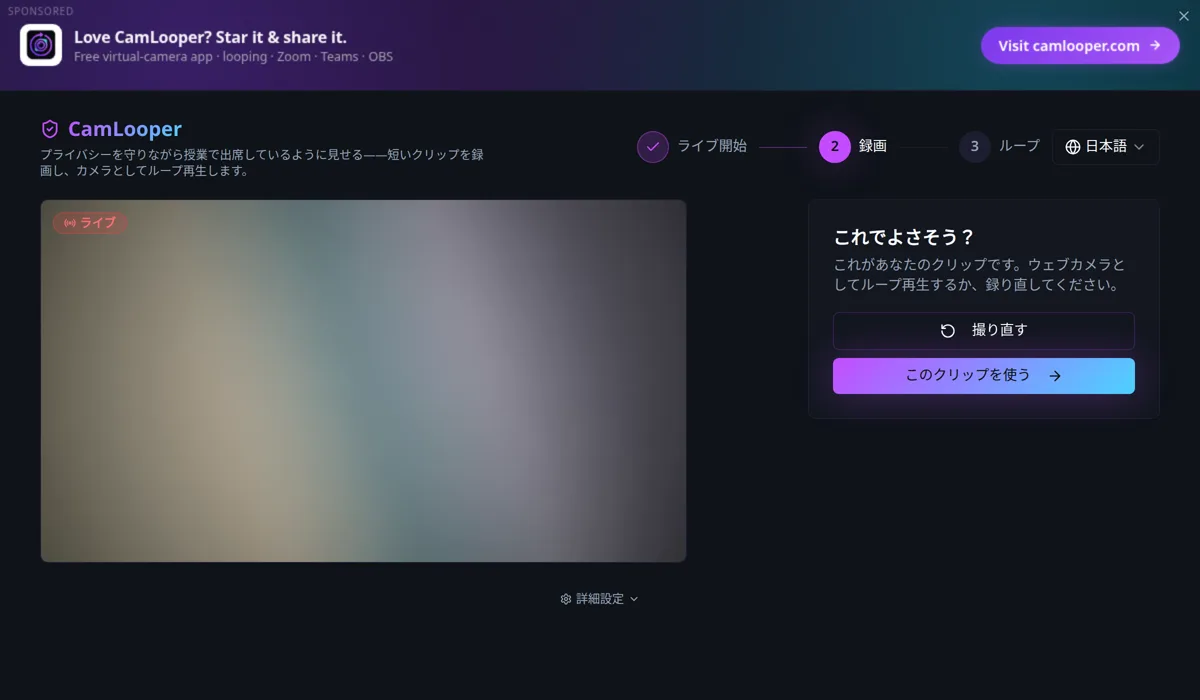
クリップはループ再生されるので、静止画ではなく完成後の状態を見ていることになります。1〜2周させて、頭に戻るつなぎ目を確認してください。飛びが目に見えるなら撮り直すを押して、開始時の姿勢に近い形で終わるようにしてみます。問題なければこのクリップを使うを押します。
ステップ4 — 準備完了です
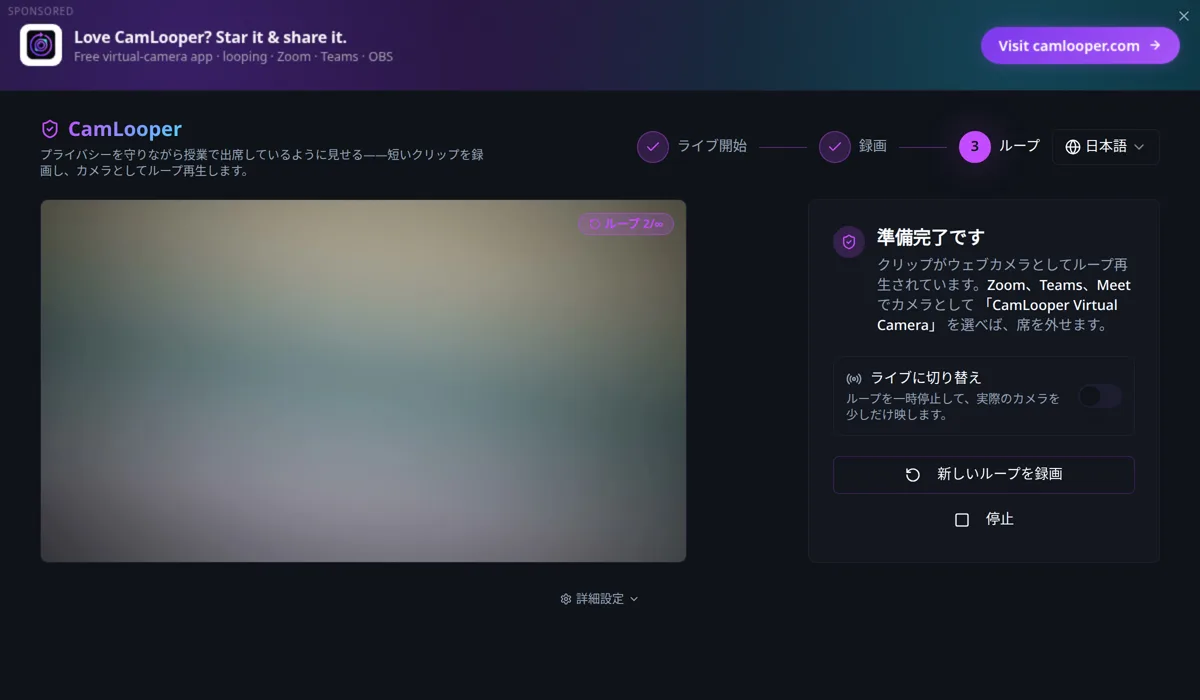
クリップが仮想カメラを通して送出されています。ここで重要な操作は2つです。
- ライブに切り替えは、トグルがオンの間だけループを実際のカメラに差し替えます。質問されてカメラ越しに答えたいときのためのものです。オフに戻せばループに戻ります。
- 停止はループを終了し、仮想カメラを停止します。
CamLooper は起動したままにしてください。仮想カメラはアプリが開いている間だけ存在します。閉じると、どの通話アプリからもデバイスが消えます。
通話アプリで CamLooper を選ぶ
このアプリは通常のカメラデバイスとして映像を流すため、どの会議ツールでも選び方は同じです。ビデオ設定のカメラ一覧から CamLooper Virtual Camera を選びます。
- Zoom — 設定 → ビデオ → カメラ
- Microsoft Teams — 設定 → デバイス → カメラ
- Google Meet — 設定 → 動画 → カメラ
- Discord — ユーザー設定 → 音声・ビデオ → ビデオデバイス
- OBS Studio — 「映像キャプチャデバイス」ソースを追加
通話アプリを開く前に CamLooper を起動してください。多くの通話アプリは起動時に一度だけカメラを列挙するため、あとから現れた仮想カメラは、アプリを再起動するまで一覧に載りません。設定に失敗したと思われる原因の中でも、これが圧倒的に多いものです。それでも表示されない場合は仮想カメラが表示されない理由をご覧ください。
内部の様子:詳細設定パネル
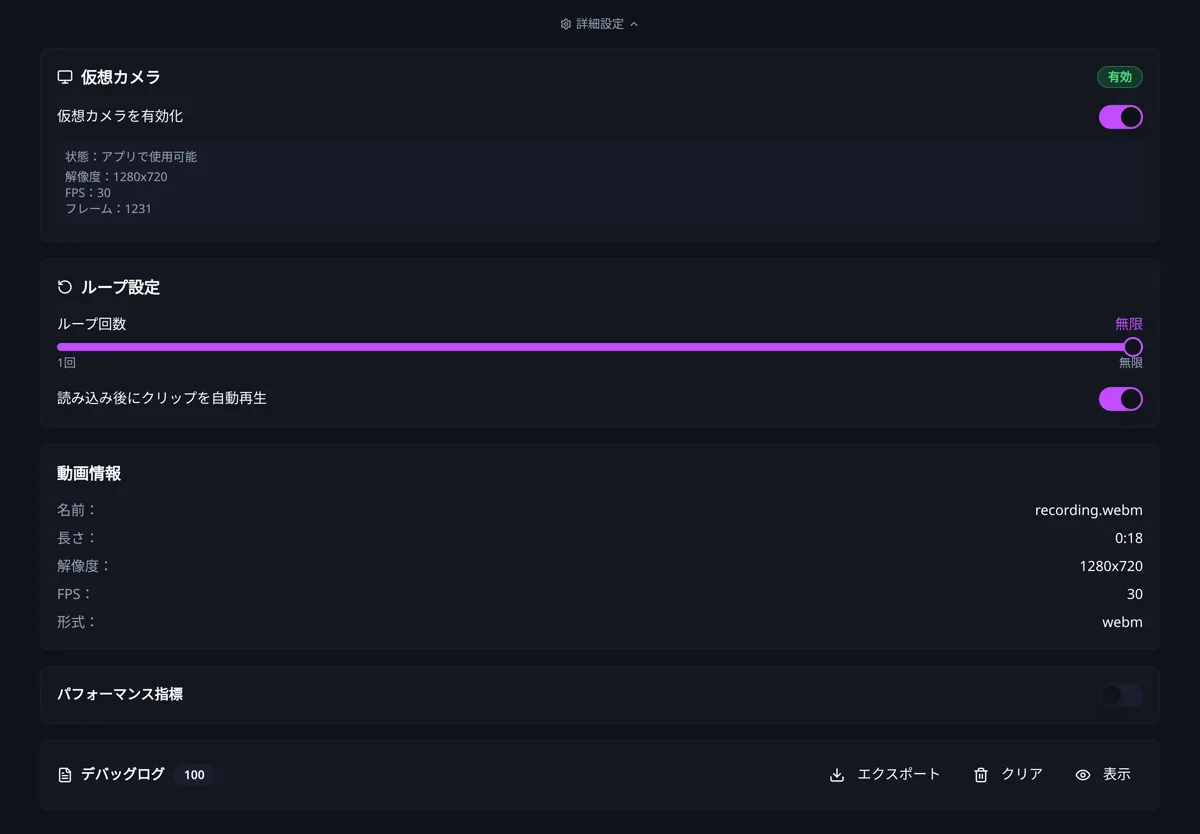
プレビューの下にある詳細設定の切り替えを開くと、普段は必要のない項目が出てきます。
- 仮想カメラ — デバイスが登録されて映像を流しているか、解像度とフレームレートはいくつか。通話アプリからカメラが見つからないときは、まずここを確認します。
- ループ設定 — 無限に繰り返すか回数を決めるか、そして読み込んだクリップをすぐ再生するかどうか。
- 動画情報 — 読み込んだクリップの解像度、長さ、フレームレート。
- パフォーマンス指標とデバッグログ — 処理フレーム数と欠落フレーム数、そして書き出せるログ。不具合を報告するときに役立ちます。
あなたの映像の行き先:どこにも行きません
録画もエンコードも再生も、すべてあなたのパソコンの中で行われます。クリップはローカルファイルとして保存され、そのまま仮想カメラデバイスに送られます。アップロードされることはなく、CamLooper にはアカウントもサーバーも同期もありません。詳しくはプライバシーポリシーに記載しています。
CamLooper を使ってはいけない用途
CamLooper は不正行為のためのツールではなく、あなたを見る権利がある組織や人を欺くために作られたものでもありません。カメラをオンにする決まりを守りながら、自宅や家族や健康状態を見知らぬ人たちの前にさらさずに済むように存在しています。
試験、監督付きのテスト、カメラをオンにして受けることになっている資格試験に使わないでください。本人確認や KYC の認証、面接、ライブのカメラそのものが目的である確認に使わないでください。他人になりすますために使わないでください。
CamLooper をどう使うかは、あなた一人の責任です。あなたに適用される規則——学校の規則、雇用主の規則、利用しているプラットフォームの利用規約、そしてお住まいの地域の法律——は、アプリが技術的に何を可能にするかとは関係なく適用されます。その場でループが許されるか分からないときは、正直に尋ねるか、単にカメラをオフにするのが誠実なやり方です。
うまくいかないとき
- 一覧にカメラがない。通話アプリを完全に終了してください。Windows ではタスクトレイを確認し、macOS では Cmd+Q を使います。そのうえで CamLooper を先に、通話アプリを後に起動します。
- ステップ1でカメラが見つからない。おそらく別のアプリが占有しています。ウェブカメラを使うものをすべて閉じて、CamLooper を開き直してください。
- ループがぎこちない。録り直して、始めた姿勢で終わるようにします。つなぎ目の違和感は、ほぼ必ず最後のフレームと最初のフレームのずれによるものです。
- 映像が左右反転して見える。多くの通話アプリは自分の画面だけを既定で鏡像表示し、ほかの人には反転していない映像を見せています。何かおかしいと判断する前に、鏡像設定をオフにして見比べてください。
- Linux では、
lsmod | grep v4l2loopbackでループバックモジュールが読み込まれているか確認します。.debと.rpmのパッケージはこれを自動で処理しますが、手動でインストールする場合は v4l2loopback の設定ガイドをご覧ください。