
Как работает CamLooper: шаг за шагом
CamLooper делает одну вещь: записывает короткий ролик с вами и затем проигрывает его по кругу, как будто это ваша веб-камера. Видеозвонки видят устройство под названием CamLooper Virtual Camera и не догадываются, что картинка — запись.
Весь процесс состоит из трёх шагов и занимает около минуты. Ниже — каждый экран по порядку, а перед этим рабочее демо, которое можно прокликать.
Попробуйте до того, как что-то устанавливать
Это копия приложения, работающая прямо на странице. Нажимайте кнопки и пройдите те же три шага, что и в настоящем приложении — ничего не устанавливается, и ваша камера не включается.
Шаг 1 · В эфир
Именно это увидит ваш класс. Выберите камеру и сядьте так, как хотите выглядеть.
Шаг 2 · Запишите цикл
Запишите 10–30 секунд, где вы выглядите естественно. Небольшие движения — кивок, взгляд — делают цикл убедительным.
Всё хорошо?
Вот ваш ролик. Зациклите его как веб-камеру или запишите заново.
Вы под прикрытием
Ваш ролик теперь зациклен как веб-камера. В Zoom, Teams или Meet выберите «CamLooper Virtual Camera» в качестве камеры — и можете отойти.
Шаг 1 — В эфир
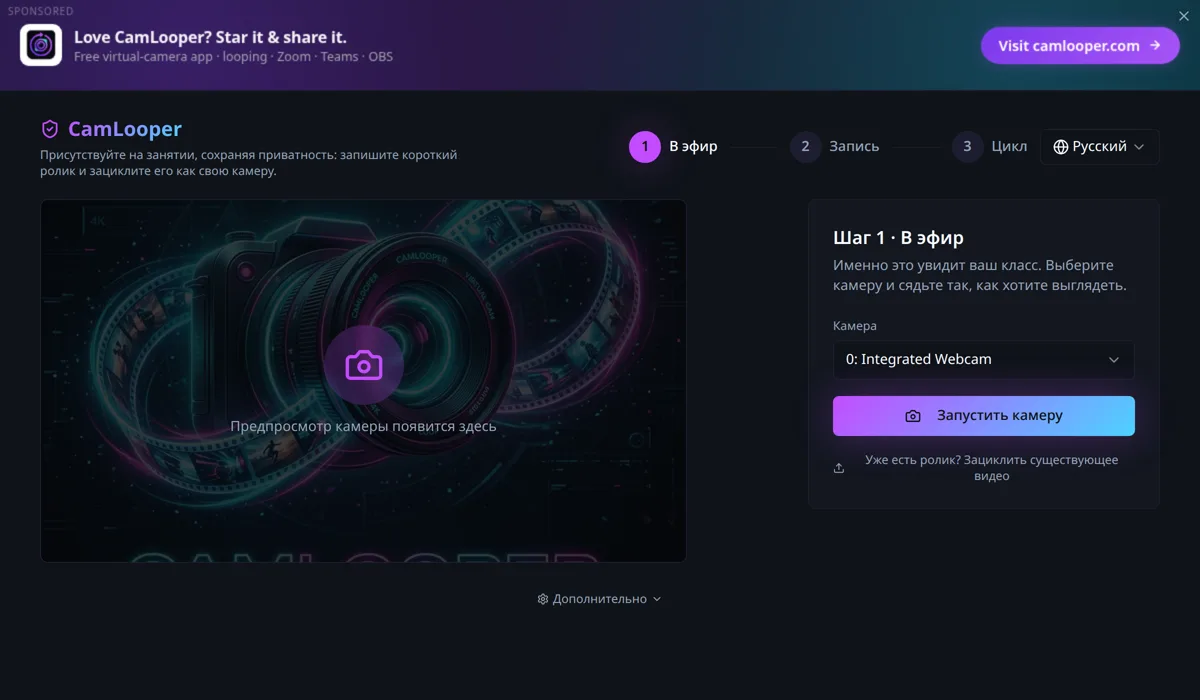
При запуске CamLooper уже находится на шаге 1. Выберите камеру в раскрывающемся списке — если она у вас одна, она выбрана автоматически — и нажмите Запустить камеру.
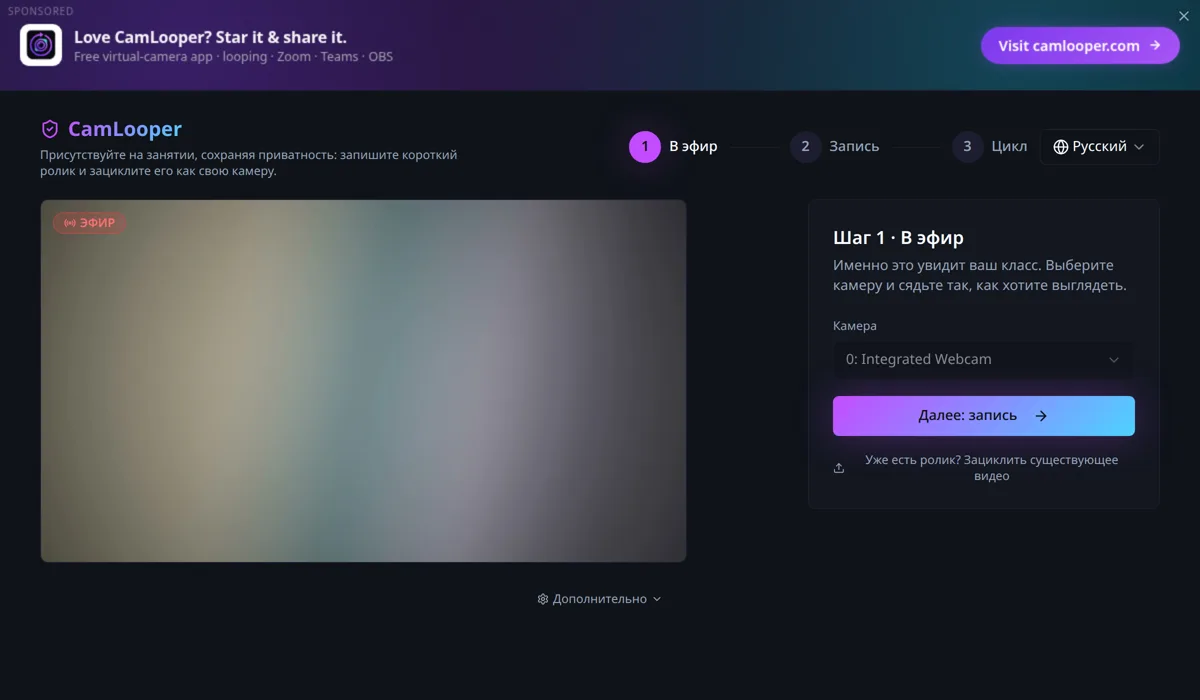
То, что вы видите здесь, — ровно то, что увидит звонок: тот же кадр, то же построение, тот же свет. Это момент, чтобы сесть так, как вы хотите выглядеть, потому что следующий шаг зафиксирует именно это. Когда всё устраивает, нажмите Далее: запись.
Уже есть ролик, который вы хотите использовать? Пункт Зациклить существующее видео под кнопкой сразу переводит на шаг 3 с выбранным вами файлом.
Шаг 2 — Запишите цикл
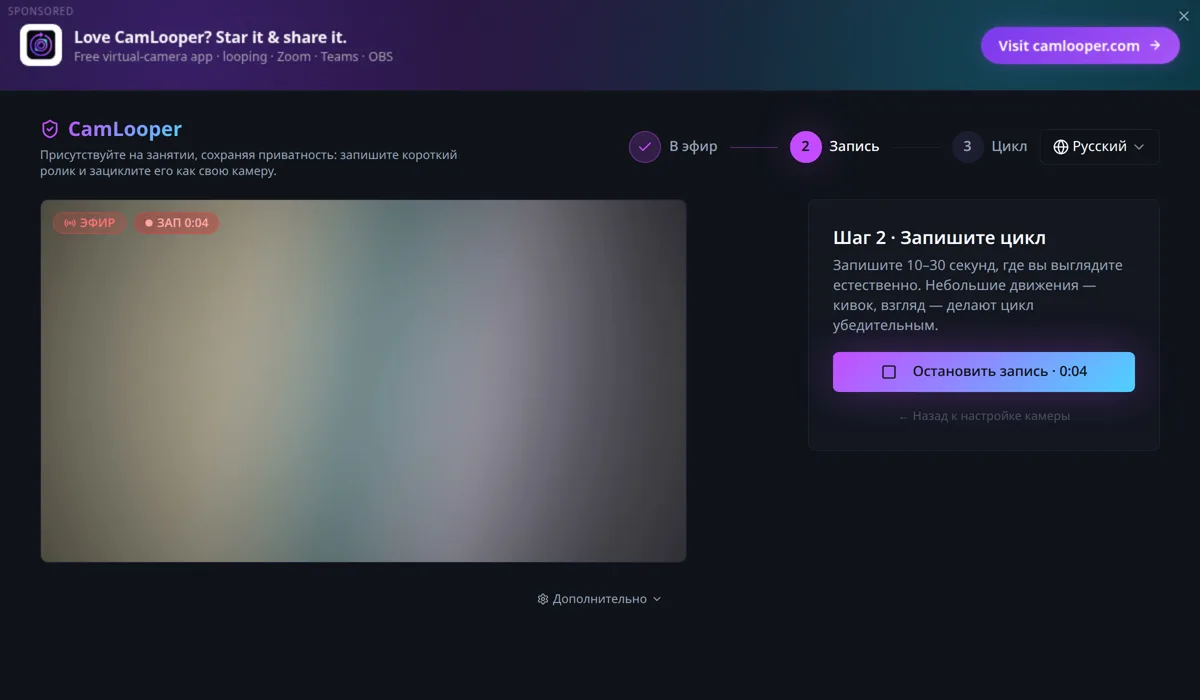
Нажмите Начать запись и дайте ей от 10 до 30 секунд. Этот диапазон важнее, чем кажется:
- Слишком коротко — и повтор становится заметным: двухсекундный цикл читается как подёргивание.
- Слишком длинно — и файл разрастается без всякой пользы; никто не разглядывает вашу плитку так пристально.
- Немного двигайтесь. Кивок, моргание, взгляд в сторону. Абсолютно неподвижный кадр выглядит как зависшее соединение, а это привлекает больше внимания, чем любой цикл.
- Заканчивайте примерно там, где начали. Если на 20-й секунде ваша голова в том же положении, что и на нулевой, стык между повторами исчезает.
Когда закончите, нажмите Остановить запись.
Шаг 3 — Проверьте ролик
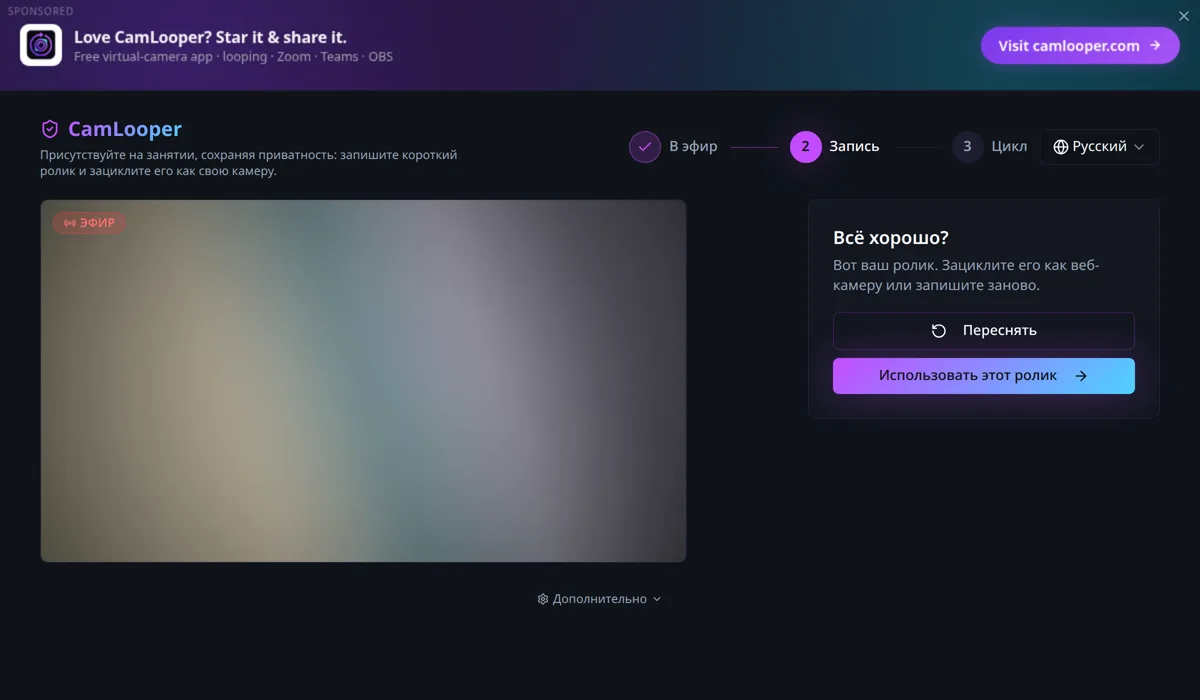
Ролик воспроизводится зациклено, поэтому вы видите готовый результат, а не стоп-кадр. Посмотрите его целиком раз или два и проверьте стык в месте перезапуска. Если скачок заметен, нажмите Переснять и попробуйте закончить ближе к исходному положению. Если нет — нажмите Использовать этот ролик.
Шаг 4 — Вы под прикрытием
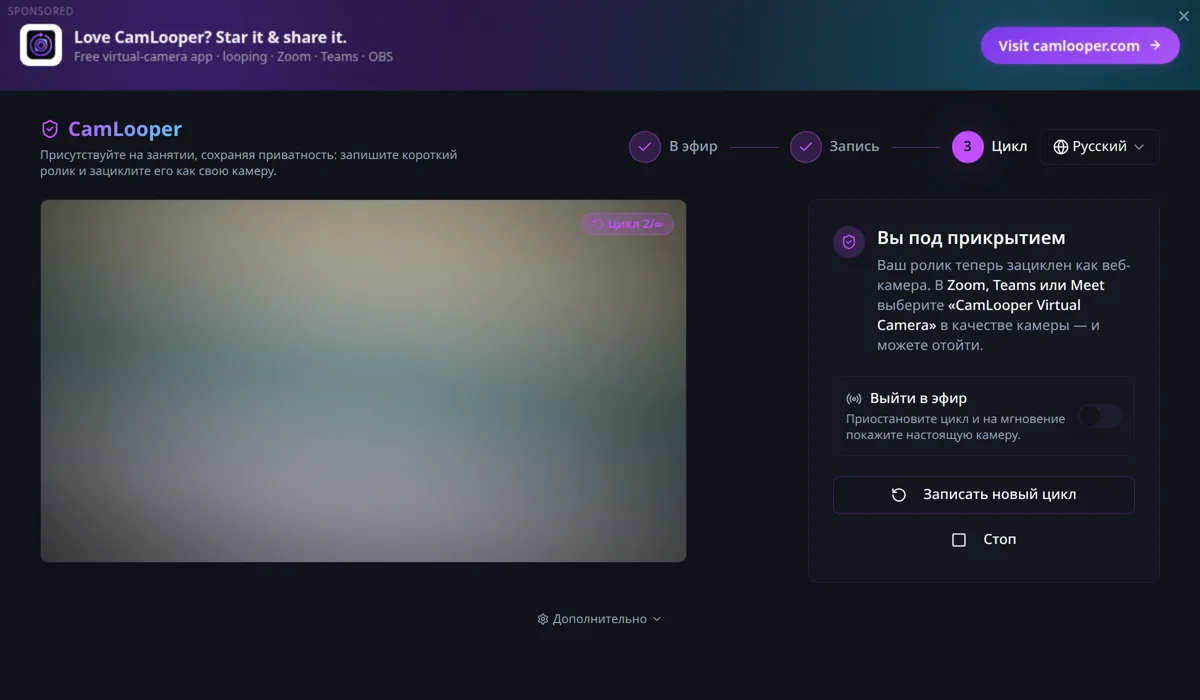
Ваш ролик теперь передаётся через виртуальную камеру. Здесь важны два элемента управления:
- Выйти в эфир подменяет цикл вашей настоящей камерой, пока переключатель включён, — на случай, когда вам задали вопрос и вы хотите ответить перед камерой. Выключите его, чтобы вернуться к циклу.
- Стоп завершает цикл и выключает виртуальную камеру.
Не закрывайте CamLooper. Виртуальная камера существует, только пока приложение открыто; закройте его — и устройство исчезнет из всех звонков.
Выбор CamLooper в приложении для звонков
Приложение отдаёт обычное устройство камеры, поэтому любой сервис конференций выбирает его одинаково — в списке камер в настройках видео, как CamLooper Virtual Camera:
- Zoom — Настройки → Видео → Камера
- Microsoft Teams — Настройки → Устройства → Камера
- Google Meet — Настройки → Видео → Камера
- Discord — Настройки пользователя → Голос и видео → Видеоустройство
- OBS Studio — добавьте источник «Устройство захвата видео»
Запускайте CamLooper до того, как откроете приложение для звонков. Большинство из них перечисляет камеры один раз, при старте, поэтому виртуальная камера, появившаяся позже, не попадёт в список, пока вы их не перезапустите. Это с большим отрывом самая частая причина, по которой люди считают, что настройка не сработала. Если камера всё равно не появляется, посмотрите, почему виртуальная камера не отображается.
Под капотом: панель «Дополнительно»
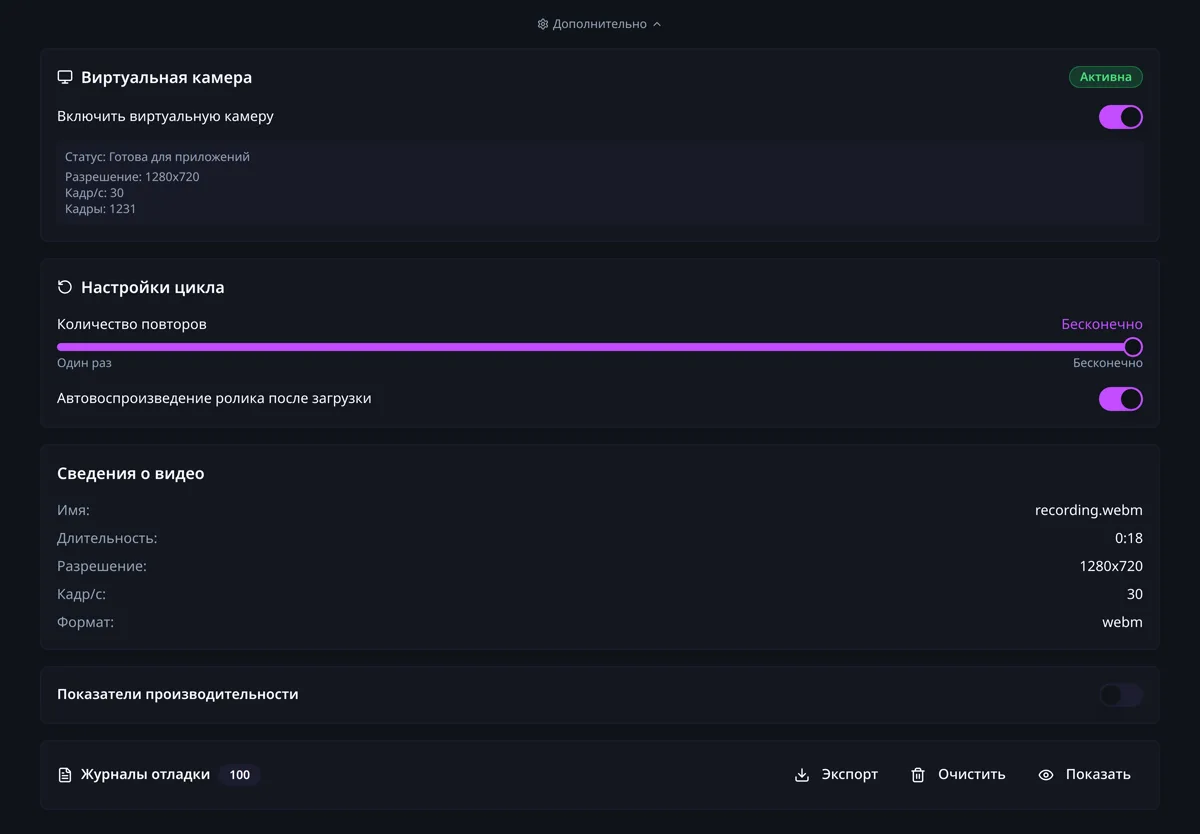
Переключатель Дополнительно под предпросмотром открывает то, что обычно не нужно:
- Виртуальная камера — зарегистрировано ли устройство и передаёт ли оно изображение, с каким разрешением и частотой кадров. Если звонок не находит камеру, начинать проверку стоит отсюда.
- Настройки цикла — повторять бесконечно или заданное число раз, а также запускать ли ролик сразу после загрузки.
- Сведения о видео — разрешение, длительность и частота кадров загруженного ролика.
- Показатели производительности и Журналы отладки — обработанные и потерянные кадры и журнал, который можно выгрузить. Пригодится, если вы сообщаете о проблеме.
Куда уходит ваше видео: никуда
Запись, кодирование и воспроизведение целиком происходят на вашем компьютере. Ваш ролик записывается в локальный файл и подаётся прямо на устройство виртуальной камеры; он никогда не загружается в сеть, а у CamLooper нет ни аккаунта, ни сервера, ни синхронизации. Политика конфиденциальности говорит об этом прямо.
Для чего CamLooper не предназначен
CamLooper — не инструмент для обмана, и он не создан для того, чтобы помогать кому-либо вводить в заблуждение организацию или человека, который вправе его видеть. Он существует, чтобы люди могли выполнить требование о включённой камере, не показывая своё жильё, свою семью или своё здоровье комнате, полной посторонних.
Не используйте его, чтобы сдать экзамен, тест под наблюдением прокторов или сертификацию, которую вы должны проходить перед камерой. Не используйте его, чтобы пройти проверку личности или KYC, собеседование либо любую проверку, где живая камера и есть смысл всей процедуры. Не используйте его, чтобы выдавать себя за другого человека.
То, как вы используете CamLooper, — исключительно ваша ответственность. Правила, которые на вас распространяются, — правила вашей школы, вашего работодателя, условия использования вашей платформы и закон там, где вы живёте, — действуют независимо от того, делает ли приложение что-то технически возможным. Если вы не уверены, допустим ли цикл в конкретной ситуации, честный ход — спросить или просто выключить камеру.
Если что-то не работает
- Камеры нет в списке. Полностью завершите приложение для звонков — в Windows проверьте область уведомлений, в macOS используйте Cmd+Q — затем запустите сначала CamLooper, а приложение для звонков вторым.
- На шаге 1 камера не найдена. Скорее всего, её держит другое приложение. Закройте всё остальное, что использует веб-камеру, и снова откройте CamLooper.
- Цикл выглядит дёрганым. Запишите заново и закончите в том положении, с которого начали; стык почти всегда — несовпадение последнего кадра с первым.
- Ваше видео зеркальное. Большинство приложений для звонков по умолчанию зеркалят ваше собственное изображение и показывают всем остальным незеркальную картинку. Отключите зеркальный режим и сравните, прежде чем решить, что что-то сломалось.
- В Linux проверьте, загружен ли модуль петлевого устройства, командой
lsmod | grep v4l2loopback. Пакеты.debи.rpmделают это за вас — если вы ставите всё вручную, смотрите руководство по настройке v4l2loopback.