
Cara kerja CamLooper, langkah demi langkah
CamLooper mengerjakan satu hal: merekam klip pendek diri Anda lalu memutar klip itu berulang seolah-olah ia webcam Anda. Panggilan video melihat sebuah perangkat kamera bernama CamLooper Virtual Camera dan sama sekali tidak tahu bahwa gambarnya adalah rekaman.
Seluruh alurnya terdiri dari tiga langkah dan memakan waktu sekitar satu menit. Di bawah ini ada semua layar yang akan Anda lihat, berurutan, dengan demo yang bisa Anda coba lebih dulu.
Coba dulu sebelum memasang apa pun
Ini replika aplikasi yang berjalan di dalam halaman. Klik tombol-tombolnya dan lalui tiga langkah yang sama seperti pada aplikasi asli: tidak ada yang diinstal, dan kamera Anda tidak pernah dinyalakan.
Langkah 1 · Mulai siaran
Inilah yang akan dilihat kelas Anda. Pilih kamera dan duduklah sesuai penampilan yang Anda inginkan.
Langkah 2 · Rekam pengulangan Anda
Rekam 10–30 detik diri Anda dengan tampilan alami. Beberapa gerakan kecil — anggukan, lirikan — membuat pengulangan terlihat meyakinkan.
Sudah bagus?
Ini klip Anda. Putar berulang sebagai webcam, atau rekam ulang.
Anda sudah aman
Klip Anda kini diputar berulang sebagai webcam. Di Zoom, Teams, atau Meet, pilih “CamLooper Virtual Camera” sebagai kamera — lalu Anda bisa pergi.
Langkah 1 — Mulai siaran
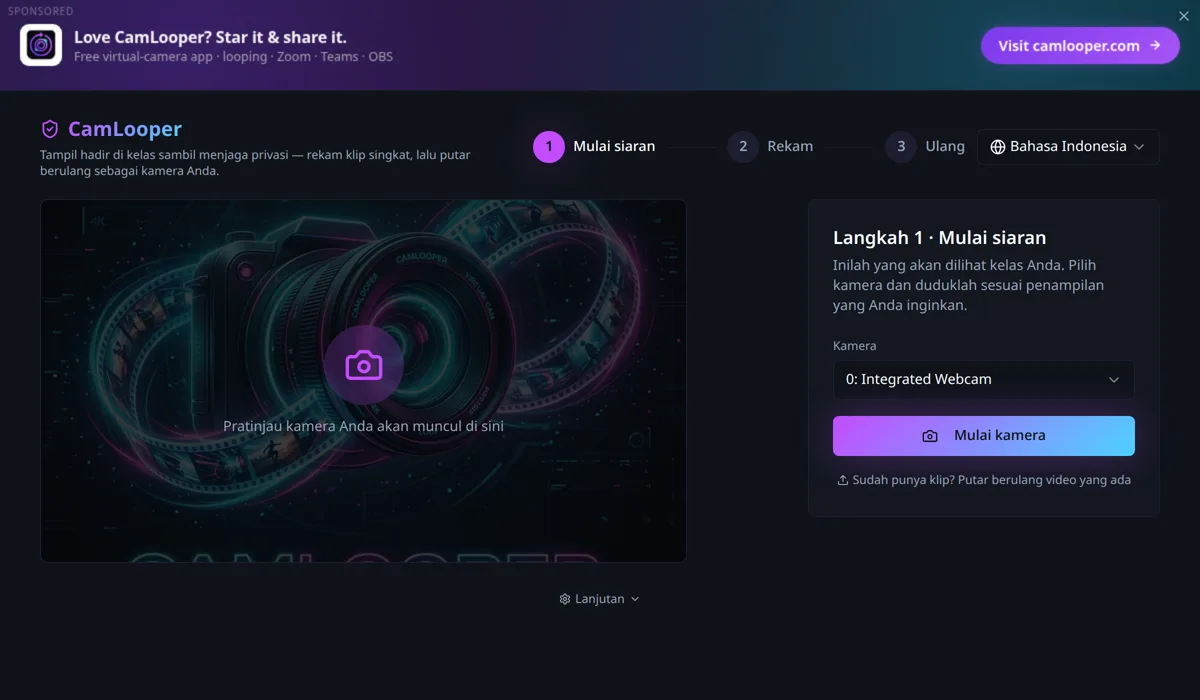
Saat CamLooper dibuka, ia sudah berada di langkah 1. Pilih kamera Anda dari daftar — jika Anda hanya punya satu, kamera itu terpilih otomatis — lalu tekan Mulai kamera.
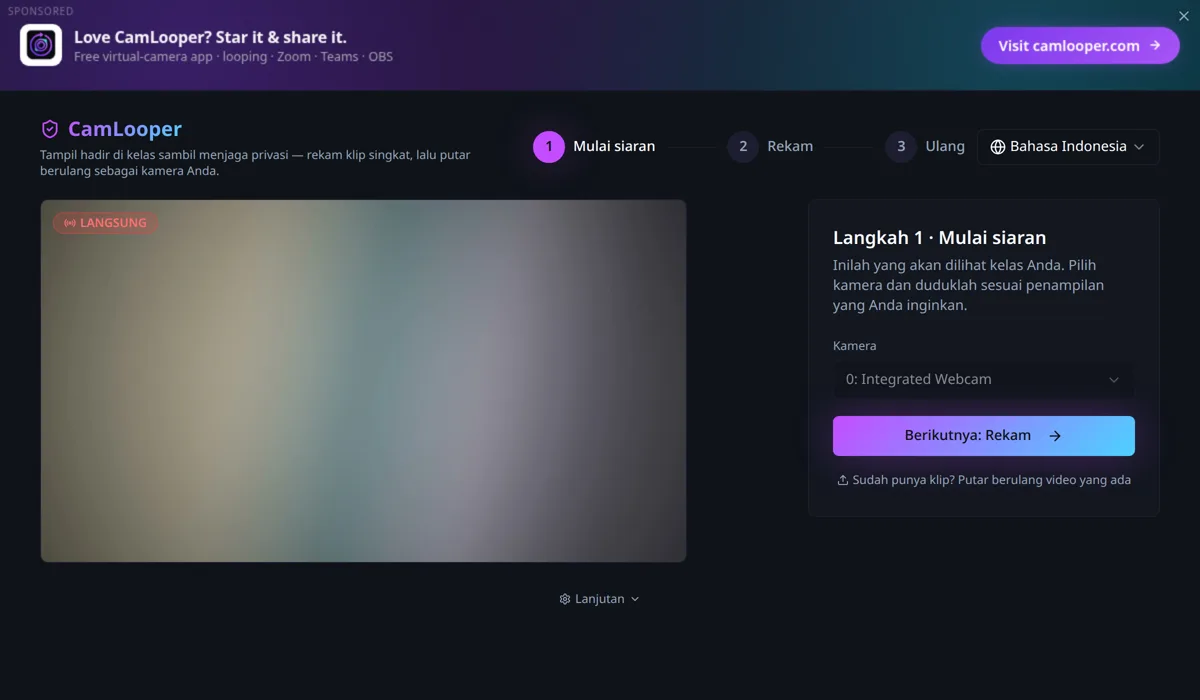
Yang Anda lihat di sini persis sama dengan yang akan dilihat panggilan — potongan gambar, komposisi, dan pencahayaan yang sama. Inilah saatnya duduk sesuai penampilan yang Anda inginkan, karena langkah berikutnya merekamnya. Kalau sudah puas, tekan Berikutnya: Rekam.
Sudah punya klip yang ingin dipakai? Putar berulang video yang ada, di bawah tombol itu, langsung melompat ke langkah 3 dengan berkas yang Anda pilih.
Langkah 2 — Rekam pengulangan Anda
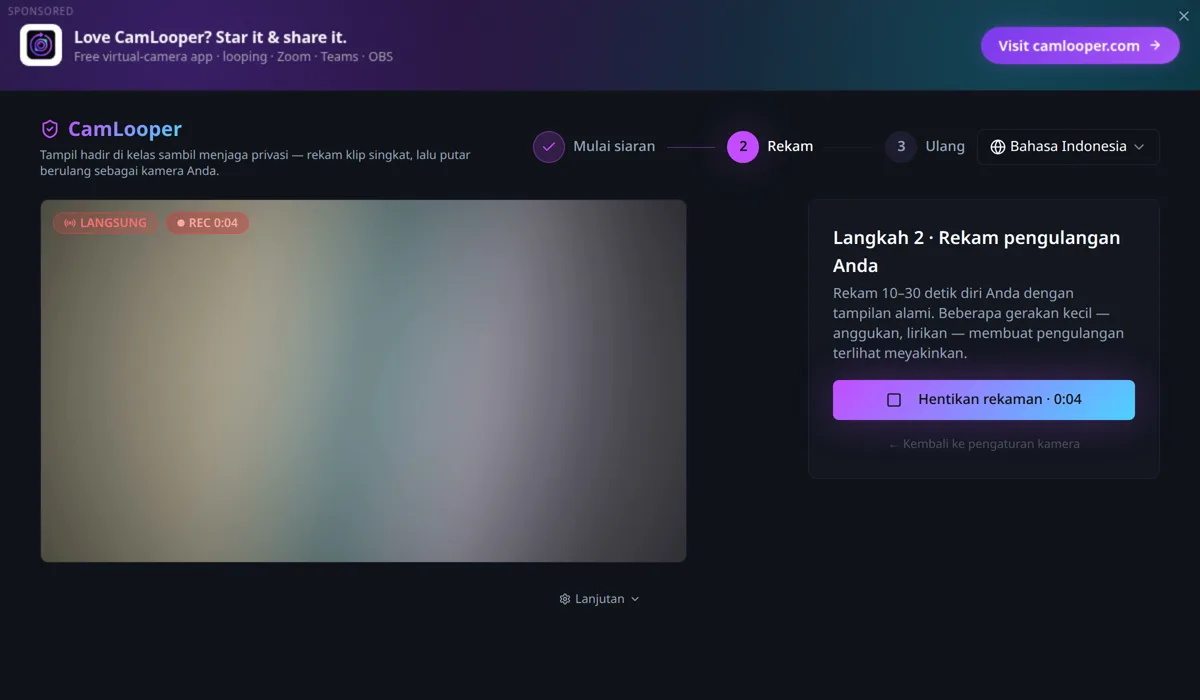
Tekan Mulai merekam dan sisihkan 10 sampai 30 detik. Rentang itu lebih penting daripada kelihatannya:
- Terlalu pendek dan pengulangannya jadi kentara — pengulangan dua detik terbaca seperti gambar tersendat.
- Terlalu panjang dan berkasnya membesar tanpa manfaat apa pun; tidak ada yang mengamati kotak video Anda sedetail itu.
- Bergeraklah sedikit. Anggukan, kedipan, lirikan ke samping. Gambar yang benar-benar diam terlihat seperti koneksi yang membeku, dan itu justru lebih menarik perhatian daripada pengulangan mana pun.
- Akhiri kira-kira di posisi awal. Kalau kepala Anda berada di posisi yang sama pada detik ke-20 dan detik ke-0, sambungan antarpengulangan akan hilang.
Tekan Hentikan rekaman setelah selesai.
Langkah 3 — Periksa klipnya
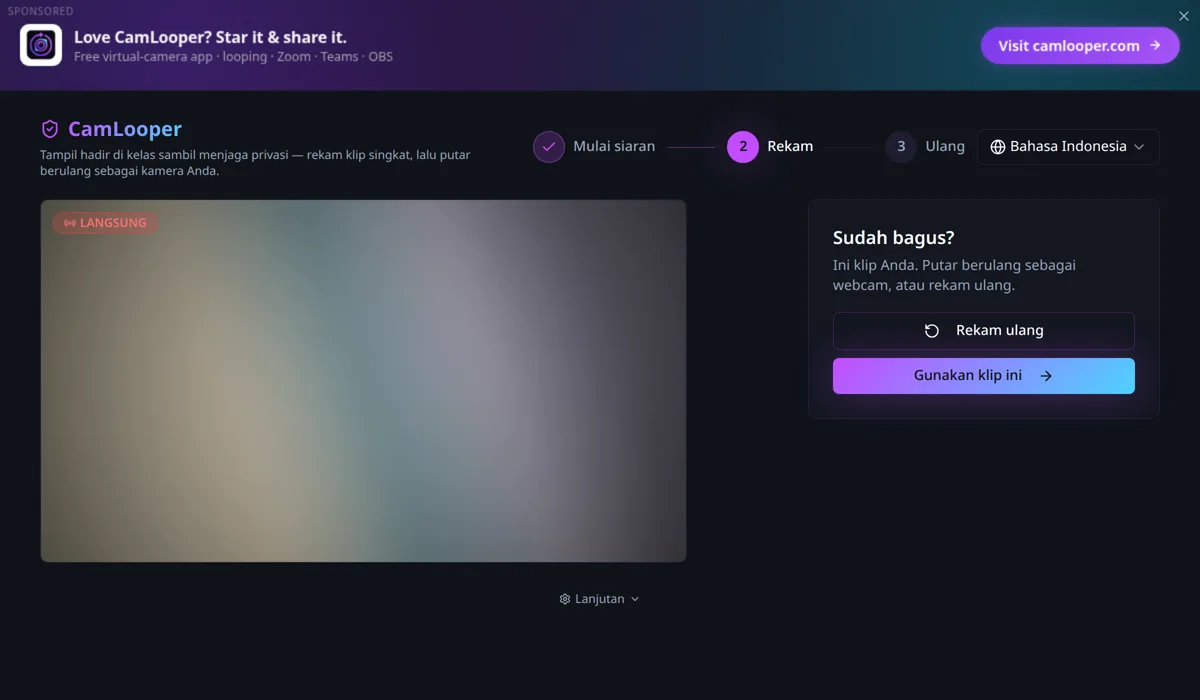
Klip diputar berulang, jadi yang Anda lihat adalah hasil akhirnya, bukan gambar diam. Tonton satu atau dua putaran dan perhatikan sambungan tempat klip dimulai lagi. Kalau lompatannya terlihat, tekan Rekam ulang dan coba akhiri lebih dekat ke posisi awal. Kalau tidak, tekan Gunakan klip ini.
Langkah 4 — Anda sudah aman
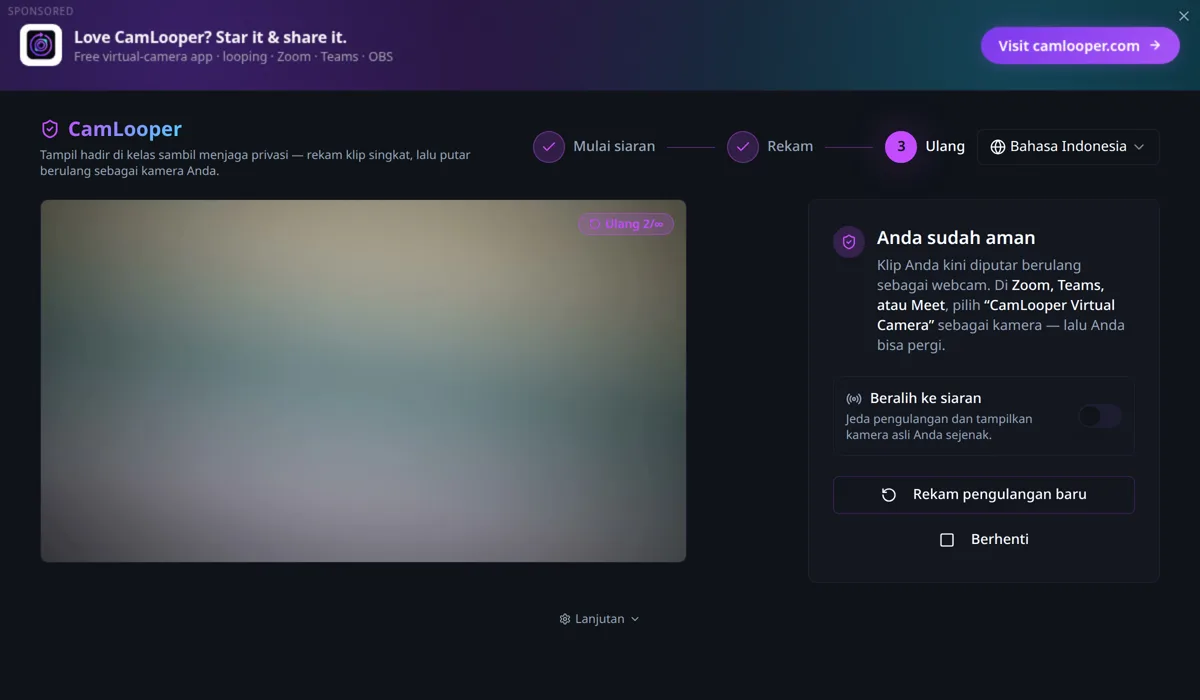
Klip Anda kini keluar lewat kamera virtual. Ada dua kendali yang penting di sini:
- Beralih ke siaran menukar pengulangan dengan kamera asli Anda selama sakelarnya aktif — untuk saat Anda ditanya sesuatu dan ingin menjawab di depan kamera. Matikan lagi untuk kembali ke pengulangan.
- Berhenti mengakhiri pengulangan dan mematikan kamera virtual.
Biarkan CamLooper tetap berjalan. Kamera virtual hanya ada selama aplikasinya terbuka; tutup aplikasinya dan perangkat itu lenyap dari semua panggilan.
Memilih CamLooper di aplikasi panggilan Anda
Aplikasi ini memasok perangkat kamera biasa, jadi semua alat konferensi video memilihnya dengan cara yang sama — di daftar kamera pada pengaturan videonya, sebagai CamLooper Virtual Camera:
- Zoom — Settings → Video → Camera
- Microsoft Teams — Settings → Devices → Camera
- Google Meet — Settings → Video → Camera
- Discord — User Settings → Voice & Video → Video Device
- OBS Studio — tambahkan sumber Video Capture Device
Jalankan CamLooper sebelum membuka aplikasi panggilan. Sebagian besar aplikasi mendata kamera sekali saja, saat dijalankan, sehingga kamera virtual yang muncul belakangan tidak akan ada di daftar sampai Anda memulai ulang aplikasinya. Inilah alasan paling umum orang mengira pemasangannya gagal. Lihat mengapa kamera virtual tidak muncul jika ia tetap tidak mau tampil.
Di balik layar: panel Lanjutan
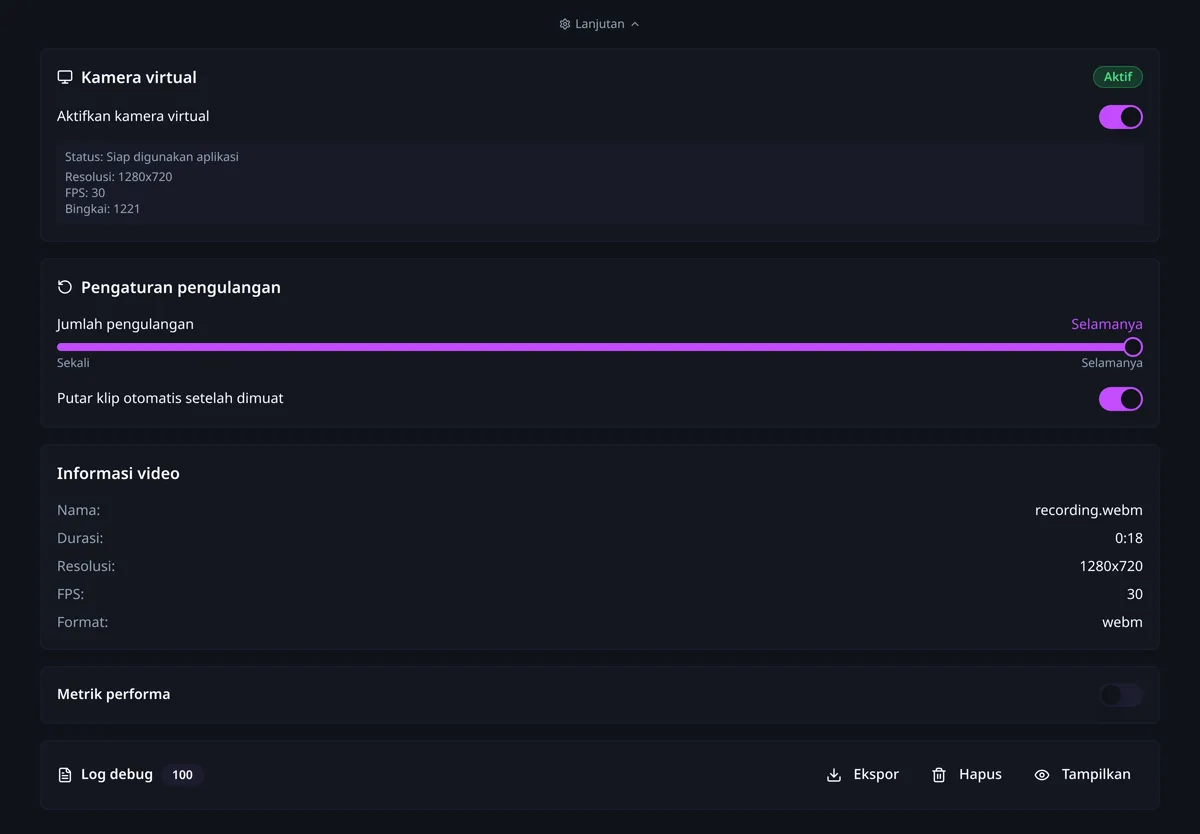
Sakelar Lanjutan di bawah pratinjau membuka bagian-bagian yang biasanya tidak Anda perlukan:
- Kamera virtual — apakah perangkatnya terdaftar dan sedang mengalirkan gambar, pada resolusi dan laju bingkai berapa. Jika sebuah panggilan tidak menemukan kameranya, inilah yang pertama harus diperiksa.
- Pengaturan pengulangan — mengulang selamanya atau sejumlah kali tertentu, dan apakah klip langsung diputar begitu dimuat.
- Informasi video — resolusi, durasi, dan laju bingkai klip yang dimuat.
- Metrik performa dan Log debug — bingkai yang diproses dan yang hilang, serta log yang bisa diekspor. Berguna kalau Anda sedang melaporkan masalah.
Ke mana video Anda pergi: tidak ke mana-mana
Perekaman, pengodean, dan pemutaran semuanya terjadi di komputer Anda sendiri. Klip Anda ditulis ke berkas lokal dan dialirkan langsung ke perangkat kamera virtual; klip itu tidak pernah diunggah, dan CamLooper tidak punya akun, server, maupun sinkronisasi. Kebijakan privasi menjelaskan hal ini secara rinci.
Untuk apa CamLooper tidak boleh dipakai
CamLooper bukan alat untuk berbuat curang, dan ia tidak dibuat untuk membantu siapa pun menipu sebuah institusi atau orang yang berhak melihatnya. Aplikasi ini ada agar orang bisa memenuhi keharusan menyalakan kamera tanpa menyiarkan rumah, keluarga, atau kondisi kesehatannya kepada satu ruangan penuh orang asing.
Jangan gunakan untuk mengerjakan ujian, tes berpengawas, atau sertifikasi yang seharusnya Anda ikuti di depan kamera. Jangan gunakan untuk melewati verifikasi identitas atau KYC, wawancara kerja, atau pemeriksaan apa pun yang justru bertumpu pada kamera langsung. Jangan gunakan untuk menyamar sebagai orang lain.
Cara Anda memakai CamLooper adalah tanggung jawab Anda sepenuhnya. Aturan yang berlaku bagi Anda — aturan sekolah, aturan tempat kerja, ketentuan layanan platform yang Anda pakai, dan hukum di tempat tinggal Anda — tetap berlaku, terlepas dari apakah aplikasi ini membuat sesuatu menjadi mungkin secara teknis. Kalau Anda tidak yakin pengulangan dapat diterima dalam suatu pertemuan, langkah yang jujur adalah bertanya, atau cukup mematikan kamera.
Kalau ada yang tidak berjalan
- Kameranya tidak ada di daftar. Tutup aplikasi panggilan sepenuhnya — periksa system tray di Windows, gunakan Cmd+Q di macOS — lalu jalankan CamLooper lebih dulu dan aplikasi panggilan belakangan.
- Tidak ada kamera yang ditemukan di langkah 1. Kemungkinan besar kameranya sedang dipakai aplikasi lain. Tutup apa pun yang memakai webcam, lalu buka lagi CamLooper.
- Pengulangannya terlihat meloncat. Rekam ulang dan akhiri di posisi tempat Anda memulai; sambungannya hampir selalu berupa ketidakcocokan antara bingkai terakhir dan bingkai pertama.
- Video Anda tampak terbalik seperti cermin. Sebagian besar aplikasi panggilan mencerminkan tampilan diri Anda secara bawaan dan menampilkan gambar yang tidak dicerminkan kepada orang lain. Matikan pengaturan cermin dan bandingkan sebelum menyimpulkan ada yang salah.
- Di Linux, pastikan modul loopback termuat dengan
lsmod | grep v4l2loopback. Paket.debdan.rpmmenanganinya untuk Anda — lihat panduan penyiapan v4l2loopback jika Anda memasangnya secara manual.
Coba CamLooper
Gratis, sepenuhnya lokal, dan siap dalam waktu kurang dari satu menit.
Unduh CamLooper