
CamLooper 使用全流程分步图解
CamLooper 只做一件事:录下你的一小段视频,然后把这段视频循环播放,就像它是你的网络摄像头一样。视频通话看到的是一个名为 CamLooper Virtual Camera 的摄像头设备,完全察觉不到画面其实是段录像。
整个流程分三步,大约一分钟。下面按顺序列出你会看到的每一个界面,开头还有一个可以直接点击体验的演示。
先试用,再决定要不要安装
这是在页面里运行的应用复刻版。点击按钮,走一遍真实应用的同样三步——不会安装任何东西,也不会打开你的摄像头。
第 1 步 · 开启直播
这正是你的同学会看到的画面。选择摄像头,并以你想呈现的样子就座。
第 2 步 · 录制你的循环片段
录制 10–30 秒自然状态的自己。一些小动作——点头、眼神——会让循环更可信。
看起来还行吗?
这是你的片段。把它循环播放作为网络摄像头,或者重新录制。
你已就绪
你的片段现在正作为网络摄像头循环播放。在 Zoom、Teams 或 Meet 中,选择 “CamLooper Virtual Camera” 作为摄像头——然后你就可以离开了。
第 1 步 — 开启直播
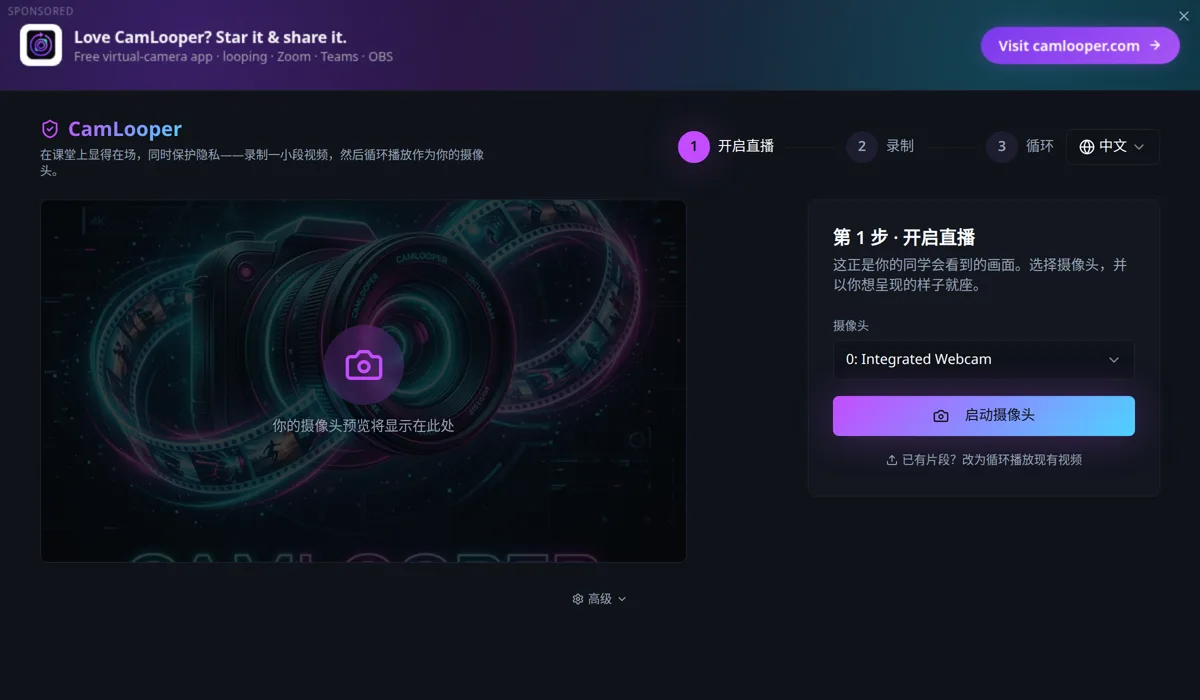
打开 CamLooper 时,它已经停在第 1 步。从下拉框里选择摄像头——如果只有一个,会自动为你选中——然后按启动摄像头。

你在这里看到的,正是通话里会看到的画面——同样的裁切、同样的构图、同样的光线。此刻就该摆好你想呈现的样子,因为下一步会把它录下来。满意之后,按下一步:录制。
已经有想用的片段了?按钮下方的改为循环播放现有视频会带着你选的文件直接跳到第 3 步。
第 2 步 — 录制你的循环片段

按开始录制,录 10 到 30 秒。这个区间比看上去更重要:
- 太短会让重复变得明显——两秒的循环看起来像画面卡顿。
- 太长只会让文件变大而没有任何好处;没人会那么仔细盯着你的画面框。
- 动一点。点个头、眨下眼、往旁边瞟一眼。完全静止的画面看起来像网络卡死,反而比循环更引人注意。
- 结束时大致回到开始的姿势。如果第 20 秒时你的头和第 0 秒处在同一位置,两次重复之间的接缝就看不出来了。
录完后按停止录制。
第 3 步 — 检查片段

片段是循环播放的,所以你看到的是最终效果,而不是一张静止画面。看它转一两圈,重点看重新开始时的接缝。如果跳动明显,就重录,试着让结束姿势更接近开始姿势。否则就按使用此片段。
第 4 步 — 你已就绪

你的片段现在正通过虚拟摄像头输出。这里有两个控件值得注意:
- 切换到直播会在开关打开期间用你的真实摄像头替换循环——适合被点名提问、想真人出镜回答的时候。关掉开关就回到循环。
- 停止会结束循环并关闭虚拟摄像头。
让 CamLooper 一直开着。虚拟摄像头只在应用打开时存在;一旦关闭,这个设备就会从所有通话应用里消失。
在通话应用里选择 CamLooper
这个应用输出的是一个普通摄像头设备,所以每款会议软件的选择方式都一样——在视频设置的摄像头下拉框里,选择 CamLooper Virtual Camera:
- Zoom — 设置 → 视频 → 摄像头
- Microsoft Teams — 设置 → 设备 → 摄像头
- Google Meet — 设置 → 视频 → 摄像头
- Discord — 用户设置 → 语音和视频 → 视频设备
- OBS Studio — 添加一个「视频采集设备」来源
先启动 CamLooper,再打开通话应用。大多数通话应用只在启动那一刻枚举一次摄像头,所以之后才出现的虚拟摄像头,不重启它们就不会进入列表。这是大家误以为「没装成功」的头号原因。如果它依然不出现,请看虚拟摄像头不显示的原因。
幕后:高级面板
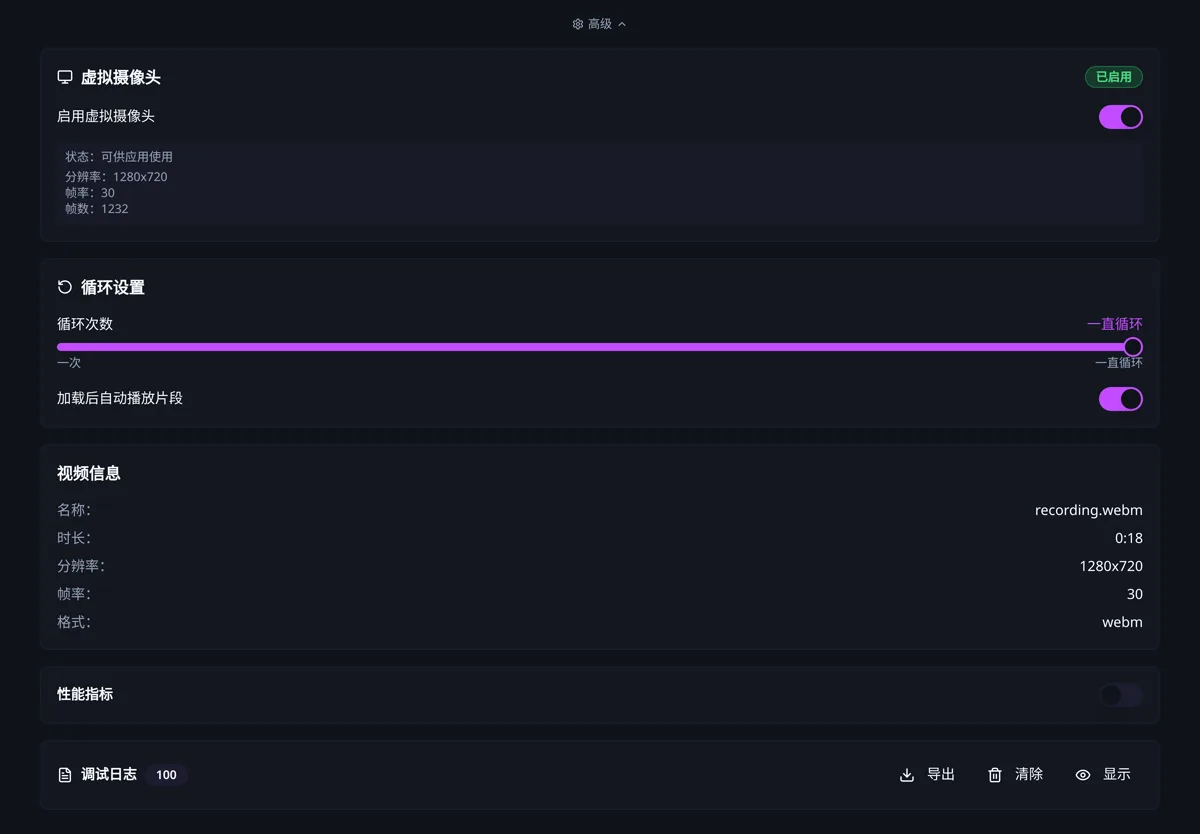
预览下方的高级开关会展开你平时用不到的部分:
- 虚拟摄像头——设备是否已注册并正在输出,以及分辨率和帧率。如果通话应用找不到摄像头,先查这一项。
- 循环设置——一直循环还是固定次数,以及片段加载后是否立即播放。
- 视频信息——已载入片段的分辨率、时长和帧率。
- 性能指标和调试日志——已处理帧与丢弃帧,以及可导出的日志。反馈问题时用得上。
你的视频会传到哪里:哪儿也不去
录制、编码和播放全部在你自己的电脑上完成。你的片段被写入一个本地文件,直接送进虚拟摄像头设备;它从不会被上传,而且 CamLooper 没有账号、没有服务器、没有同步。隐私政策把这一点写得很清楚。
CamLooper 不该被用来做什么
CamLooper 不是作弊工具,它的设计目的也不是帮任何人欺骗有权看到你的机构或个人。它存在的意义,是让人们在必须开摄像头的场合守住要求,同时不必把自己的住处、家人或健康状况直播给一屋子陌生人。
不要用它参加考试、有监考的测试,或任何本应开摄像头完成的认证。不要用它通过身份或 KYC 验证、面试,或任何以实时摄像头为核心的核查。不要用它冒充他人。
你如何使用 CamLooper,责任完全在你自己。约束你的规则——你学校的、你雇主的、你所用平台的服务条款,以及你所在地的法律——无论应用在技术上让什么变得可行,都同样适用。如果你不确定在某个场合下循环播放是否可以接受,诚实的做法是先问一句,或者干脆关掉摄像头。
如果哪里不对劲
- 列表里没有这个摄像头。彻底退出通话应用——Windows 上检查系统托盘,macOS 上用 Cmd+Q——然后先启动 CamLooper,再打开通话应用。
- 第 1 步提示找不到摄像头。多半是别的应用占着它。关掉所有会用到网络摄像头的程序,再重新打开 CamLooper。
- 循环看起来一跳一跳的。重录一次,结束时回到开始的姿势;接缝几乎总是最后一帧和第一帧对不上造成的。
- 你的画面是镜像的。大多数通话应用默认把你的自视画面做镜像处理,而给其他人看的是未镜像的画面。先关掉镜像设置对比一下,再下结论。
- 在 Linux 上,用
lsmod | grep v4l2loopback确认回环模块已加载。.deb和.rpm安装包会替你处理好这一步——如果你是手动安装,请看 v4l2loopback 配置指南。