
CamLooper कैसे काम करता है, चरण दर चरण
CamLooper एक ही काम करता है: यह आपकी एक छोटी क्लिप रिकॉर्ड करता है और फिर उसी क्लिप को लूप में ऐसे चलाता है मानो वह आपका वेबकैम हो। वीडियो कॉल को CamLooper Virtual Camera नाम का एक कैमरा डिवाइस दिखता है और उसे पता ही नहीं चलता कि तस्वीर दरअसल एक रिकॉर्डिंग है।
पूरी प्रक्रिया तीन चरणों की है और लगभग एक मिनट लेती है। नीचे वे सारी स्क्रीनें क्रम से दी गई हैं जो आपको दिखेंगी, और सबसे पहले एक चालू डेमो जिसे आप क्लिक करके देख सकते हैं।
कुछ भी इंस्टॉल करने से पहले आज़माएँ
यह इसी पेज में चलती हुई ऐप की नक़ल है। बटन दबाइए और उन्हीं तीन चरणों से गुज़रिए जो असली ऐप में हैं — कुछ भी इंस्टॉल नहीं होता, और आपका कैमरा कभी चालू नहीं होता।
चरण 1 · लाइव करें
आपकी क्लास ठीक यही देखेगी। अपना कैमरा चुनें और जैसे दिखना चाहते हैं वैसे बैठें।
चरण 2 · अपना लूप रिकॉर्ड करें
खुद को स्वाभाविक दिखते हुए 10–30 सेकंड रिकॉर्ड करें। थोड़ी-सी हलचल — एक हल्का सिर हिलाना, एक नज़र — लूप को विश्वसनीय बनाती है।
ठीक लग रहा है?
यह रही आपकी क्लिप। इसे अपने वेबकैम के रूप में लूप करें, या फिर से रिकॉर्ड करें।
अब आप सुरक्षित हैं
आपकी क्लिप अब आपके वेबकैम के रूप में लूप हो रही है। Zoom, Teams या Meet में, अपने कैमरे के रूप में “CamLooper Virtual Camera” चुनें — फिर आप दूर जा सकते हैं।
चरण 1 — लाइव करें
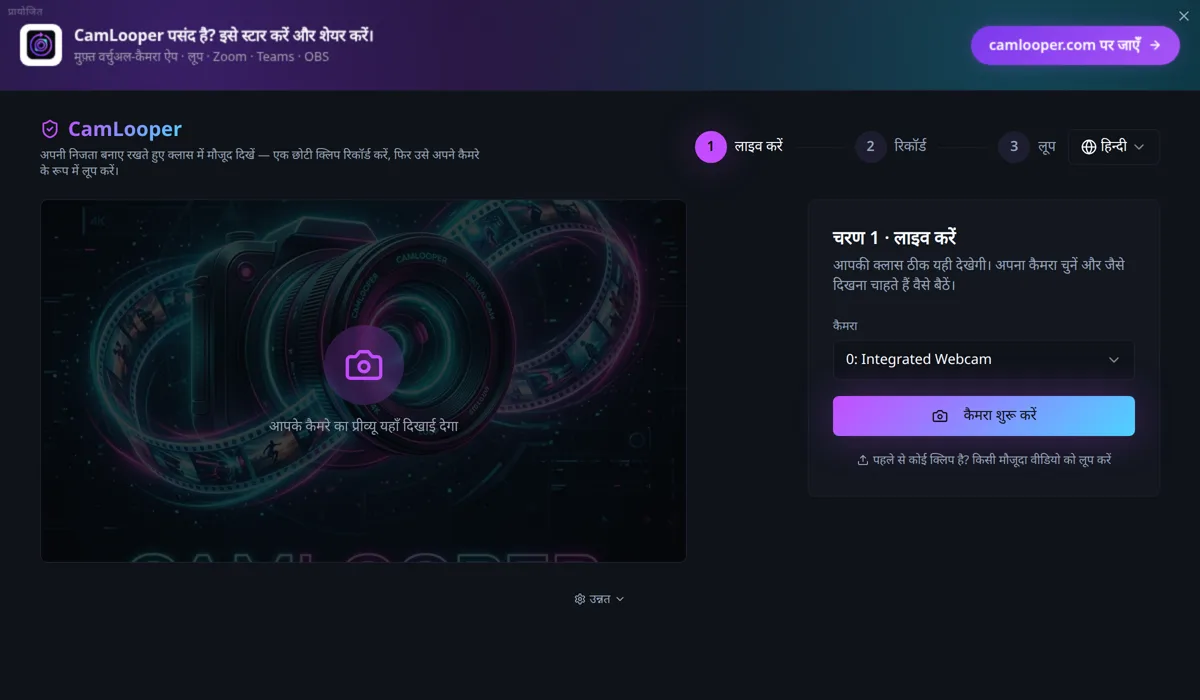
CamLooper खुलते ही चरण 1 पर होता है। ड्रॉपडाउन से अपना कैमरा चुनें — अगर आपके पास सिर्फ़ एक है तो वही अपने आप चुन लिया जाता है — और कैमरा शुरू करें दबाएँ।
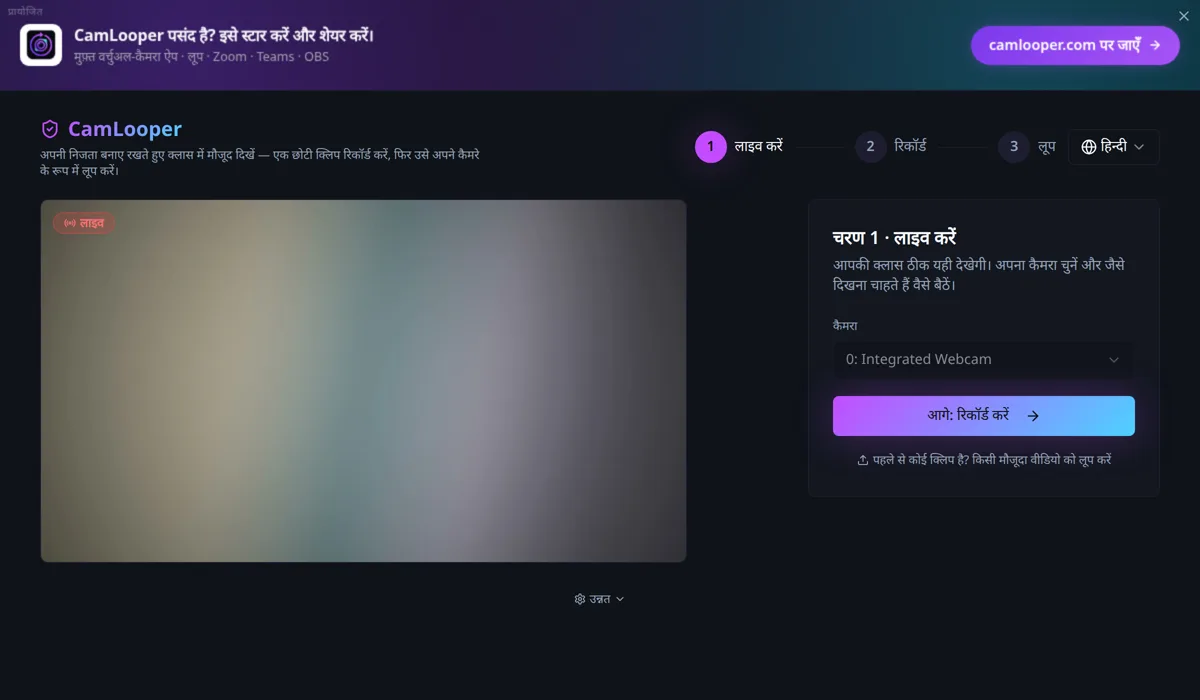
यहाँ जो दिख रहा है ठीक वही कॉल में दिखेगा — वही क्रॉप, वही फ़्रेमिंग, वही रोशनी। यही वह पल है जब आपको उसी तरह बैठ जाना चाहिए जैसे आप दिखना चाहते हैं, क्योंकि अगला चरण इसी को कैद करता है। जब सब ठीक लगे, आगे: रिकॉर्ड करें दबाएँ।
पहले से कोई क्लिप है जिसे इस्तेमाल करना चाहते हैं? बटन के नीचे मौजूद किसी मौजूदा वीडियो को लूप करें आपकी चुनी हुई फ़ाइल के साथ सीधे चरण 3 पर ले जाता है।
चरण 2 — अपना लूप रिकॉर्ड करें
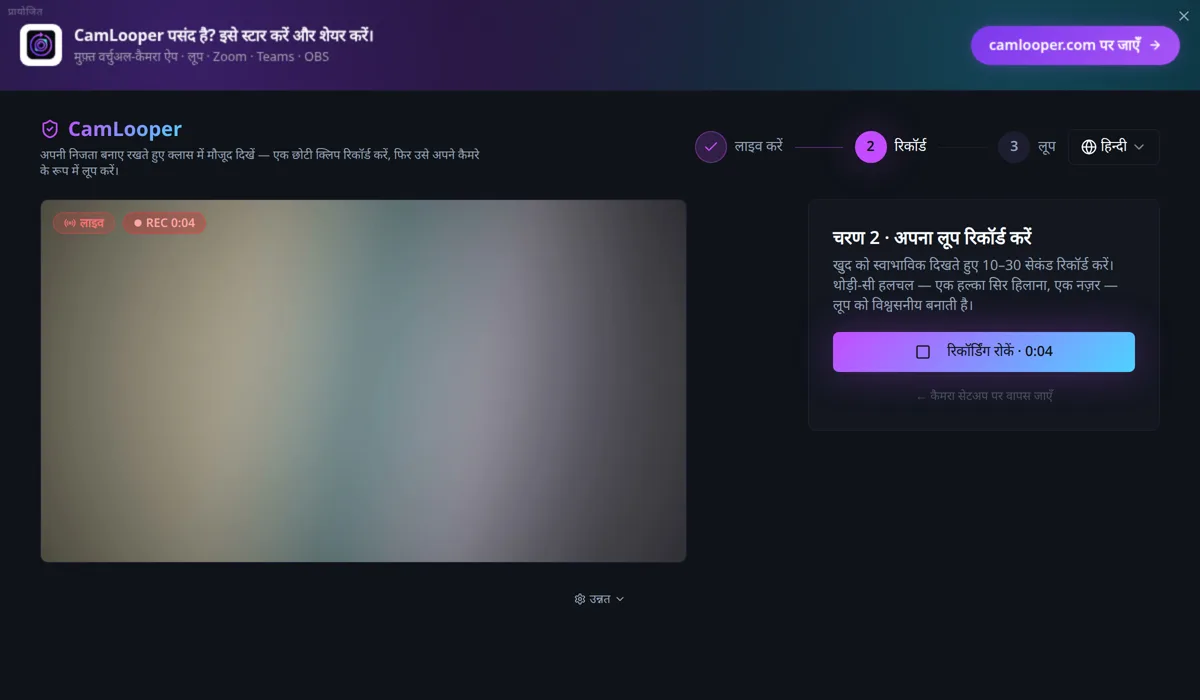
रिकॉर्डिंग शुरू करें दबाएँ और इसे 10 से 30 सेकंड दें। यह अवधि जितनी मामूली लगती है, उससे कहीं ज़्यादा मायने रखती है:
- बहुत छोटी हो तो दोहराव साफ़ पकड़ में आ जाता है — दो सेकंड का लूप अटकन जैसा लगता है।
- बहुत लंबी हो तो फ़ाइल बिना किसी फ़ायदे के भारी हो जाती है; कोई भी आपकी टाइल को इतने ध्यान से नहीं देखता।
- थोड़ा हिलिए-डुलिए। सिर हिलाना, पलक झपकाना, बग़ल में एक नज़र। बिल्कुल स्थिर फ़्रेम जमे हुए कनेक्शन जैसा लगता है, जो लूप से कहीं ज़्यादा ध्यान खींचता है।
- वहीं ख़त्म कीजिए जहाँ से शुरू किया था। अगर बीसवें सेकंड में आपके सिर की स्थिति वही है जो शून्य सेकंड पर थी, तो दोहरावों के बीच का जोड़ ग़ायब हो जाता है।
काम पूरा हो जाने पर रिकॉर्डिंग रोकें दबाएँ।
चरण 3 — क्लिप जाँचें
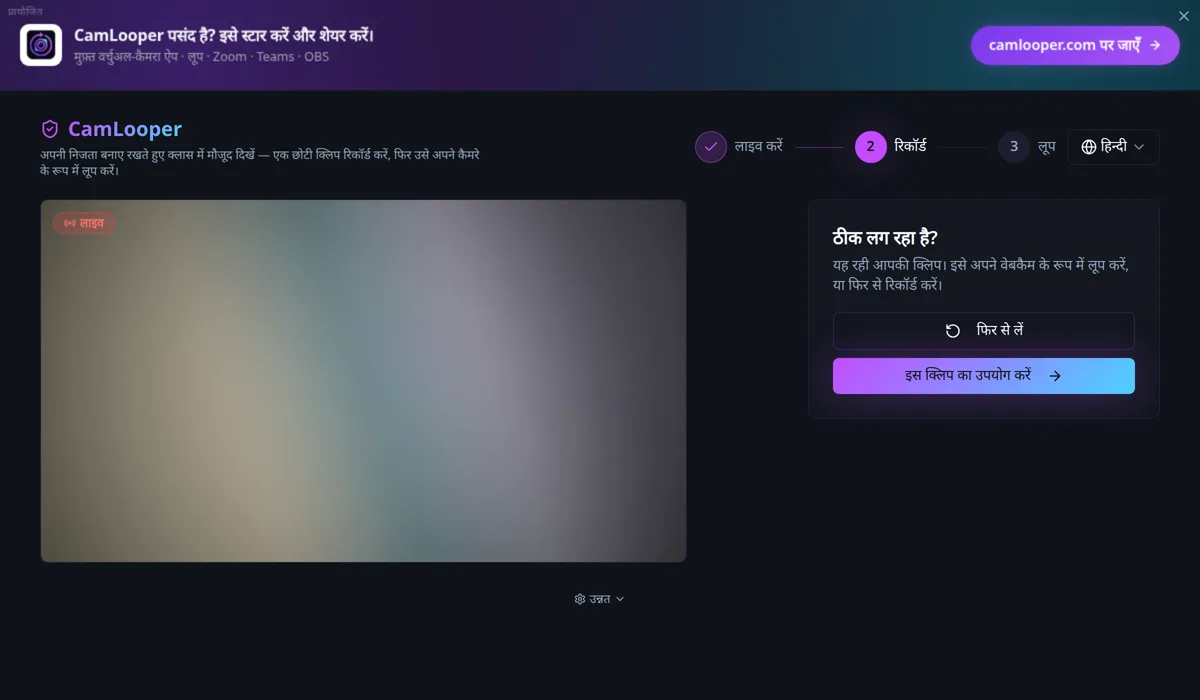
क्लिप लूप में चलती है, इसलिए आप एक ठहरे हुए फ़्रेम की जगह तैयार नतीजा देख रहे होते हैं। इसे एक-दो बार पूरा घूमने दीजिए और वह जोड़ देखिए जहाँ से यह दोबारा शुरू होती है। अगर उछाल दिखे, तो फिर से लें दबाकर इस बार अपनी शुरुआती स्थिति के ज़्यादा क़रीब ख़त्म कीजिए। वरना इस क्लिप का उपयोग करें दबाएँ।
चरण 4 — अब आप सुरक्षित हैं
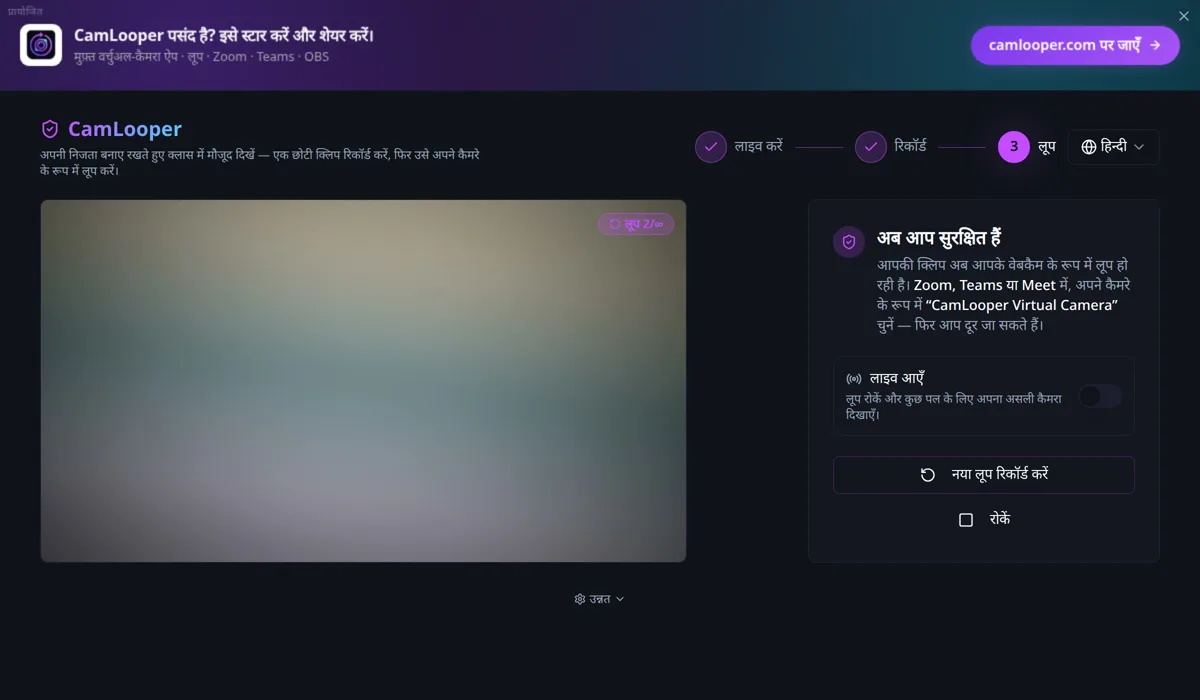
अब आपकी क्लिप वर्चुअल कैमरे के ज़रिए बाहर जा रही है। यहाँ दो नियंत्रण मायने रखते हैं:
- लाइव आएँ जब तक टॉगल चालू है तब तक लूप की जगह आपका असली कैमरा दिखाता है — तब के लिए जब आपसे कोई सवाल पूछा जाए और आप कैमरे पर जवाब देना चाहें। लूप पर लौटने के लिए इसे वापस बंद कर दें।
- रोकें लूप ख़त्म कर देता है और वर्चुअल कैमरा बंद कर देता है।
CamLooper को चलता रहने दें। वर्चुअल कैमरा तभी तक मौजूद रहता है जब तक ऐप खुली है; उसे बंद करते ही डिवाइस हर कॉल की सूची से ग़ायब हो जाता है।
अपनी कॉल में CamLooper चुनना
ऐप एक सामान्य कैमरा डिवाइस को फ़ीड करता है, इसलिए हर कॉन्फ़्रेंसिंग टूल में उसे चुनने का तरीक़ा एक ही है — उसकी वीडियो सेटिंग्स के कैमरा ड्रॉपडाउन में, CamLooper Virtual Camera के रूप में:
- Zoom — Settings → Video → Camera
- Microsoft Teams — Settings → Devices → Camera
- Google Meet — Settings → Video → Camera
- Discord — User Settings → Voice & Video → Video Device
- OBS Studio — Video Capture Device सोर्स जोड़ें
कॉल वाला ऐप खोलने से पहले CamLooper शुरू करें। उनमें से ज़्यादातर कैमरों की गिनती सिर्फ़ एक बार, शुरू होते वक़्त करते हैं, इसलिए बाद में आया वर्चुअल कैमरा तब तक सूची में नहीं आएगा जब तक आप उन्हें दोबारा शुरू न करें। लोगों को यह लगने की कि सेटअप नाकाम रहा, यही सबसे आम वजह है। अगर फिर भी न दिखे तो देखें वर्चुअल कैमरा क्यों नहीं दिखता।
पर्दे के पीछे: उन्नत पैनल
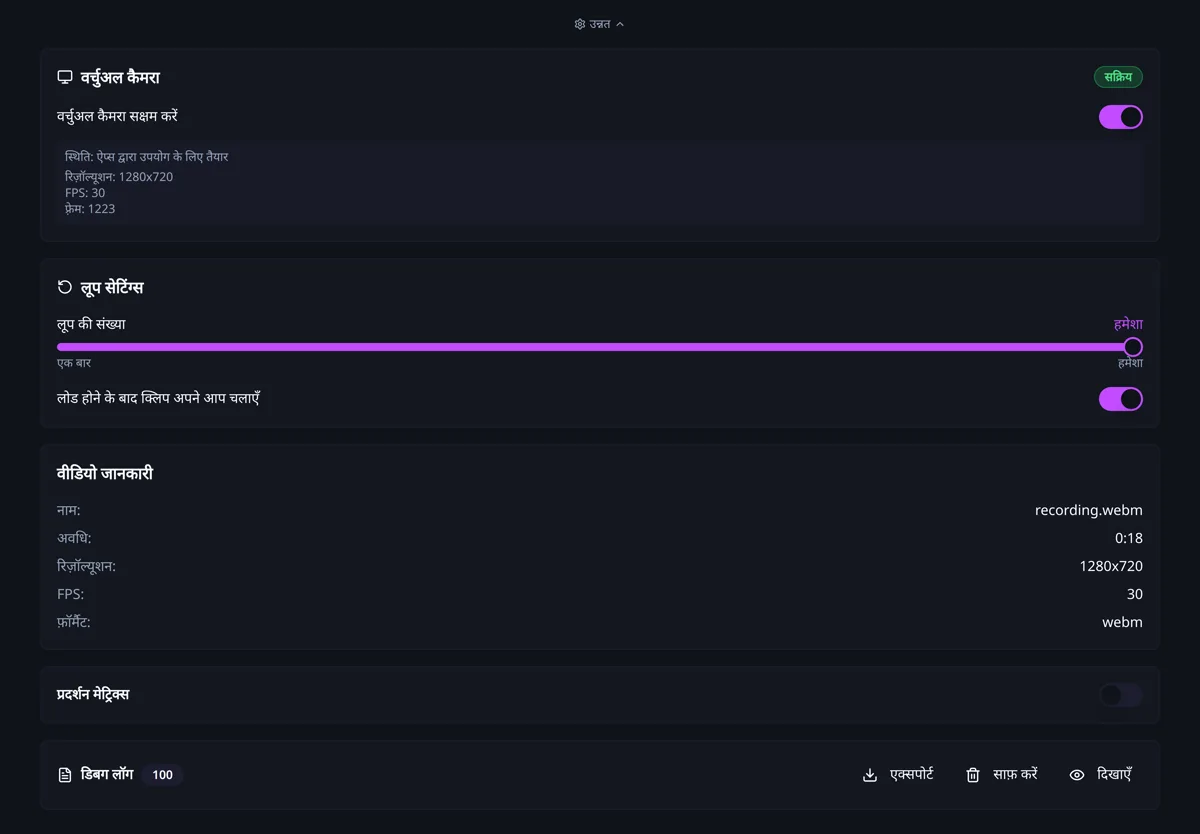
प्रीव्यू के नीचे मौजूद उन्नत टॉगल वे हिस्से खोलता है जिनकी आम तौर पर ज़रूरत नहीं पड़ती:
- वर्चुअल कैमरा — डिवाइस दर्ज है या नहीं और स्ट्रीम कर रहा है या नहीं, किस रिज़ॉल्यूशन और फ़्रेम दर पर। अगर किसी कॉल को कैमरा नहीं मिल रहा, तो सबसे पहले यही देखना चाहिए।
- लूप सेटिंग्स — हमेशा दोहराना है या तय संख्या में, और क्या क्लिप लोड होते ही अपने आप चलने लगे।
- वीडियो जानकारी — लोड की गई क्लिप का रिज़ॉल्यूशन, अवधि और फ़्रेम दर।
- प्रदर्शन मेट्रिक्स और डिबग लॉग — प्रोसेस किए गए और छूटे हुए फ़्रेम, और एक्सपोर्ट किया जा सकने वाला लॉग। किसी दिक्कत की रिपोर्ट करते समय काम आते हैं।
आपका वीडियो कहाँ जाता है: कहीं नहीं
रिकॉर्डिंग, एन्कोडिंग और प्लेबैक — सब आपकी अपनी मशीन पर होता है। आपकी क्लिप एक लोकल फ़ाइल में लिखी जाती है और सीधे वर्चुअल कैमरा डिवाइस को दी जाती है; वह कभी अपलोड नहीं होती, और CamLooper का न कोई अकाउंट है, न सर्वर, न सिंक। प्राइवेसी नीति इसे साफ़-साफ़ बताती है।
CamLooper किस काम के लिए नहीं है
CamLooper धोखाधड़ी का औज़ार नहीं है, और यह किसी संस्था या ऐसे व्यक्ति को धोखा देने में मदद करने के लिए नहीं बनाया गया है जिसे आपको देखने का हक़ है। यह इसलिए है कि लोग कैमरा चालू रखने की शर्त पूरी कर सकें, बिना अपने घर, अपने परिवार या अपनी सेहत को अजनबियों से भरे कमरे के सामने खोले।
इसका इस्तेमाल किसी परीक्षा, प्रॉक्टर्ड टेस्ट या ऐसे प्रमाणन में मत कीजिए जिसे आपको कैमरे पर देना है। पहचान या KYC सत्यापन, इंटरव्यू, या किसी भी ऐसी जाँच को पास करने के लिए मत कीजिए जहाँ लाइव कैमरा ही पूरी कवायद का मक़सद हो। किसी और व्यक्ति का रूप धरने के लिए मत कीजिए।
आप CamLooper का इस्तेमाल कैसे करते हैं, इसकी ज़िम्मेदारी सिर्फ़ आपकी है। जो नियम आप पर लागू होते हैं — आपके स्कूल के, आपके नियोक्ता के, आपके प्लेटफ़ॉर्म की सेवा शर्तें, और आप जहाँ रहते हैं वहाँ का क़ानून — वे लागू रहते हैं, चाहे ऐप किसी चीज़ को तकनीकी रूप से मुमकिन बनाती हो या नहीं। अगर आपको यक़ीन नहीं कि किसी ख़ास जगह लूप चलाना ठीक है, तो ईमानदार रास्ता है पूछ लेना, या फिर बस अपना कैमरा बंद कर देना।
अगर कुछ काम न करे
- कैमरा सूची में नहीं है। कॉल वाला ऐप पूरी तरह बंद करें — Windows पर सिस्टम ट्रे देखें, macOS पर Cmd+Q इस्तेमाल करें — फिर पहले CamLooper और उसके बाद कॉल वाला ऐप शुरू करें।
- चरण 1 में कोई कैमरा नहीं मिला। शायद कोई दूसरी ऐप उसे पकड़े हुए है। वेबकैम इस्तेमाल करने वाली बाक़ी हर चीज़ बंद करें और CamLooper दोबारा खोलें।
- लूप उछलता हुआ लगता है। दोबारा रिकॉर्ड करें और उसी स्थिति में ख़त्म करें जिसमें शुरू किया था; जोड़ लगभग हमेशा आख़िरी और पहले फ़्रेम के बेमेल होने से बनता है।
- आपका वीडियो उलटा (मिरर) दिखता है। ज़्यादातर कॉल ऐप आपके अपने व्यू को डिफ़ॉल्ट रूप से मिरर करती हैं और बाक़ी सबको बिना मिरर वाली तस्वीर दिखाती हैं। कुछ भी ग़लत मान लेने से पहले मिरर सेटिंग बंद करके तुलना कर लें।
- Linux पर,
lsmod | grep v4l2loopbackसे पक्का करें कि लूपबैक मॉड्यूल लोड है।.debऔर.rpmपैकेज यह आपके लिए कर देते हैं — अगर हाथ से इंस्टॉल कर रहे हैं तो v4l2loopback सेटअप गाइड देखें।