
Come funziona CamLooper, passo per passo
CamLooper fa una cosa sola: registra una clip breve di te e poi la riproduce in loop come se fosse la tua webcam. Le videochiamate vedono un dispositivo videocamera chiamato CamLooper Virtual Camera e non hanno modo di sapere che l'immagine è una registrazione.
L'intero flusso sono tre passi e richiede circa un minuto. Qui sotto trovi tutte le schermate che vedrai, in ordine, con una demo funzionante da provare prima.
Provalo prima di installare qualsiasi cosa
Questa è una replica dell'app che gira dentro la pagina. Fai clic sui pulsanti e percorri gli stessi tre passi dell'app vera: non viene installato nulla e la tua videocamera non si accende mai.
Passo 1 · In diretta
È esattamente ciò che vedrà la tua classe. Scegli la videocamera e mettiti come vuoi apparire.
Passo 2 · Registra il tuo loop
Registra 10-30 secondi di te con aspetto naturale. Qualche piccolo movimento — un cenno, uno sguardo — rende il loop credibile.
Ti sembra a posto?
Ecco la tua clip. Riproducila in loop come webcam, oppure registra di nuovo.
Sei coperto
La tua clip ora è in loop come webcam. In Zoom, Teams o Meet, scegli «CamLooper Virtual Camera» come videocamera — poi puoi allontanarti.
Passo 1 — In diretta
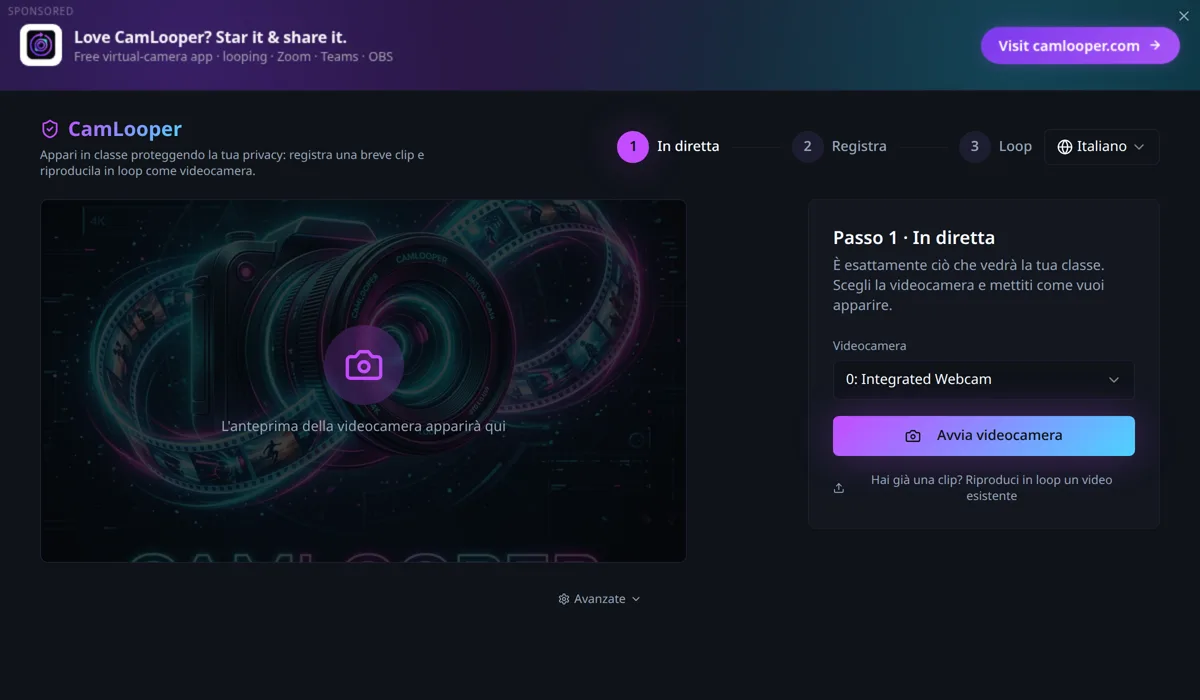
Quando CamLooper si apre è già al passo 1. Scegli la videocamera dal menu a discesa — se ne hai una sola, è già selezionata — e premi Avvia videocamera.
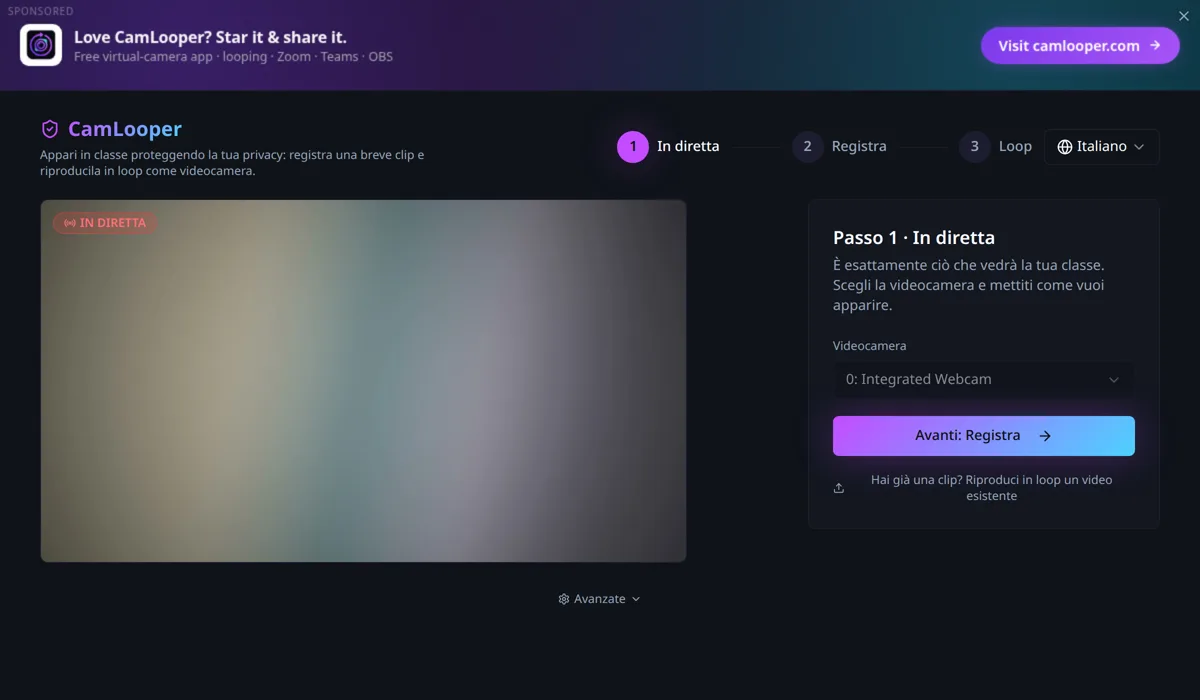
Quello che vedi qui è esattamente quello che vedrà la videochiamata: stessa inquadratura, stesso taglio, stessa luce. Questo è il momento di sistemarti come vuoi apparire, perché il passo successivo lo cattura. Quando sei soddisfatto, premi Avanti: Registra.
Hai già una clip che vuoi usare? Riproduci in loop un video esistente, sotto il pulsante, salta direttamente al passo 3 con il file che scegli.
Passo 2 — Registra il tuo loop
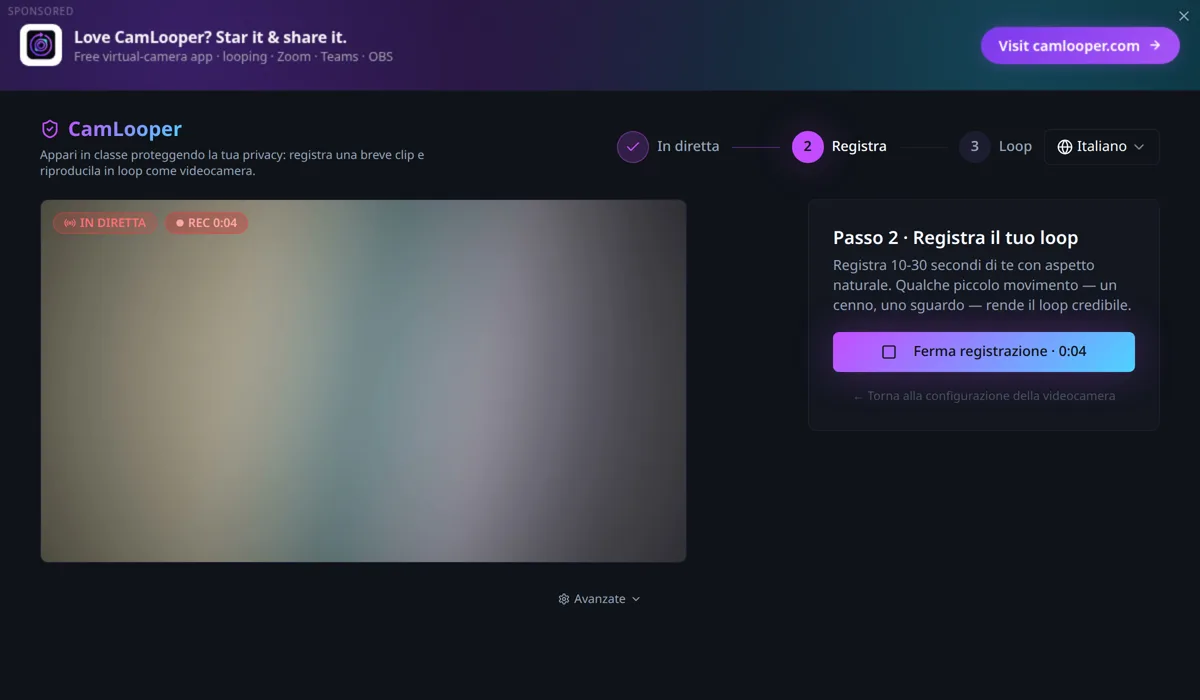
Premi Avvia registrazione e dedicagli dai 10 ai 30 secondi. Quell'intervallo conta più di quanto sembri:
- Troppo breve e la ripetizione diventa evidente: un loop di due secondi si legge come uno scatto.
- Troppo lungo e il file cresce senza alcun vantaggio; nessuno guarda il tuo riquadro così da vicino.
- Muoviti un po'. Un cenno del capo, un battito di ciglia, uno sguardo di lato. Un fotogramma perfettamente immobile sembra una connessione bloccata, e questo attira molta più attenzione di quanta ne attirerebbe mai un loop.
- Finisci più o meno dove hai iniziato. Se la tua testa è nella stessa posizione al secondo 20 e al secondo 0, la giunzione tra le ripetizioni sparisce.
Premi Ferma registrazione quando hai finito.
Passo 3 — Controlla la clip
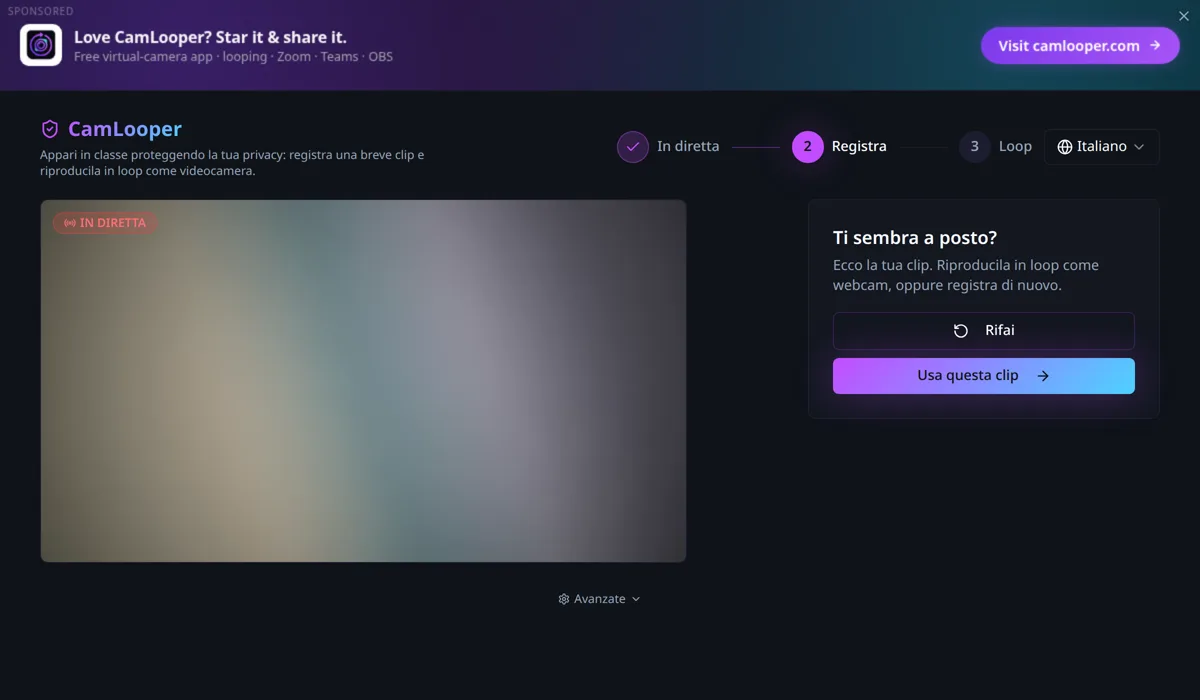
La clip viene riprodotta in loop, quindi stai guardando il risultato finito e non un fotogramma fermo. Guardala girare una o due volte e controlla la giunzione nel punto in cui riparte. Se il salto si vede, premi Rifai e prova a finire più vicino alla posizione di partenza. Altrimenti premi Usa questa clip.
Passo 4 — Sei coperto
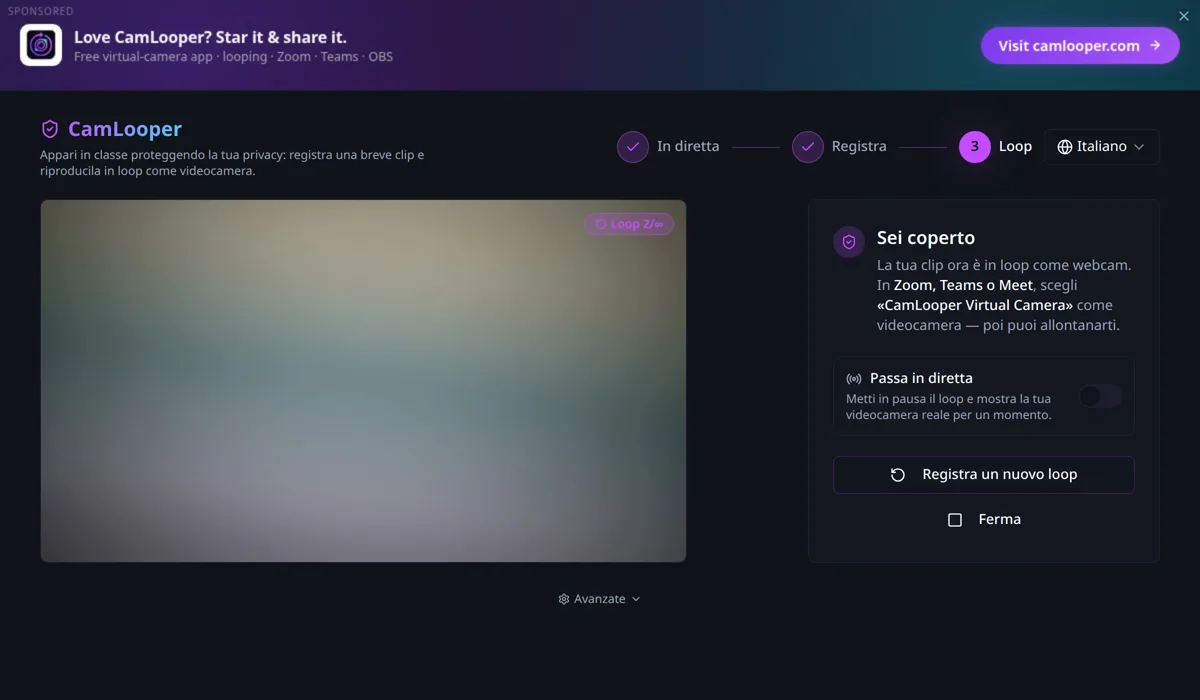
La tua clip ora esce attraverso la videocamera virtuale. Qui contano due comandi:
- Passa in diretta sostituisce il loop con la tua videocamera reale finché l'interruttore è attivo — per quando ti fanno una domanda e vuoi rispondere in video. Disattivalo di nuovo per tornare al loop.
- Ferma chiude il loop e spegne la videocamera virtuale.
Lascia CamLooper aperto. La videocamera virtuale esiste solo finché l'app è aperta; chiudila e il dispositivo sparisce da tutte le chiamate.
Scegliere CamLooper nella tua videochiamata
L'app alimenta un normale dispositivo videocamera, quindi ogni strumento di videoconferenza lo seleziona allo stesso modo — nel menu a discesa delle videocamere delle sue impostazioni video, come CamLooper Virtual Camera:
- Zoom — Impostazioni → Video → Videocamera
- Microsoft Teams — Impostazioni → Dispositivi → Fotocamera
- Google Meet — Impostazioni → Video → Videocamera
- Discord — Impostazioni utente → Voce e video → Dispositivo video
- OBS Studio — aggiungi una sorgente Dispositivo di acquisizione video
Avvia CamLooper prima di aprire l'app della chiamata. Quasi tutte elencano le videocamere una volta sola, all'avvio, quindi una videocamera virtuale che compare dopo non sarà nell'elenco finché non le riavvii. Questo è di gran lunga il motivo più comune per cui si pensa che la configurazione sia fallita. Vedi perché una videocamera virtuale non compare se continua a non farsi vedere.
Sotto il cofano: il pannello Avanzate
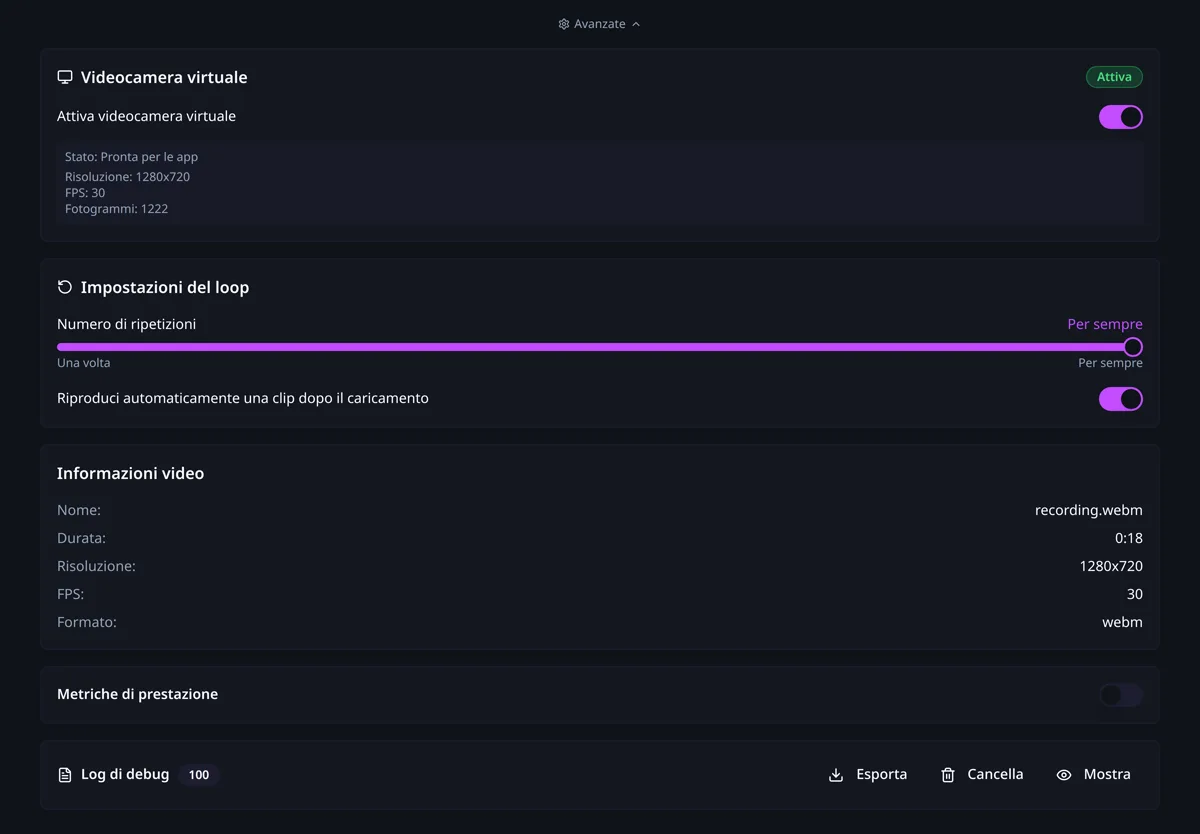
L'interruttore Avanzate sotto l'anteprima apre le parti che di norma non servono:
- Videocamera virtuale — se il dispositivo è registrato e sta trasmettendo, a quale risoluzione e a quanti fotogrammi al secondo. Se una chiamata non trova la videocamera, è la prima cosa da controllare.
- Impostazioni del loop — ripetere per sempre o un numero fisso di volte, e se una clip parte non appena viene caricata.
- Informazioni video — risoluzione, durata e frequenza dei fotogrammi della clip caricata.
- Metriche di prestazione e Log di debug — fotogrammi elaborati e persi, e un log esportabile. Utile se stai segnalando un problema.
Dove finisce il tuo video: da nessuna parte
Registrazione, codifica e riproduzione avvengono tutte sul tuo computer. La tua clip viene scritta in un file locale e passata direttamente al dispositivo videocamera virtuale; non viene mai caricata online, e CamLooper non ha account, né server, né sincronizzazione. L'informativa sulla privacy lo spiega nel dettaglio.
A cosa CamLooper non serve
CamLooper non è uno strumento per imbrogliare e non è costruito per aiutare qualcuno a ingannare un'istituzione o una persona che ha il diritto di vederlo. Esiste perché si possa rispettare l'obbligo di tenere la videocamera accesa senza trasmettere la propria casa, la propria famiglia o la propria salute a una stanza di sconosciuti.
Non usarlo per sostenere un esame, una prova sorvegliata o una certificazione che dovresti affrontare in video. Non usarlo per superare una verifica di identità o KYC, un colloquio, o qualsiasi controllo in cui la videocamera in diretta è proprio il senso dell'esercizio. Non usarlo per spacciarti per un'altra persona.
Il modo in cui usi CamLooper è responsabilità soltanto tua. Le regole che ti riguardano — quelle della tua scuola, quelle del tuo datore di lavoro, i termini di servizio della tua piattaforma e la legge del posto in cui vivi — valgono a prescindere dal fatto che l'app renda qualcosa tecnicamente possibile. Se non sei sicuro che un loop sia accettabile in una certa riunione, la mossa onesta è chiedere, oppure semplicemente spegnere la videocamera.
Se qualcosa non funziona
- La videocamera non è nell'elenco. Chiudi del tutto l'app della chiamata — controlla l'area di notifica su Windows, usa Cmd+Q su macOS — poi avvia prima CamLooper e l'app della chiamata per seconda.
- Nessuna videocamera trovata al passo 1. Probabilmente la sta occupando un'altra app. Chiudi qualsiasi altra cosa usi la webcam e riapri CamLooper.
- Il loop sembra a scatti. Registra di nuovo e finisci nella posizione in cui hai iniziato; la giunzione è quasi sempre uno scarto tra l'ultimo fotogramma e il primo.
- Il tuo video appare speculare. Quasi tutte le app di videochiamata rispecchiano la tua anteprima per impostazione predefinita e mostrano l'immagine non rispecchiata a tutti gli altri. Disattiva l'impostazione dello specchio e confronta prima di dare per scontato che ci sia qualcosa che non va.
- Su Linux, verifica che il modulo di loopback sia caricato con
lsmod | grep v4l2loopback. I pacchetti.debe.rpmse ne occupano al posto tuo — vedi la guida alla configurazione di v4l2loopback se lo installi a mano.