
CamLooper hoạt động thế nào, từng bước một
CamLooper chỉ làm một việc: quay một đoạn clip ngắn của bạn rồi phát lặp đoạn đó như thể nó là webcam của bạn. Các cuộc gọi video thấy một thiết bị camera tên CamLooper Virtual Camera và không hề biết hình ảnh đó là một bản ghi.
Toàn bộ quy trình gồm ba bước và mất khoảng một phút. Dưới đây là mọi màn hình bạn sẽ gặp, theo thứ tự, cùng một bản demo chạy được để bạn thử trước.
Thử trước khi cài bất cứ thứ gì
Đây là bản sao của ứng dụng chạy ngay trong trang. Hãy bấm các nút và đi qua đúng ba bước mà ứng dụng thật dùng — không có gì được cài đặt, và camera của bạn không hề được bật.
Bước 1 · Phát trực tiếp
Đây chính xác là những gì lớp học của bạn sẽ thấy. Chọn camera và ngồi theo cách bạn muốn xuất hiện.
Bước 2 · Quay đoạn lặp của bạn
Quay 10–30 giây với vẻ tự nhiên. Vài cử động nhỏ — một cái gật đầu, một ánh nhìn — khiến đoạn lặp trông đáng tin.
Trông ổn chứ?
Đây là đoạn clip của bạn. Phát lặp làm webcam, hoặc quay lại.
Bạn đã sẵn sàng
Đoạn clip của bạn giờ đang phát lặp làm webcam. Trong Zoom, Teams hoặc Meet, hãy chọn “CamLooper Virtual Camera” làm camera — rồi bạn có thể rời đi.
Bước 1 — Phát trực tiếp
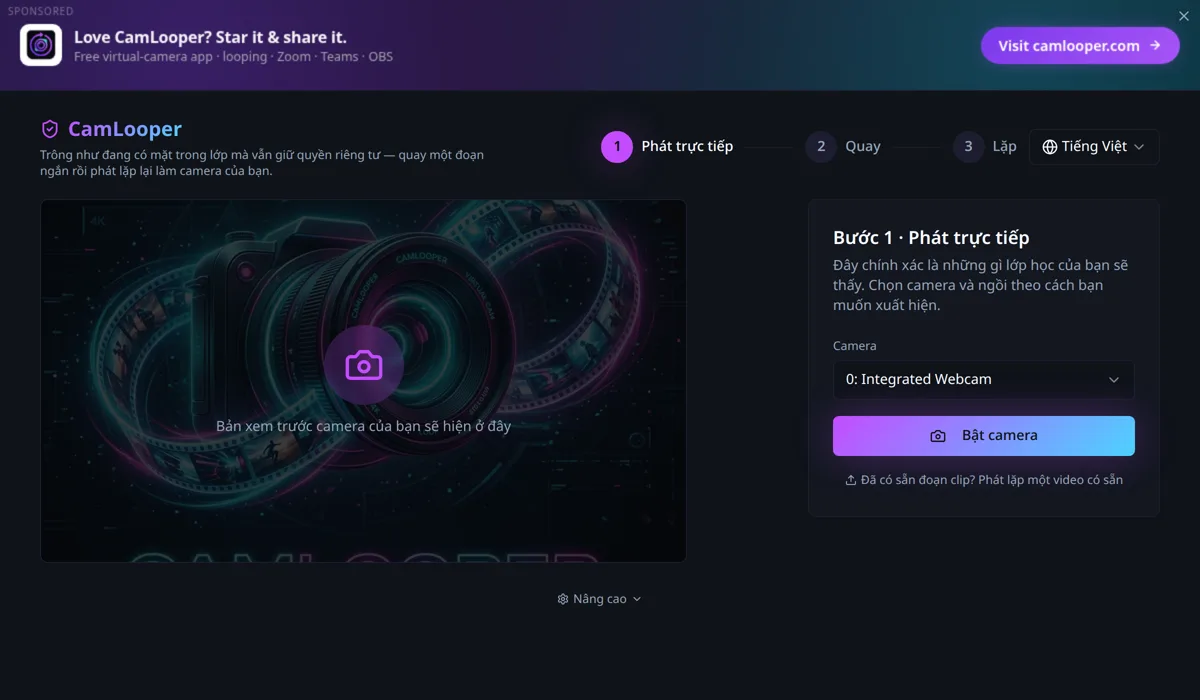
Khi CamLooper mở lên, nó đã sẵn ở bước 1. Chọn camera của bạn trong danh sách — nếu bạn chỉ có một, nó được chọn sẵn — rồi nhấn Bật camera.
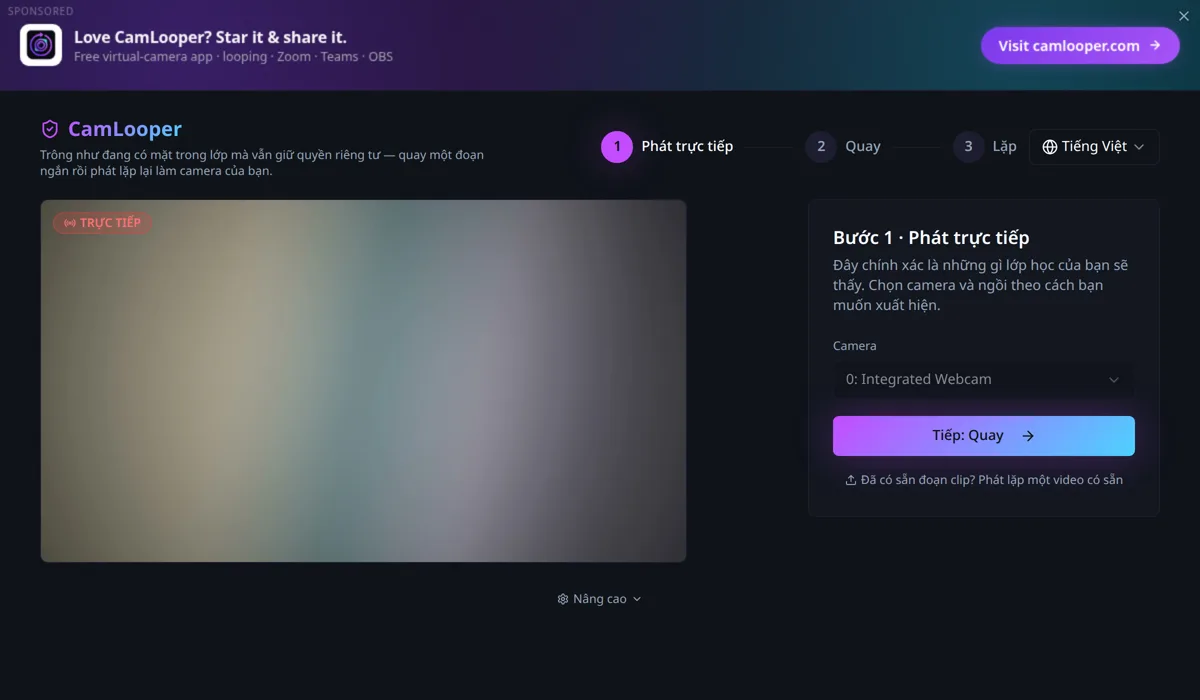
Những gì bạn thấy ở đây chính là những gì cuộc gọi sẽ thấy — cùng khung cắt, cùng bố cục, cùng ánh sáng. Đây là lúc để ngồi đúng như cách bạn muốn xuất hiện, vì bước sau sẽ ghi lại chính hình ảnh đó. Khi đã ưng, hãy nhấn Tiếp: Quay.
Đã có sẵn đoạn clip muốn dùng? Mục Phát lặp một video có sẵn nằm ngay dưới nút sẽ nhảy thẳng tới bước 3 với tệp bạn chọn.
Bước 2 — Quay đoạn lặp của bạn
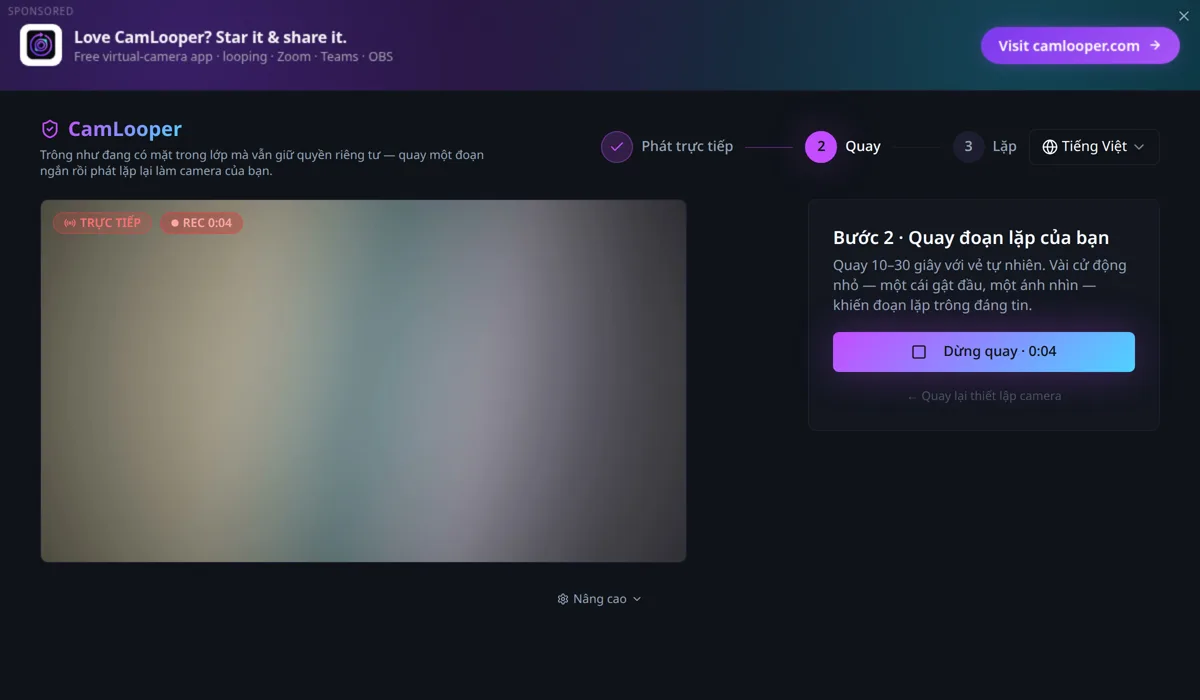
Nhấn Bắt đầu quay và cho nó 10 đến 30 giây. Khoảng thời gian này quan trọng hơn vẻ ngoài của nó:
- Quá ngắn thì sự lặp lại trở nên lộ liễu — đoạn lặp hai giây trông như hình bị giật.
- Quá dài thì tệp nặng lên mà chẳng được lợi gì; không ai chăm chú nhìn ô hình của bạn đến thế.
- Hãy cử động một chút. Một cái gật đầu, một cái chớp mắt, một ánh nhìn sang bên. Khung hình đứng yên hoàn toàn trông như kết nối bị đơ, và điều đó gây chú ý hơn bất kỳ đoạn lặp nào.
- Kết thúc gần đúng chỗ bạn đã bắt đầu. Nếu đầu bạn ở cùng tư thế tại giây 20 như ở giây 0, đường nối giữa các lần lặp sẽ biến mất.
Nhấn Dừng quay khi xong.
Bước 3 — Kiểm tra đoạn clip
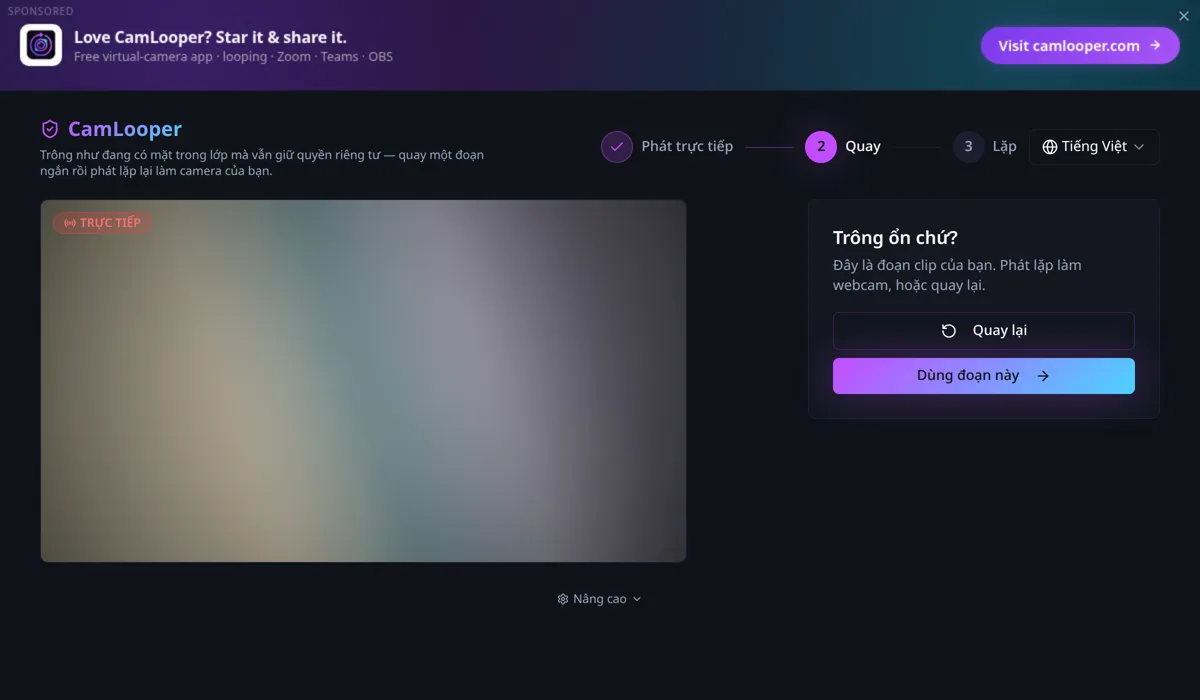
Đoạn clip phát lặp, nên bạn đang thấy kết quả cuối cùng chứ không phải một khung hình đứng. Hãy xem nó chạy hết một hai vòng và để ý chỗ nối khi nó bắt đầu lại. Nếu bước nhảy lộ ra, hãy Quay lại và thử kết thúc gần với tư thế ban đầu hơn. Nếu không, hãy nhấn Dùng đoạn này.
Bước 4 — Bạn đã sẵn sàng
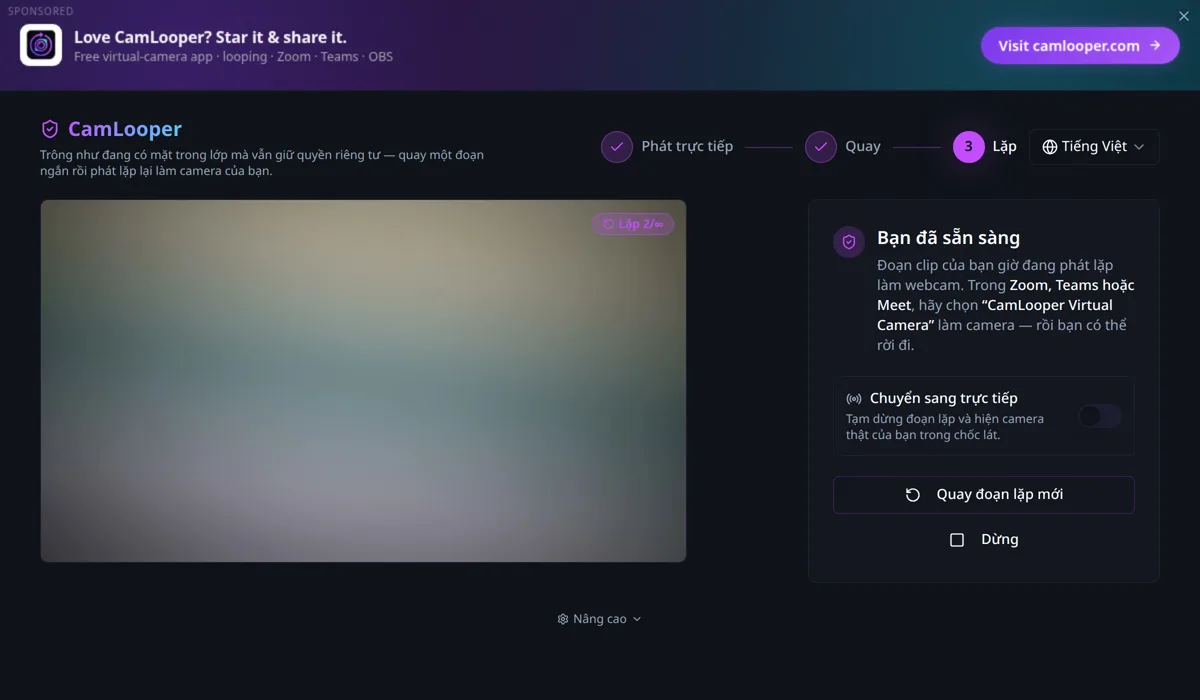
Đoạn clip của bạn giờ đang đi ra qua camera ảo. Ở đây có hai điều khiển đáng chú ý:
- Chuyển sang trực tiếp thay đoạn lặp bằng camera thật của bạn trong suốt thời gian công tắc còn bật — dành cho lúc bạn được hỏi và muốn trả lời trước ống kính. Tắt lại để quay về đoạn lặp.
- Dừng kết thúc đoạn lặp và tắt camera ảo.
Hãy để CamLooper chạy. Camera ảo chỉ tồn tại khi ứng dụng còn mở; đóng nó lại là thiết bị biến mất khỏi mọi cuộc gọi.
Chọn CamLooper trong ứng dụng gọi
Ứng dụng cấp hình cho một thiết bị camera bình thường, nên mọi công cụ hội họp đều chọn nó theo cùng một cách — trong danh sách camera ở phần cài đặt video, với tên CamLooper Virtual Camera:
- Zoom — Settings → Video → Camera
- Microsoft Teams — Settings → Devices → Camera
- Google Meet — Settings → Video → Camera
- Discord — User Settings → Voice & Video → Video Device
- OBS Studio — thêm một nguồn Video Capture Device
Hãy khởi động CamLooper trước khi mở ứng dụng gọi. Phần lớn chúng chỉ liệt kê camera một lần, lúc khởi động, nên một camera ảo xuất hiện sau đó sẽ không có trong danh sách cho tới khi bạn khởi động lại chúng. Đây là lý do phổ biến nhất, hơn hẳn mọi lý do khác, khiến người dùng tưởng rằng thiết lập đã thất bại. Nếu nó vẫn không chịu hiện, hãy xem vì sao camera ảo không hiện.
Bên trong: bảng Nâng cao
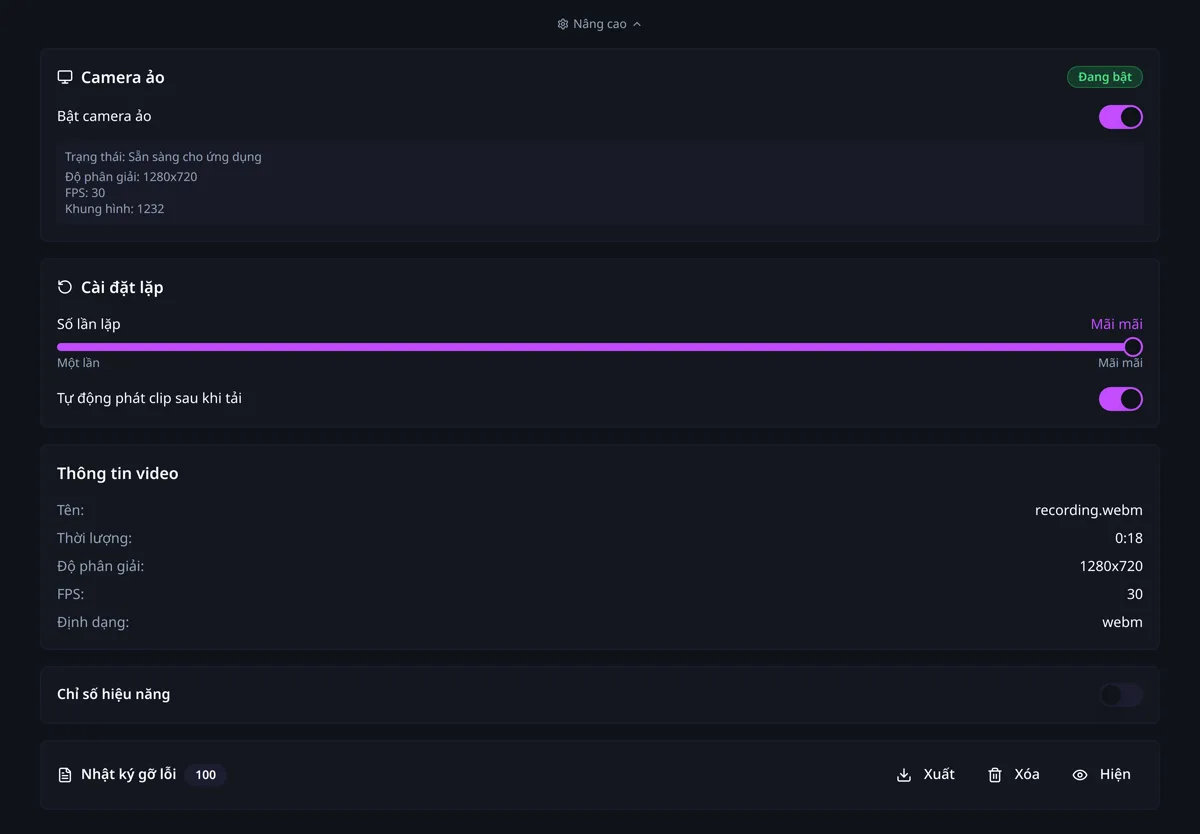
Công tắc Nâng cao bên dưới ảnh xem trước mở ra những phần bạn thường không cần đến:
- Camera ảo — thiết bị đã được đăng ký và đang truyền hay chưa, ở độ phân giải và tốc độ khung hình nào. Nếu một cuộc gọi không tìm thấy camera, đây là chỗ cần kiểm tra đầu tiên.
- Cài đặt lặp — lặp mãi mãi hay một số lần cố định, và clip có tự phát ngay khi tải xong hay không.
- Thông tin video — độ phân giải, thời lượng và tốc độ khung hình của clip đang tải.
- Chỉ số hiệu năng và Nhật ký gỡ lỗi — số khung hình đã xử lý và bị mất, cùng một bản nhật ký có thể xuất ra. Hữu ích khi bạn báo lỗi.
Video của bạn đi đâu: không đi đâu cả
Việc quay, mã hóa và phát lại đều diễn ra trên máy của bạn. Đoạn clip được ghi thành một tệp cục bộ và đưa thẳng tới thiết bị camera ảo; nó không bao giờ được tải lên, và CamLooper không có tài khoản, không có máy chủ, không đồng bộ. Chính sách bảo mật nói rõ điều này.
CamLooper không dành cho việc gì
CamLooper không phải công cụ gian lận, và nó không được tạo ra để giúp ai đó đánh lừa một tổ chức hay một người có quyền được nhìn thấy họ. Nó tồn tại để mọi người có thể đáp ứng yêu cầu bật camera mà không phải phát ngôi nhà, gia đình hay tình trạng sức khỏe của mình cho cả một phòng đầy người lạ.
Đừng dùng nó để dự một kỳ thi, một bài kiểm tra có giám thị hay một kỳ sát hạch chứng chỉ mà bạn phải làm trước camera. Đừng dùng nó để vượt qua xác minh danh tính hay xác minh KYC, một buổi phỏng vấn, hay bất kỳ khâu kiểm tra nào mà camera trực tiếp chính là mục đích của việc đó. Đừng dùng nó để mạo danh người khác.
Bạn dùng CamLooper thế nào là trách nhiệm của riêng bạn. Những quy định áp dụng cho bạn — của trường bạn, của nơi bạn làm việc, điều khoản dịch vụ của nền tảng bạn dùng, và luật pháp nơi bạn sống — vẫn có hiệu lực bất kể ứng dụng có làm cho điều gì đó khả thi về mặt kỹ thuật hay không. Nếu bạn không chắc một đoạn lặp có được chấp nhận trong một phòng họp cụ thể hay không, cách trung thực là hỏi, hoặc đơn giản là tắt camera.
Nếu có gì đó không chạy
- Camera không có trong danh sách. Thoát hẳn ứng dụng gọi — trên Windows kiểm tra khay hệ thống, trên macOS dùng Cmd+Q — rồi mở CamLooper trước và ứng dụng gọi sau.
- Bước 1 không tìm thấy camera nào. Nhiều khả năng một ứng dụng khác đang giữ nó. Hãy đóng mọi thứ khác đang dùng webcam rồi mở lại CamLooper.
- Đoạn lặp trông giật. Hãy quay lại và kết thúc ở đúng tư thế lúc bắt đầu; chỗ nối gần như luôn là do khung hình cuối và khung hình đầu không khớp nhau.
- Video của bạn bị lật gương. Phần lớn ứng dụng gọi mặc định lật gương hình tự xem của bạn và hiển thị hình không lật cho những người khác. Hãy tắt tùy chọn lật gương rồi so sánh trước khi kết luận có gì sai.
- Trên Linux, hãy xác nhận mô-đun loopback đã nạp bằng
lsmod | grep v4l2loopback. Các gói.debvà.rpmlo việc này giúp bạn — xem hướng dẫn cài đặt v4l2loopback nếu bạn cài thủ công.