
Como o CamLooper funciona, passo a passo
O CamLooper faz uma coisa só: grava um clipe curto de você e depois reproduz esse clipe em loop como se fosse a sua webcam. As chamadas de vídeo veem um dispositivo de câmera chamado CamLooper Virtual Camera e não têm como saber que a imagem é uma gravação.
Todo o processo tem três passos e leva cerca de um minuto. Abaixo estão todas as telas que você vai ver, na ordem, com uma demonstração funcional que você pode testar antes.
Teste antes de instalar qualquer coisa
Esta é uma réplica do aplicativo rodando dentro da página. Clique nos botões e percorra os mesmos três passos que o aplicativo real usa: nada é instalado e sua câmera nunca é ligada.
Passo 1 · Ao vivo
É exatamente isto que a sua turma verá. Escolha a câmera e posicione-se como quer aparecer.
Passo 2 · Grave seu loop
Grave de 10 a 30 segundos de você com aparência natural. Alguns movimentos pequenos — um aceno, um olhar — deixam o loop convincente.
Ficou bom?
Aqui está o seu clipe. Reproduza-o em loop como sua webcam ou grave de novo.
Você está protegido
Seu clipe agora está em loop como sua webcam. No Zoom, Teams ou Meet, escolha “CamLooper Virtual Camera” como sua câmera — e então você pode se ausentar.
Passo 1 — Ao vivo
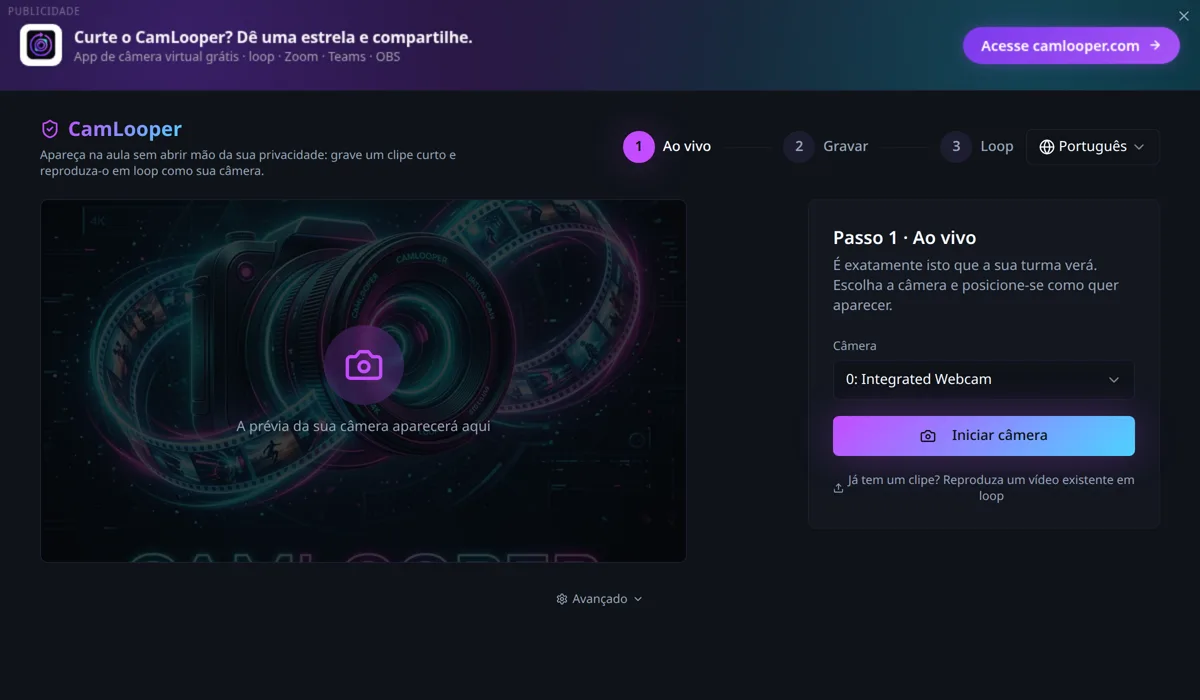
Quando o CamLooper abre, ele já está no passo 1. Escolha sua câmera na lista suspensa — se você só tem uma, ela já vem selecionada — e clique em Iniciar câmera.
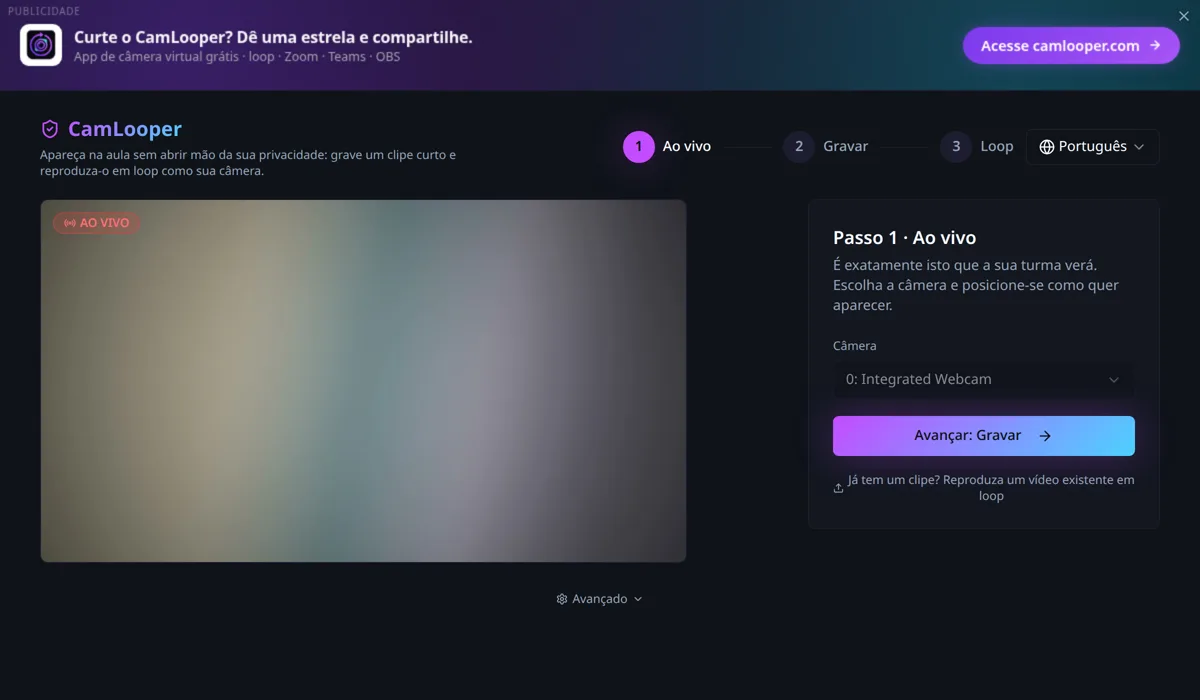
O que você vê aqui é exatamente o que a chamada verá — o mesmo corte, o mesmo enquadramento, a mesma iluminação. Este é o momento de se posicionar como quer aparecer, porque o passo seguinte captura isso. Quando estiver satisfeito, clique em Avançar: Gravar.
Já tem um clipe que quer usar? Reproduza um vídeo existente em loop, abaixo do botão, pula direto para o passo 3 com um arquivo que você escolher.
Passo 2 — Grave seu loop
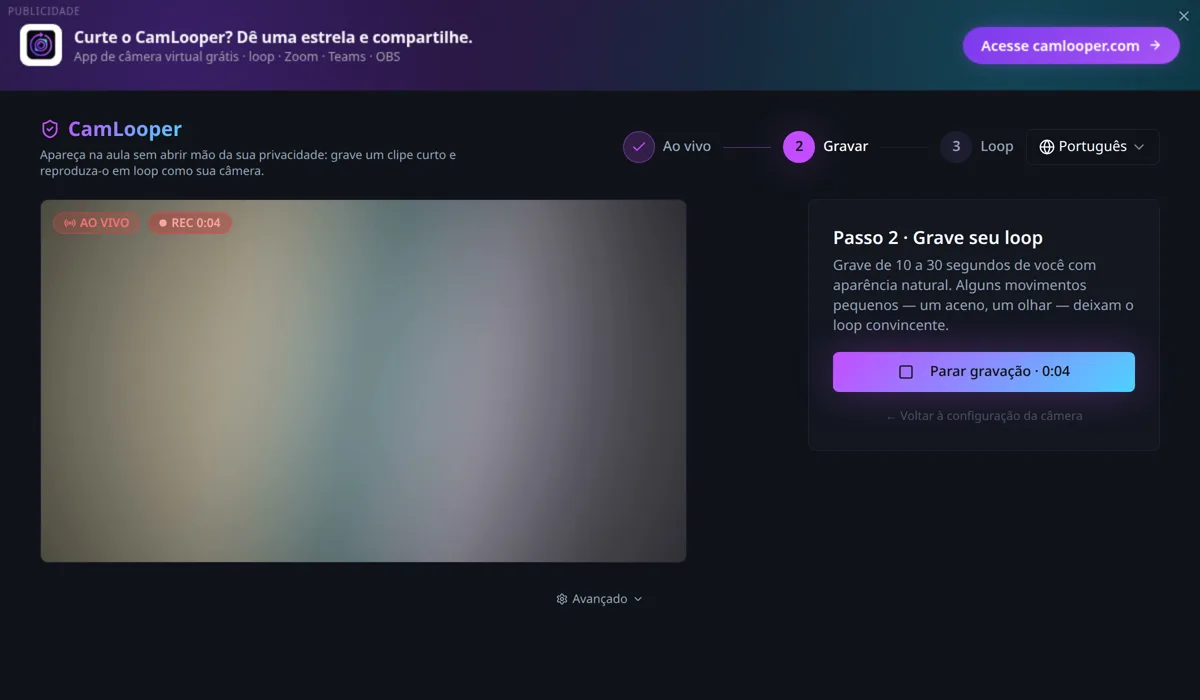
Clique em Começar a gravar e dedique de 10 a 30 segundos. Essa faixa importa mais do que parece:
- Curto demais e a repetição fica óbvia: um loop de dois segundos parece um travamento.
- Longo demais e o arquivo cresce sem nenhum ganho; ninguém olha o seu quadradinho com tanta atenção.
- Mexa-se um pouco. Um aceno de cabeça, um piscar, um olhar para o lado. Uma imagem completamente parada parece uma conexão congelada, e isso chama muito mais atenção do que um loop jamais chamaria.
- Termine mais ou menos onde começou. Se a sua cabeça estiver na mesma posição no segundo 20 e no segundo 0, a emenda entre as repetições desaparece.
Clique em Parar gravação quando terminar.
Passo 3 — Confira o clipe
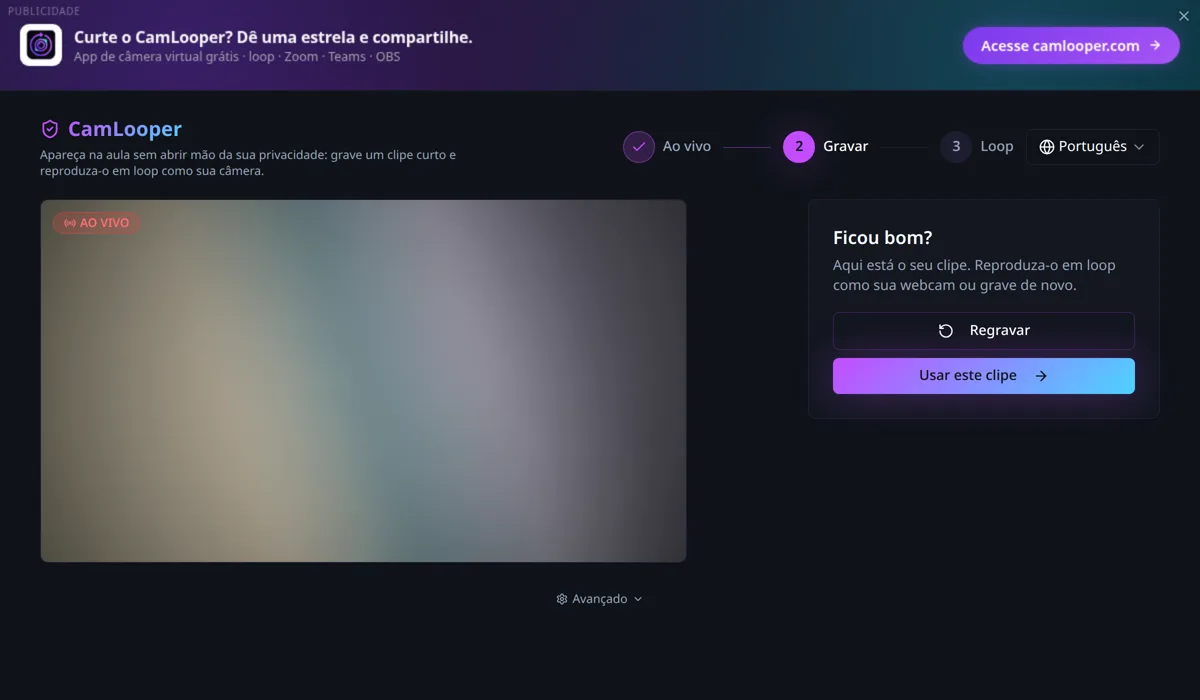
O clipe é reproduzido em loop, então você está vendo o resultado final e não um quadro parado. Assista uma ou duas voltas e observe a emenda onde ele recomeça. Se o salto for visível, clique em Regravar e tente terminar mais perto da sua posição inicial. Caso contrário, clique em Usar este clipe.
Passo 4 — Você está protegido
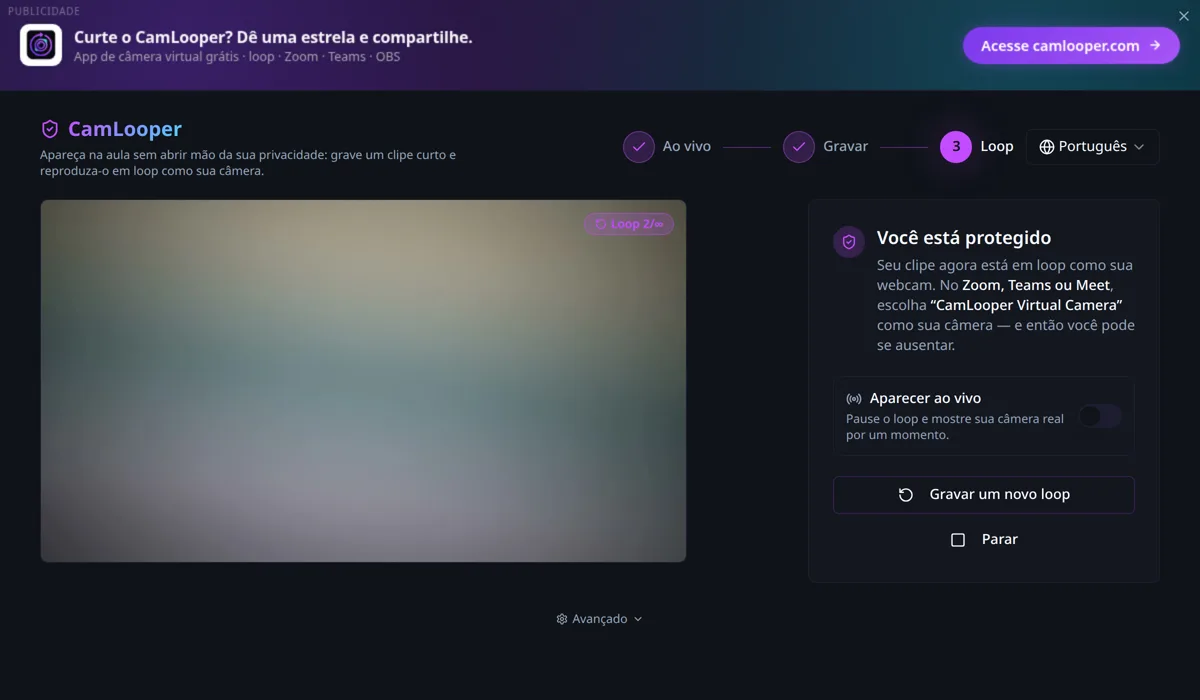
Seu clipe já está saindo pela câmera virtual. Dois controles importam aqui:
- Aparecer ao vivo troca o loop pela sua câmera real enquanto o botão estiver ligado — para quando fizerem uma pergunta e você quiser responder na câmera. Desligue de novo para voltar ao loop.
- Parar encerra o loop e desliga a câmera virtual.
Deixe o CamLooper aberto. A câmera virtual só existe enquanto o aplicativo estiver aberto; feche-o e o dispositivo some de todas as chamadas.
Escolher o CamLooper na sua chamada
O aplicativo alimenta um dispositivo de câmera comum, então qualquer ferramenta de videoconferência o seleciona do mesmo jeito — na lista de câmeras das configurações de vídeo, como CamLooper Virtual Camera:
- Zoom — Configurações → Vídeo → Câmera
- Microsoft Teams — Configurações → Dispositivos → Câmera
- Google Meet — Configurações → Vídeo → Câmera
- Discord — Configurações do Usuário → Voz e Vídeo → Dispositivo de vídeo
- OBS Studio — adicione uma fonte Dispositivo de Captura de Vídeo
Inicie o CamLooper antes de abrir o aplicativo da chamada. A maioria deles lista as câmeras uma única vez, ao iniciar, então uma câmera virtual que apareça depois não estará na lista até você reiniciá-los. Esse é, de longe, o motivo mais comum de as pessoas acharem que a configuração falhou. Veja por que uma câmera virtual não aparece se ela continuar sumida.
Por dentro: o painel Avançado
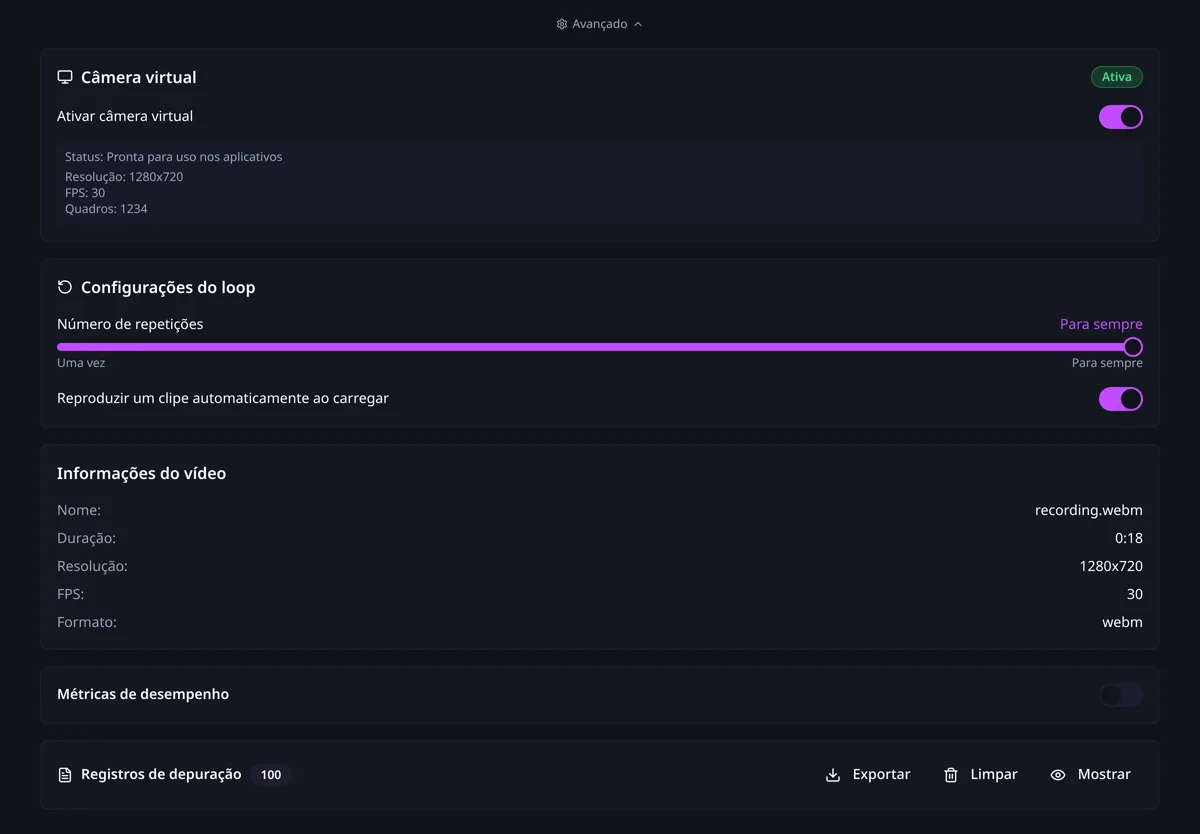
O botão Avançado abaixo da pré-visualização abre as partes de que você normalmente não precisa:
- Câmera virtual — se o dispositivo está registrado e transmitindo, em que resolução e a quantos quadros por segundo. Se uma chamada não encontra a câmera, é a primeira coisa a conferir.
- Configurações do loop — repetir para sempre ou um número fixo de vezes, e se um clipe começa a tocar assim que é carregado.
- Informações do vídeo — a resolução, a duração e a taxa de quadros do clipe carregado.
- Métricas de desempenho e Registros de depuração — quadros processados e descartados, e um registro exportável. Útil se você estiver relatando um problema.
Para onde vai o seu vídeo: lugar nenhum
Gravação, codificação e reprodução acontecem todas na sua própria máquina. Seu clipe é gravado em um arquivo local e enviado direto para o dispositivo de câmera virtual; ele nunca é enviado para lugar algum, e o CamLooper não tem conta, nem servidor, nem sincronização. A política de privacidade explica isso em detalhe.
Para que o CamLooper não serve
O CamLooper não é uma ferramenta para trapacear e não foi feito para ajudar ninguém a enganar uma instituição ou uma pessoa que tem o direito de vê-lo. Ele existe para que as pessoas consigam cumprir a exigência de manter a câmera ligada sem transmitir a própria casa, a família ou a saúde para uma sala cheia de desconhecidos.
Não o use para fazer uma prova, um exame supervisionado ou uma certificação que você deveria realizar com a câmera ligada. Não o use para passar por uma verificação de identidade ou KYC, uma entrevista, nem qualquer checagem em que uma câmera ao vivo seja justamente o objetivo do exercício. Não o use para se passar por outra pessoa.
Como você usa o CamLooper é responsabilidade exclusivamente sua. As regras que se aplicam a você — as da sua escola, as do seu empregador, os termos de serviço da sua plataforma e a lei do lugar onde você vive — valem independentemente de o aplicativo tornar algo tecnicamente possível. Se você não tem certeza de que um loop é aceitável em determinada sala, o caminho honesto é perguntar ou simplesmente desligar a câmera.
Se alguma coisa não funcionar
- A câmera não está na lista. Feche o aplicativo da chamada por completo — verifique a bandeja do sistema no Windows, use Cmd+Q no macOS — e então abra primeiro o CamLooper e depois o aplicativo da chamada.
- Nenhuma câmera encontrada no passo 1. Provavelmente outro aplicativo está ocupando-a. Feche qualquer outra coisa que use a webcam e reabra o CamLooper.
- O loop parece truncado. Grave de novo e termine na posição em que começou; a emenda quase sempre é um descompasso entre o último quadro e o primeiro.
- Seu vídeo aparece espelhado. A maioria dos aplicativos de chamada espelha a sua própria imagem por padrão e mostra a imagem não espelhada para todos os outros. Desligue a opção de espelho e compare antes de supor que há algo errado.
- No Linux, confirme que o módulo de loopback está carregado com
lsmod | grep v4l2loopback. Os pacotes.debe.rpmcuidam disso para você — veja o guia de configuração do v4l2loopback se estiver instalando na mão.