
CamLooper ทำงานอย่างไร ทีละขั้นตอน
CamLooper ทำอยู่อย่างเดียว คือบันทึกคลิปสั้น ๆ ของคุณแล้วเล่นคลิปนั้นวนซ้ำราวกับว่าเป็นเว็บแคมของคุณ การประชุมวิดีโอจะเห็นอุปกรณ์กล้องชื่อ CamLooper Virtual Camera โดยไม่รู้เลยว่าภาพที่เห็นคือคลิปที่บันทึกไว้
ทั้งกระบวนการมีสามขั้นตอนและใช้เวลาราวหนึ่งนาที ด้านล่างคือทุกหน้าจอที่คุณจะได้เห็นตามลำดับ พร้อมเดโมที่ใช้งานได้จริงให้ลองกดก่อน
ลองก่อนที่จะติดตั้งอะไร
นี่คือแอปจำลองที่ทำงานอยู่ในหน้านี้ ลองกดปุ่มแล้วเดินผ่านสามขั้นตอนเดียวกับที่แอปจริงใช้ ไม่มีการติดตั้งอะไร และกล้องของคุณไม่ถูกเปิดเลย
ขั้นที่ 1 · ไลฟ์
นี่คือสิ่งที่ชั้นเรียนของคุณจะเห็นทุกประการ เลือกกล้องและนั่งในแบบที่คุณอยากปรากฏ
ขั้นที่ 2 · บันทึกคลิปวนซ้ำ
บันทึกตัวคุณเองแบบเป็นธรรมชาติ 10–30 วินาที การขยับเล็กน้อย — พยักหน้า มองไปมา — ช่วยให้การวนซ้ำดูน่าเชื่อ
ดูดีไหม?
นี่คือคลิปของคุณ เล่นวนเป็นเว็บแคม หรือบันทึกใหม่
เรียบร้อยแล้ว
ตอนนี้คลิปของคุณกำลังเล่นวนเป็นเว็บแคม ใน Zoom, Teams หรือ Meet ให้เลือก “CamLooper Virtual Camera” เป็นกล้อง — แล้วคุณก็ลุกไปได้
ขั้นที่ 1 — ไลฟ์
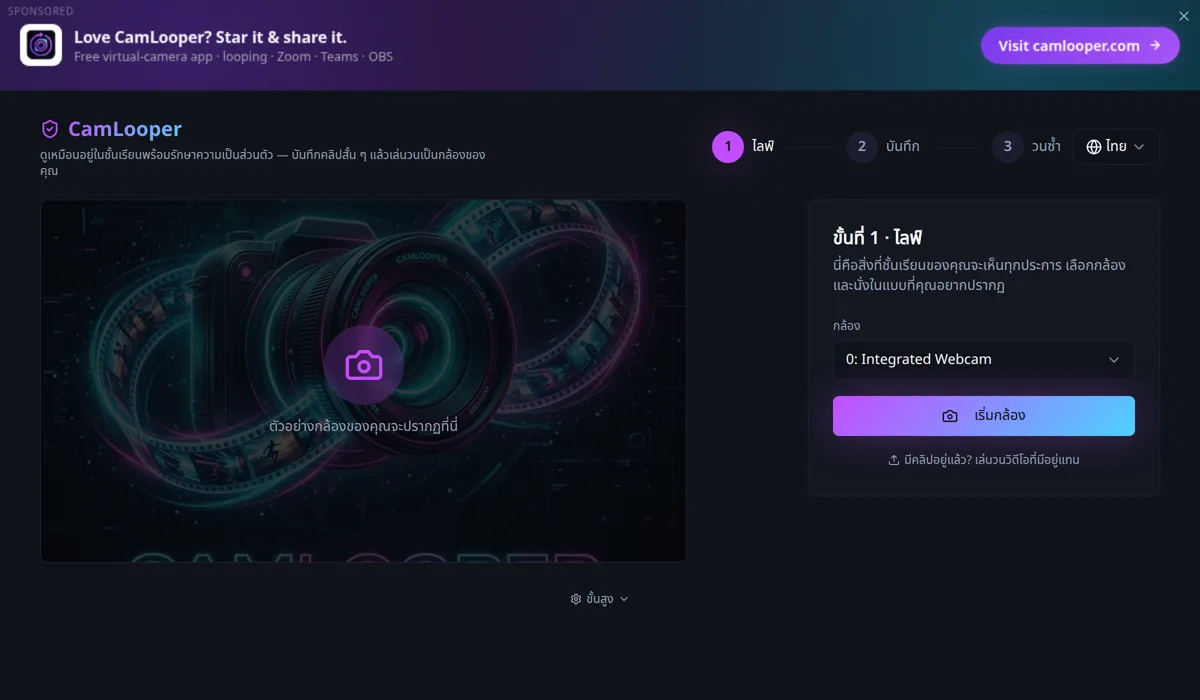
เมื่อเปิด CamLooper ขึ้นมา แอปจะอยู่ที่ขั้นที่ 1 อยู่แล้ว เลือกกล้องของคุณจากเมนู — ถ้ามีกล้องเดียวระบบจะเลือกให้เอง — แล้วกด เริ่มกล้อง
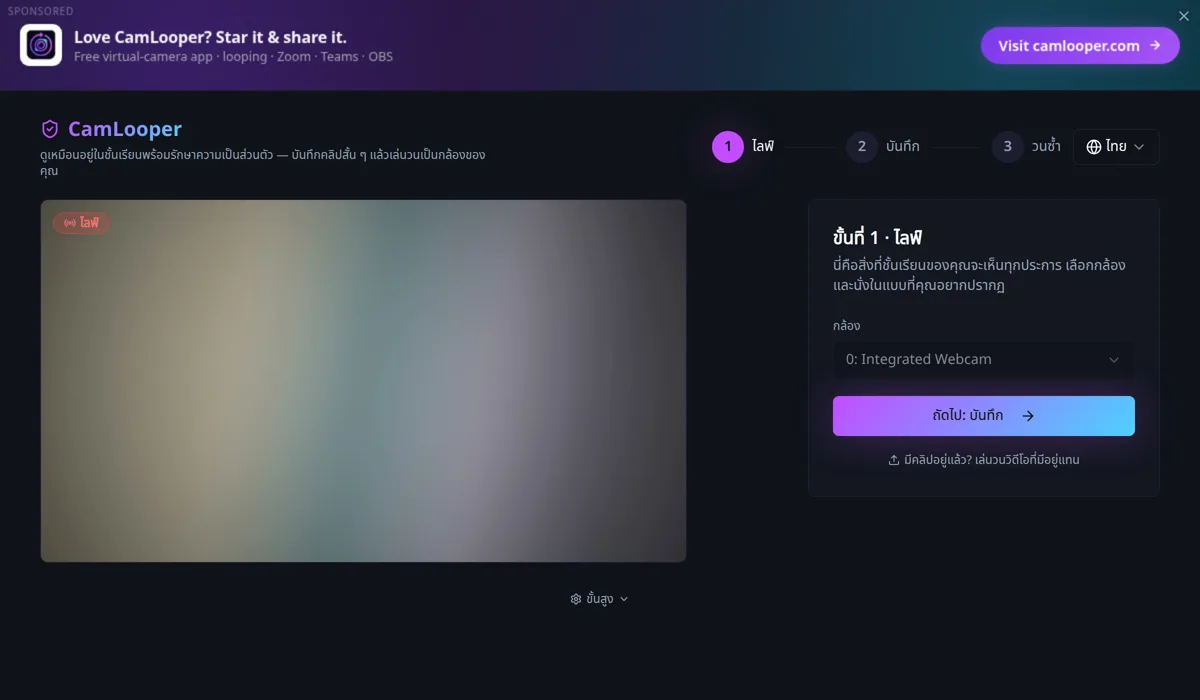
สิ่งที่คุณเห็นตรงนี้คือสิ่งที่ที่ประชุมจะเห็นทุกประการ ทั้งการครอบตัด การจัดเฟรม และแสง นี่คือจังหวะที่ควรนั่งในแบบที่คุณอยากปรากฏ เพราะขั้นถัดไปจะบันทึกภาพนี้ไว้ เมื่อพอใจแล้วให้กด ถัดไป: บันทึก
มีคลิปที่อยากใช้อยู่แล้วหรือ ตัวเลือก เล่นวนวิดีโอที่มีอยู่แทน ใต้ปุ่มจะข้ามไปที่ขั้นที่ 3 ทันทีด้วยไฟล์ที่คุณเลือก
ขั้นที่ 2 — บันทึกคลิปวนซ้ำ
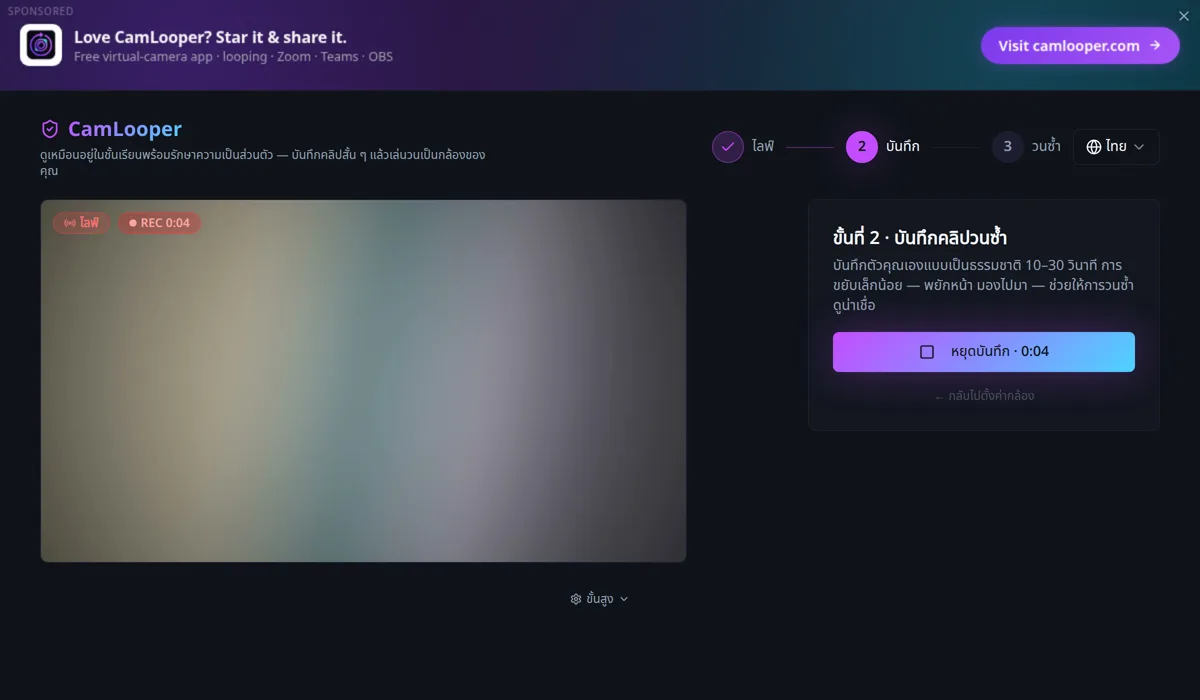
กด เริ่มบันทึก แล้วให้เวลาราว 10 ถึง 30 วินาที ช่วงเวลานี้สำคัญกว่าที่ดูเผิน ๆ
- สั้นเกินไป การวนซ้ำจะสังเกตเห็นได้ชัด คลิปวนสองวินาทีดูเหมือนภาพกระตุก
- ยาวเกินไป ไฟล์จะใหญ่โดยไม่ได้ประโยชน์อะไร ไม่มีใครจ้องช่องภาพของคุณละเอียดขนาดนั้น
- ขยับบ้างเล็กน้อย พยักหน้า กะพริบตา ชำเลืองมองไปด้านข้าง ภาพที่นิ่งสนิทจะดูเหมือนสัญญาณค้าง ซึ่งเรียกความสนใจมากกว่าคลิปวนซ้ำเสียอีก
- จบใกล้ ๆ จุดที่เริ่ม ถ้าศีรษะของคุณอยู่ในตำแหน่งเดียวกันที่วินาทีที่ 20 กับวินาทีที่ 0 รอยต่อระหว่างรอบจะหายไป
เมื่อเสร็จแล้วให้กด หยุดบันทึก
ขั้นที่ 3 — ตรวจดูคลิป
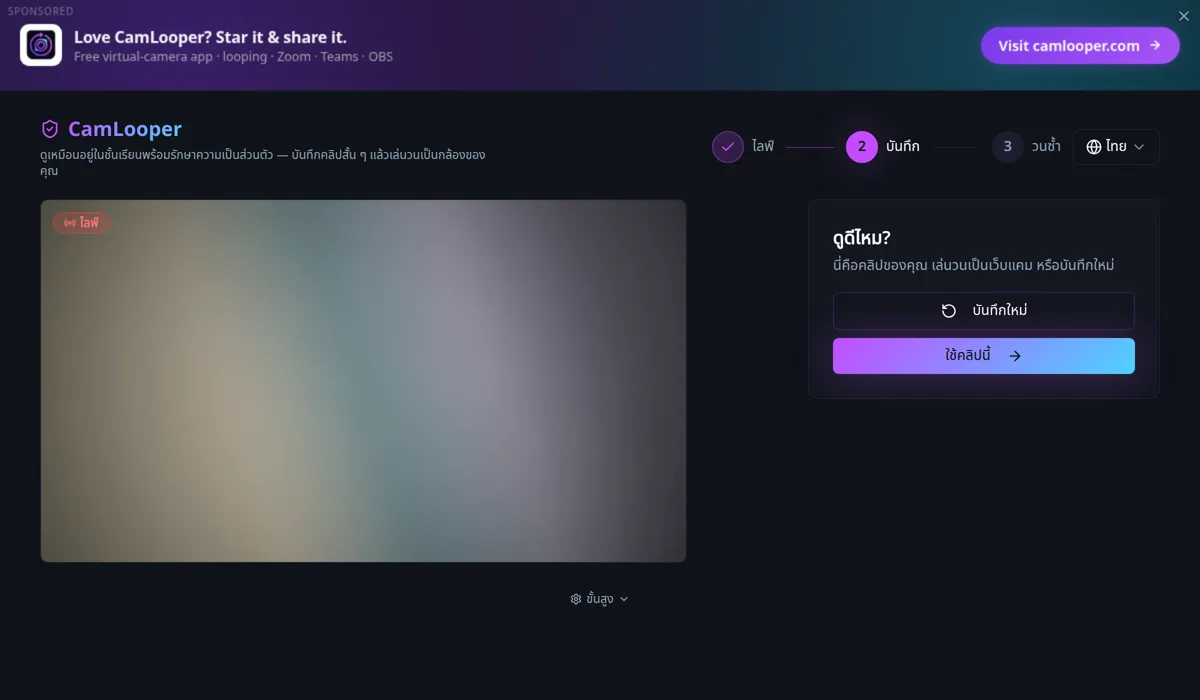
คลิปจะเล่นวนไปเรื่อย ๆ คุณจึงเห็นผลลัพธ์จริงแทนที่จะเป็นภาพนิ่ง ปล่อยให้เล่นสักหนึ่งถึงสองรอบแล้วสังเกตรอยต่อตอนที่คลิปเริ่มใหม่ ถ้าเห็นการกระโดด ให้กด บันทึกใหม่ แล้วลองจบให้ใกล้ท่าเริ่มต้นมากขึ้น ถ้าไม่มีปัญหาก็กด ใช้คลิปนี้
ขั้นที่ 4 — เรียบร้อยแล้ว
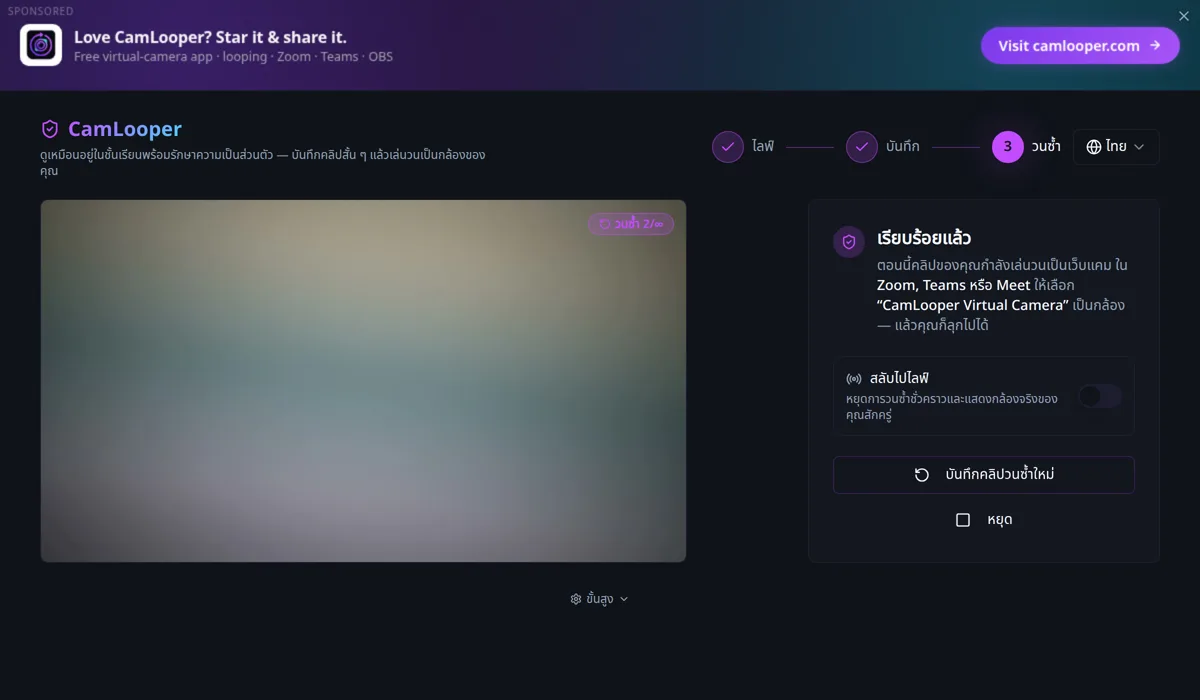
ตอนนี้คลิปของคุณกำลังส่งออกผ่านกล้องเสมือน มีปุ่มควบคุมสองอย่างที่สำคัญตรงนี้
- สลับไปไลฟ์ จะสลับจากคลิปวนซ้ำไปเป็นกล้องจริงของคุณตราบใดที่สวิตช์ยังเปิดอยู่ เหมาะกับตอนที่มีคนถามคำถามแล้วคุณอยากตอบหน้ากล้อง ปิดสวิตช์อีกครั้งเพื่อกลับไปที่คลิปวนซ้ำ
- หยุด จะจบการวนซ้ำและปิดกล้องเสมือน
ปล่อยให้ CamLooper เปิดทิ้งไว้ กล้องเสมือนมีอยู่เฉพาะตอนที่แอปเปิดอยู่เท่านั้น ถ้าปิดแอป อุปกรณ์นี้จะหายไปจากทุกการประชุม
เลือก CamLooper ในแอปประชุมของคุณ
แอปนี้ป้อนภาพให้อุปกรณ์กล้องธรรมดา โปรแกรมประชุมทุกตัวจึงเลือกใช้ด้วยวิธีเดียวกัน คือในเมนูเลือกกล้องของหน้าตั้งค่าวิดีโอ โดยใช้ชื่อ CamLooper Virtual Camera
- Zoom — Settings → Video → Camera
- Microsoft Teams — Settings → Devices → Camera
- Google Meet — Settings → Video → Camera
- Discord — User Settings → Voice & Video → Video Device
- OBS Studio — เพิ่มแหล่งสัญญาณ Video Capture Device
เริ่ม CamLooper ก่อนเปิดแอปประชุม เพราะแอปส่วนใหญ่จะไล่รายชื่อกล้องเพียงครั้งเดียวตอนเปิดโปรแกรม กล้องเสมือนที่เพิ่งโผล่มาทีหลังจึงไม่อยู่ในรายการจนกว่าคุณจะรีสตาร์ตแอปนั้น นี่คือสาเหตุอันดับหนึ่งที่ทิ้งห่างสาเหตุอื่น ๆ ที่ทำให้คนคิดว่าตั้งค่าไม่สำเร็จ หากยังไม่ปรากฏอีก ลองดู ทำไมกล้องเสมือนถึงไม่ขึ้น
เบื้องหลัง: แผงขั้นสูง
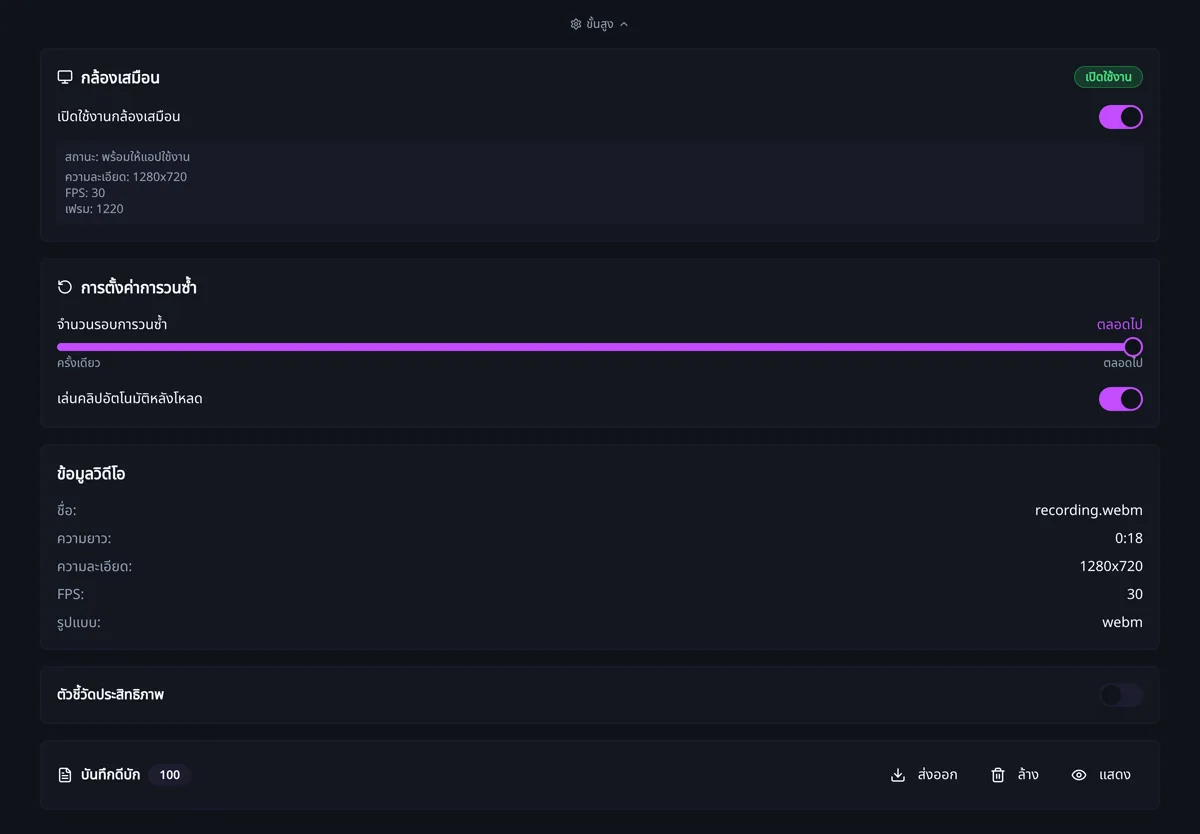
สวิตช์ ขั้นสูง ใต้ภาพตัวอย่างจะเปิดส่วนที่ปกติคุณไม่ต้องใช้
- กล้องเสมือน — อุปกรณ์ลงทะเบียนและกำลังส่งภาพอยู่หรือไม่ ที่ความละเอียดและอัตราเฟรมเท่าใด ถ้าแอปประชุมหากล้องไม่เจอ นี่คือสิ่งแรกที่ควรตรวจ
- การตั้งค่าการวนซ้ำ — จะวนตลอดไปหรือกำหนดจำนวนรอบ และคลิปจะเริ่มเล่นทันทีที่โหลดเสร็จหรือไม่
- ข้อมูลวิดีโอ — ความละเอียด ความยาว และอัตราเฟรมของคลิปที่โหลดไว้
- ตัวชี้วัดประสิทธิภาพ และ บันทึกดีบัก — จำนวนเฟรมที่ประมวลผลและที่หลุดไป พร้อมบันทึกที่ส่งออกได้ มีประโยชน์เวลาคุณจะแจ้งปัญหา
วิดีโอของคุณไปไหน: ไม่ไปไหนเลย
การบันทึก การเข้ารหัส และการเล่นกลับ ล้วนเกิดขึ้นบนเครื่องของคุณเอง คลิปของคุณถูกเขียนเป็นไฟล์ในเครื่องและป้อนตรงไปยังอุปกรณ์กล้องเสมือน ไม่มีการอัปโหลดใด ๆ และ CamLooper ไม่มีบัญชีผู้ใช้ ไม่มีเซิร์ฟเวอร์ ไม่มีการซิงก์ นโยบายความเป็นส่วนตัว ระบุเรื่องนี้ไว้ชัดเจน
CamLooper ไม่ได้มีไว้เพื่ออะไร
CamLooper ไม่ใช่เครื่องมือโกง และไม่ได้สร้างขึ้นเพื่อช่วยให้ใครหลอกลวงสถาบันหรือบุคคลที่มีสิทธิ์จะเห็นตัวจริงของเขา มันมีอยู่เพื่อให้ผู้คนทำตามข้อกำหนดที่ต้องเปิดกล้องได้ โดยไม่ต้องถ่ายทอดบ้าน ครอบครัว หรือสภาพร่างกายของตัวเองให้ห้องที่เต็มไปด้วยคนแปลกหน้าดู
อย่าใช้มันเพื่อเข้าสอบ ทำข้อสอบที่มีผู้คุมสอบ หรือสอบรับรองวุฒิที่คุณต้องทำต่อหน้ากล้อง อย่าใช้มันเพื่อผ่านการยืนยันตัวตนหรือการยืนยัน KYC การสัมภาษณ์งาน หรือการตรวจสอบใด ๆ ที่กล้องสดคือหัวใจของเรื่องนั้น อย่าใช้มันเพื่อสวมรอยเป็นคนอื่น
คุณจะใช้ CamLooper อย่างไรเป็นความรับผิดชอบของคุณแต่เพียงผู้เดียว กฎที่ใช้กับคุณ ทั้งของโรงเรียน ของนายจ้าง ข้อกำหนดการให้บริการของแพลตฟอร์มที่คุณใช้ และกฎหมายในที่ที่คุณอาศัยอยู่ ล้วนมีผลไม่ว่าแอปจะทำให้บางอย่างเป็นไปได้ในทางเทคนิคหรือไม่ก็ตาม ถ้าคุณไม่แน่ใจว่าการใช้คลิปวนซ้ำเป็นที่ยอมรับในห้องนั้นหรือเปล่า ทางที่ตรงไปตรงมาคือถามเสีย หรือไม่ก็ปิดกล้องไปเลย
ถ้ามีอะไรไม่ทำงาน
- ไม่มีกล้องอยู่ในรายการ ปิดแอปประชุมให้สนิท บน Windows ให้ตรวจถาดระบบ บน macOS ให้ใช้ Cmd+Q แล้วเปิด CamLooper ก่อน จากนั้นค่อยเปิดแอปประชุม
- ไม่พบกล้องในขั้นที่ 1 น่าจะมีแอปอื่นยึดกล้องอยู่ ให้ปิดทุกอย่างที่ใช้เว็บแคมแล้วเปิด CamLooper ใหม่
- คลิปวนซ้ำดูกระตุก ให้บันทึกใหม่แล้วจบในท่าเดียวกับที่เริ่ม เพราะรอยต่อเกือบทุกครั้งเกิดจากเฟรมสุดท้ายกับเฟรมแรกไม่ตรงกัน
- ภาพของคุณกลับด้าน แอปประชุมส่วนใหญ่จะกลับด้านภาพที่คุณเห็นตัวเองไว้เป็นค่าเริ่มต้น และแสดงภาพที่ไม่กลับด้านให้คนอื่น ลองปิดการกลับด้านแล้วเทียบดูก่อนจะสรุปว่ามีอะไรผิดพลาด
- บน Linux ให้ตรวจว่าโมดูล loopback โหลดแล้วด้วย
lsmod | grep v4l2loopbackแพ็กเกจ.debและ.rpmจัดการให้คุณอยู่แล้ว — ดู คู่มือตั้งค่า v4l2loopback หากคุณติดตั้งเอง