
איך CamLooper עובד, שלב אחר שלב
CamLooper עושה דבר אחד: הוא מקליט קליפ קצר שלכם ואז מנגן את הקליפ הזה בלולאה כאילו היה מצלמת הרשת שלכם. שיחות הווידאו רואות התקן מצלמה בשם CamLooper Virtual Camera ואין להן מושג שהתמונה היא הקלטה.
כל התהליך הוא שלושה שלבים ולוקח בערך דקה. להלן כל מסך שתראו, לפי הסדר, ולפניו הדגמה עובדת שאפשר ללחוץ עליה.
נסו לפני שאתם מתקינים משהו
זו העתקה של האפליקציה שרצה בתוך העמוד. לחצו על הכפתורים ועברו את אותם שלושה שלבים שהאפליקציה האמיתית משתמשת בהם — שום דבר לא מותקן, והמצלמה שלכם לא נדלקת בשום שלב.
שלב 1 · שידור חי
זה בדיוק מה שהכיתה שלך תראה. בחרו את המצלמה ושבו כפי שתרצו להיראות.
שלב 2 · הקליטו את הלולאה שלכם
הקליטו 10–30 שניות של עצמכם במראה טבעי. תנועות קטנות — הנהון, מבט — הופכות את הלולאה למשכנעת.
נראה טוב?
הנה הקליפ שלך. נגנו אותו בלולאה כמצלמת הרשת שלכם, או הקליטו מחדש.
אתם מכוסים
הקליפ שלך מתנגן כעת בלולאה כמצלמת הרשת שלך. ב־Zoom, Teams או Meet, בחרו את „CamLooper Virtual Camera” כמצלמה שלכם — ואז תוכלו להתרחק.
שלב 1 — שידור חי
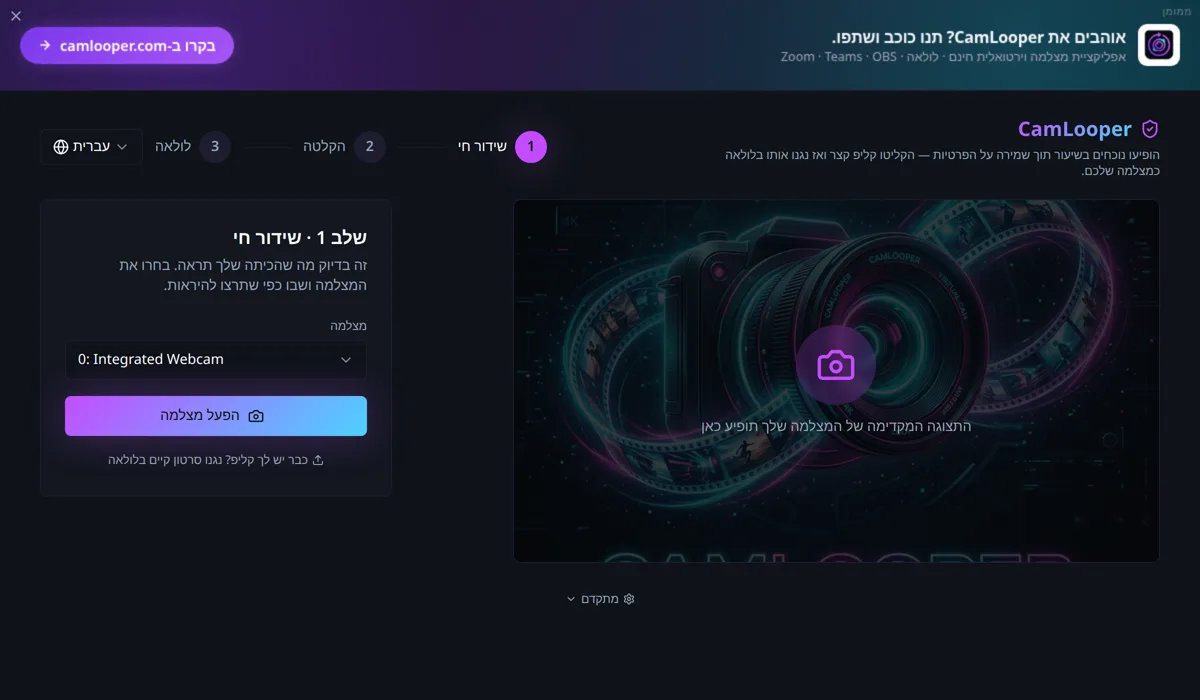
כש-CamLooper נפתח הוא כבר בשלב 1. בחרו את המצלמה שלכם מהתפריט הנפתח — אם יש לכם רק אחת, היא נבחרת מאליה — ולחצו הפעל מצלמה.
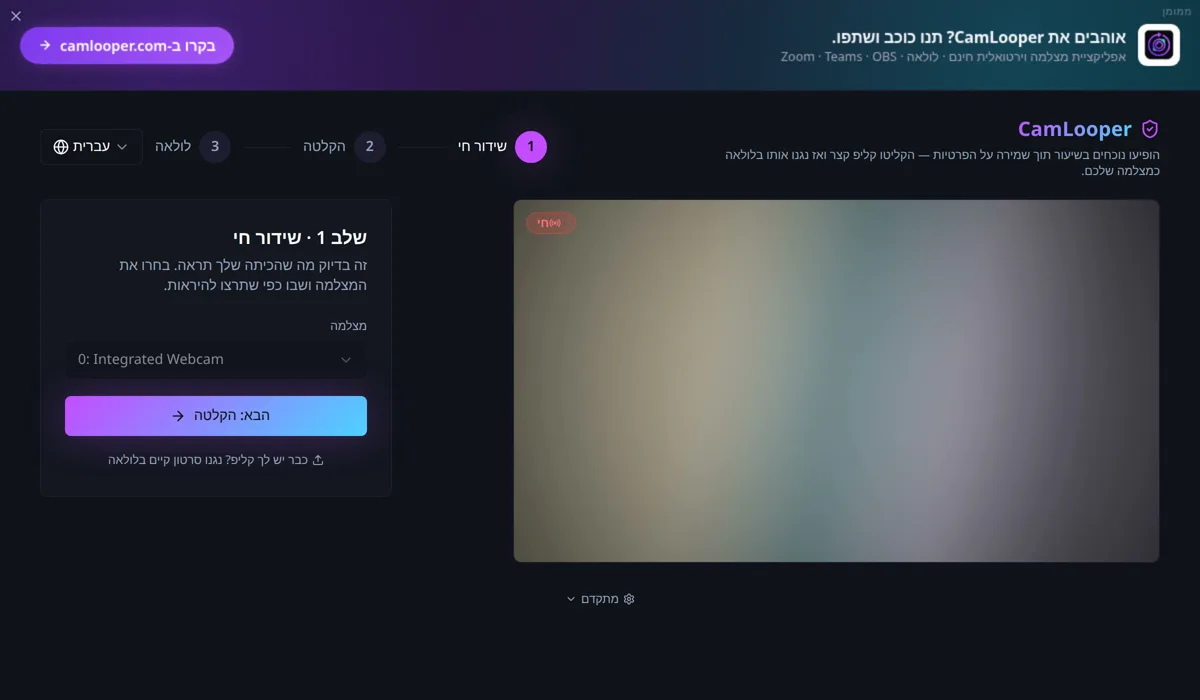
מה שאתם רואים כאן הוא בדיוק מה שהשיחה תראה — אותו חיתוך, אותו מסגור, אותה תאורה. זה הרגע לשבת כפי שאתם רוצים להיראות, כי השלב הבא מנציח את זה. כשאתם מרוצים, לחצו הבא: הקלטה.
כבר יש לכם קליפ שתרצו להשתמש בו? האפשרות נגנו סרטון קיים בלולאה שמתחת לכפתור מדלגת ישר לשלב 3 עם קובץ שתבחרו.
שלב 2 — הקליטו את הלולאה שלכם
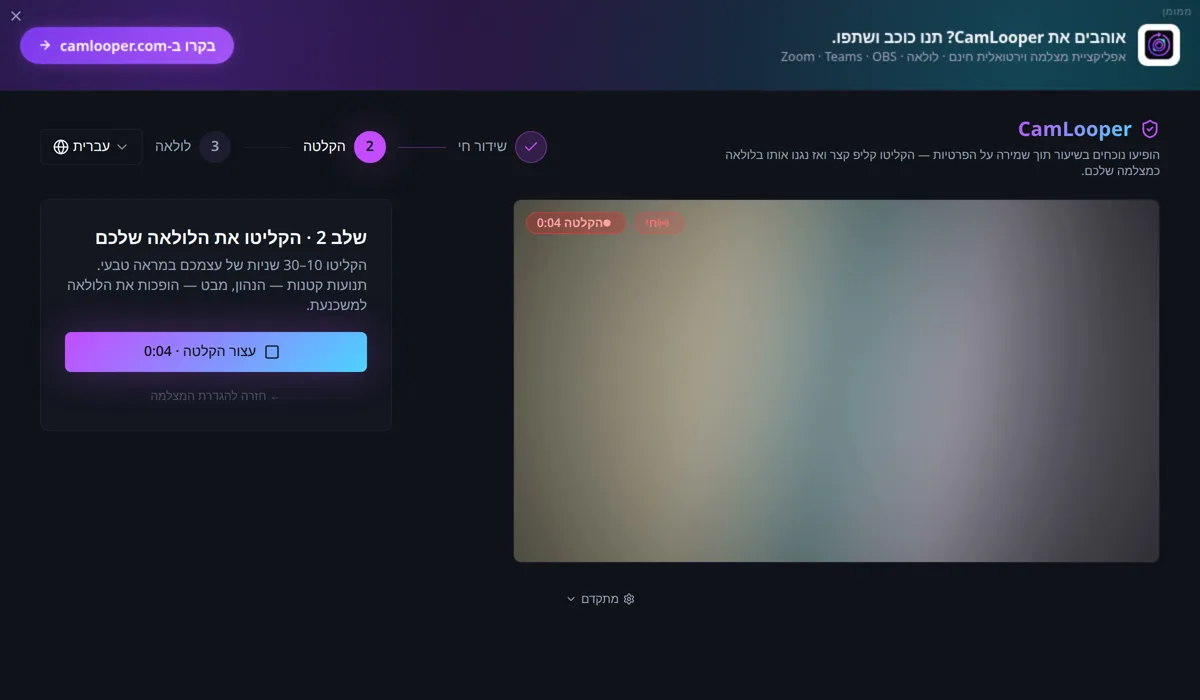
לחצו התחל הקלטה ותנו לזה 10 עד 30 שניות. הטווח הזה חשוב יותר משנדמה:
- קצר מדי וההישנות נעשית בולטת — לולאה של שתי שניות נראית כמו גמגום בתמונה.
- ארוך מדי והקובץ מתנפח בלי שום תועלת; אף אחד לא בוהה במשבצת שלכם עד כדי כך.
- זוזו קצת. הנהון, מצמוץ, מבט הצידה. פריים דומם לחלוטין נראה כמו חיבור תקוע, וזה מושך תשומת לב הרבה יותר מכל לולאה.
- סיימו בערך במקום שבו התחלתם. אם הראש שלכם באותה תנוחה בשנייה 20 כמו בשנייה 0, התפר בין ההישנויות נעלם.
לחצו עצור הקלטה כשסיימתם.
שלב 3 — בדקו את הקליפ
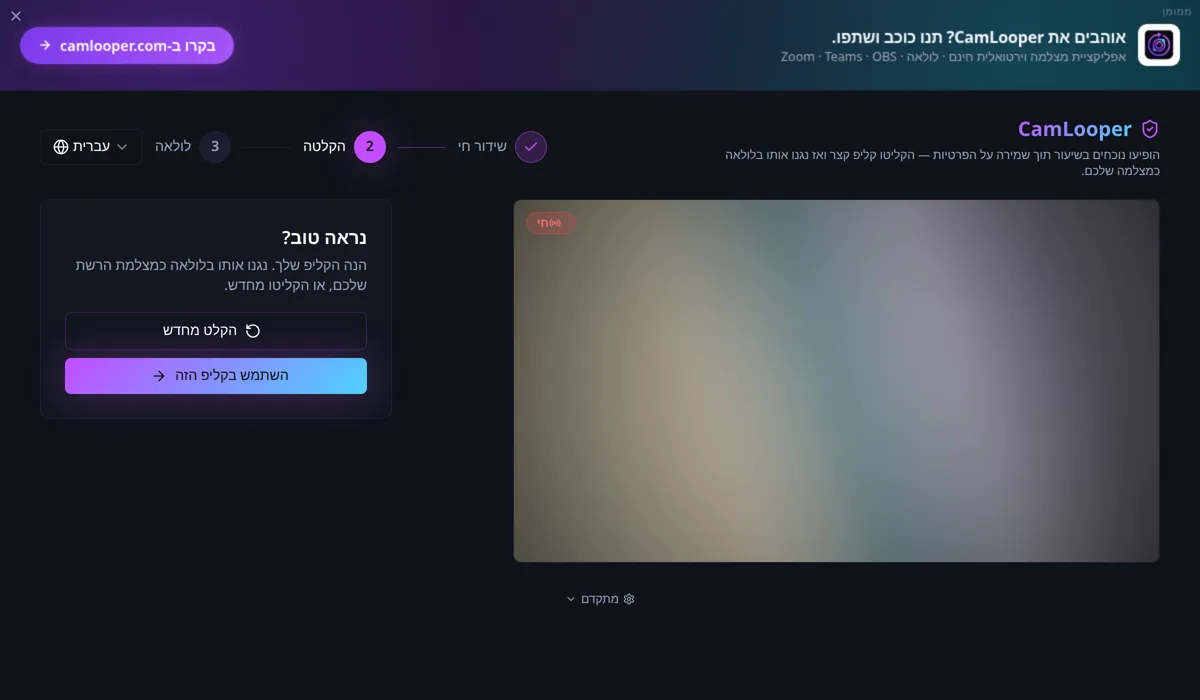
הקליפ מתנגן בלולאה, כך שאתם רואים את התוצאה הסופית ולא פריים קפוא. תנו לו להסתובב פעם או פעמיים ובדקו את התפר שבו הוא מתחיל מחדש. אם הקפיצה נראית, לחצו הקלט מחדש ונסו לסיים קרוב יותר לתנוחת הפתיחה. אחרת לחצו השתמש בקליפ הזה.
שלב 4 — אתם מכוסים
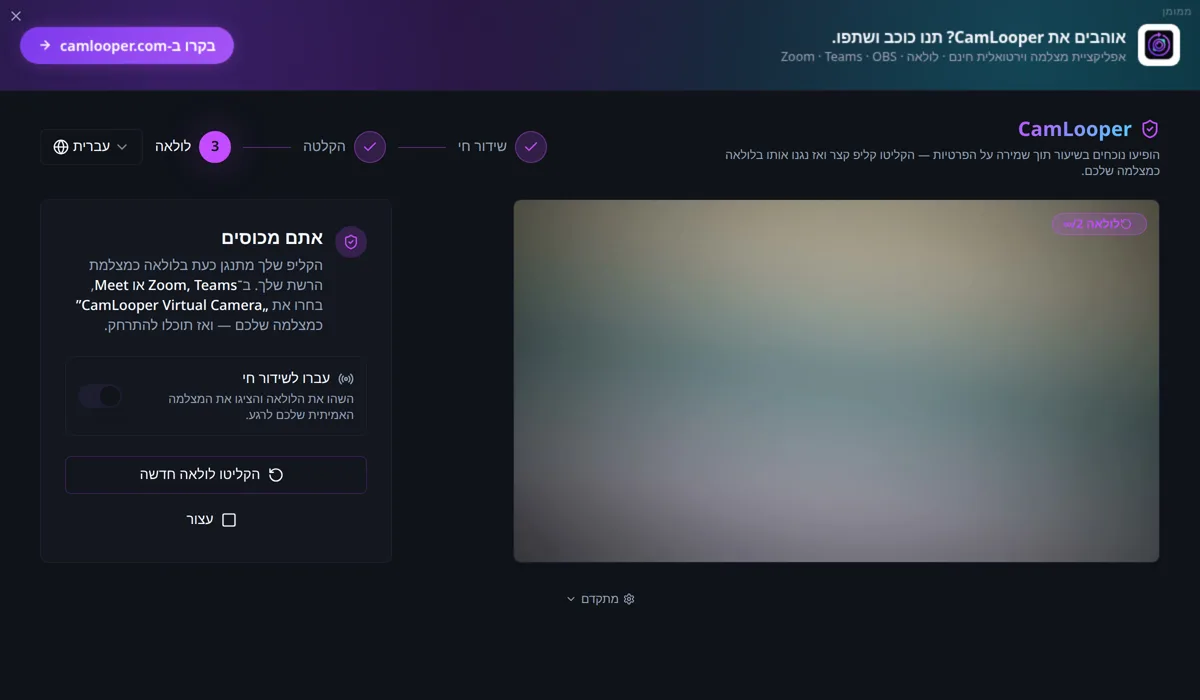
הקליפ שלכם משודר עכשיו דרך המצלמה הווירטואלית. שני פקדים חשובים כאן:
- עברו לשידור חי מחליף את הלולאה במצלמה האמיתית שלכם כל עוד המתג דלוק — לרגעים שבהם שואלים אתכם שאלה ואתם רוצים לענות מול המצלמה. כבו אותו כדי לחזור ללולאה.
- עצור מסיים את הלולאה ומכבה את המצלמה הווירטואלית.
השאירו את CamLooper פועל. המצלמה הווירטואלית קיימת רק כל עוד האפליקציה פתוחה; סגרו אותה וההתקן ייעלם מכל שיחה.
בחירת CamLooper בשיחה שלכם
האפליקציה מזינה התקן מצלמה רגיל, ולכן כל תוכנת ועידה בוחרת אותו באותה דרך — מהתפריט הנפתח של המצלמה בהגדרות הווידאו שלה, בשם CamLooper Virtual Camera:
- Zoom — הגדרות ← וידאו ← מצלמה
- Microsoft Teams — הגדרות ← התקנים ← מצלמה
- Google Meet — הגדרות ← וידאו ← מצלמה
- Discord — הגדרות משתמש ← קול ווידאו ← התקן וידאו
- OBS Studio — הוסיפו מקור „התקן לכידת וידאו”
הפעילו את CamLooper לפני שאתם פותחים את אפליקציית השיחה. רובן סופרות את המצלמות פעם אחת, בעת ההפעלה, ולכן מצלמה וירטואלית שמופיעה אחר כך לא תהיה ברשימה עד שתפעילו אותן מחדש. זו, בפער גדול, הסיבה הנפוצה ביותר לכך שאנשים חושבים שההתקנה נכשלה. אם היא עדיין מסרבת להופיע, ראו למה מצלמה וירטואלית לא מופיעה.
מתחת למכסה המנוע: החלונית „מתקדם”
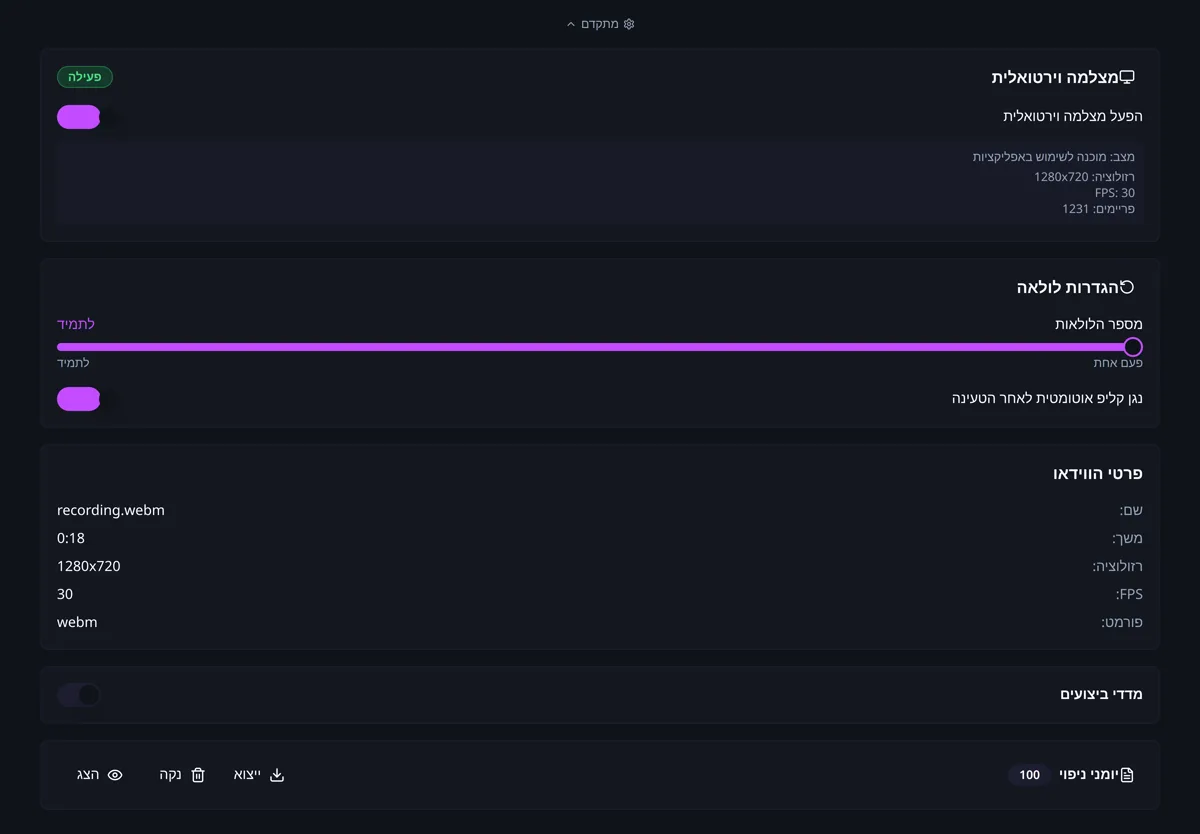
המתג מתקדם שמתחת לתצוגה המקדימה פותח את החלקים שאינכם זקוקים להם בדרך כלל:
- מצלמה וירטואלית — האם ההתקן רשום ומשדר, ובאיזו רזולוציה וקצב פריימים. אם שיחה לא מוצאת את המצלמה, זה הדבר הראשון לבדוק.
- הגדרות לולאה — לחזור לנצח או מספר פעמים קבוע, והאם קליפ מתחיל להתנגן מיד עם טעינתו.
- פרטי הווידאו — הרזולוציה, המשך וקצב הפריימים של הקליפ הטעון.
- מדדי ביצועים ויומני ניפוי — פריימים שעובדו ושנשמטו, ויומן שניתן לייצא. שימושי אם אתם מדווחים על תקלה.
לאן הווידאו שלכם הולך: לשום מקום
ההקלטה, הקידוד והניגון מתרחשים כולם במחשב שלכם. הקליפ נכתב לקובץ מקומי ומוזן ישירות להתקן המצלמה הווירטואלית; הוא לעולם לא מועלה, ול-CamLooper אין חשבון, אין שרת ואין סנכרון. מדיניות הפרטיות מפרטת זאת.
למה CamLooper לא נועד
CamLooper אינו כלי לרמאות, והוא לא נבנה כדי לעזור למישהו להטעות מוסד או אדם שזכאי לראות אותו. הוא קיים כדי שאנשים יוכלו לעמוד בדרישה למצלמה פתוחה בלי לשדר את הבית שלהם, את המשפחה שלהם או את מצבם הבריאותי לחדר מלא זרים.
אל תשתמשו בו כדי לגשת לבחינה, למבחן בפיקוח או להסמכה שאמורים לעבור מול מצלמה. אל תשתמשו בו כדי לעבור אימות זהות או אימות KYC, ראיון עבודה, או כל בדיקה שבה המצלמה החיה היא כל העניין. אל תשתמשו בו כדי להתחזות לאדם אחר.
האופן שבו אתם משתמשים ב-CamLooper הוא באחריותכם בלבד. הכללים שחלים עליכם — של בית הספר שלכם, של המעסיק שלכם, תנאי השימוש של הפלטפורמה שלכם והחוק במקום מגוריכם — חלים בין אם האפליקציה מאפשרת משהו מבחינה טכנית ובין אם לא. אם אינכם בטוחים שלולאה מקובלת בחדר מסוים, המהלך ההגון הוא לשאול, או פשוט לכבות את המצלמה.
אם משהו לא עובד
- המצלמה לא ברשימה. סגרו את אפליקציית השיחה לחלוטין — בדקו את מגש המערכת ב-Windows, השתמשו ב-Cmd+Q ב-macOS — ואז הפעילו קודם את CamLooper ורק אחר כך את אפליקציית השיחה.
- לא נמצאה מצלמה בשלב 1. קרוב לוודאי שאפליקציה אחרת מחזיקה בה. סגרו כל דבר אחר שמשתמש במצלמת הרשת ופתחו מחדש את CamLooper.
- הלולאה נראית קופצנית. הקליטו שוב וסיימו בתנוחה שבה התחלתם; התפר הוא כמעט תמיד אי-התאמה בין הפריים האחרון לראשון.
- הווידאו שלכם נראה הפוך. רוב אפליקציות השיחה מציגות לכם את התצוגה העצמית כתמונת מראה ומראות לכל השאר את התמונה הלא-הפוכה. בטלו את הגדרת המראה והשוו לפני שתניחו שמשהו שגוי.
- ב-Linux, ודאו שמודול ה-loopback טעון באמצעות
lsmod | grep v4l2loopback. חבילות ה-.debוה-.rpmמטפלות בזה עבורכם — ראו את מדריך ההתקנה של v4l2loopback אם אתם מתקינים ידנית.