
CamLooper adım adım nasıl çalışır
CamLooper tek bir iş yapar: sizden kısa bir klip kaydeder ve sonra o klibi, web kameranızmış gibi döngüde oynatır. Görüntülü görüşmeler CamLooper Virtual Camera adında bir kamera aygıtı görür ve görüntünün bir kayıt olduğundan haberleri olmaz.
Akışın tamamı üç adımdan oluşur ve yaklaşık bir dakika sürer. Aşağıda göreceğiniz her ekran sırasıyla anlatılıyor; önce tıklayarak gezebileceğiniz çalışan bir demo var.
Hiçbir şey kurmadan önce deneyin
Bu, sayfanın içinde çalışan bir uygulama kopyasıdır. Düğmelere tıklayın ve gerçek uygulamanın kullandığı aynı üç adımdan geçin — hiçbir şey kurulmaz ve kameranız hiçbir zaman açılmaz.
Adım 1 · Yayına geç
Sınıfınızın göreceği şey tam olarak budur. Kameranızı seçin ve nasıl görünmek istiyorsanız öyle oturun.
Adım 2 · Döngünüzü kaydedin
Kendinizi doğal görünürken 10-30 saniye kaydedin. Küçük hareketler — bir baş sallama, bir bakış — döngüyü inandırıcı kılar.
İyi görünüyor mu?
İşte klibiniz. Web kameranız olarak döngüde oynatın ya da yeniden kaydedin.
Hazırsınız
Klibiniz artık web kameranız olarak döngüde. Zoom, Teams veya Meet uygulamasında kamera olarak “CamLooper Virtual Camera” seçin — sonra ayrılabilirsiniz.
Adım 1 — Yayına geç
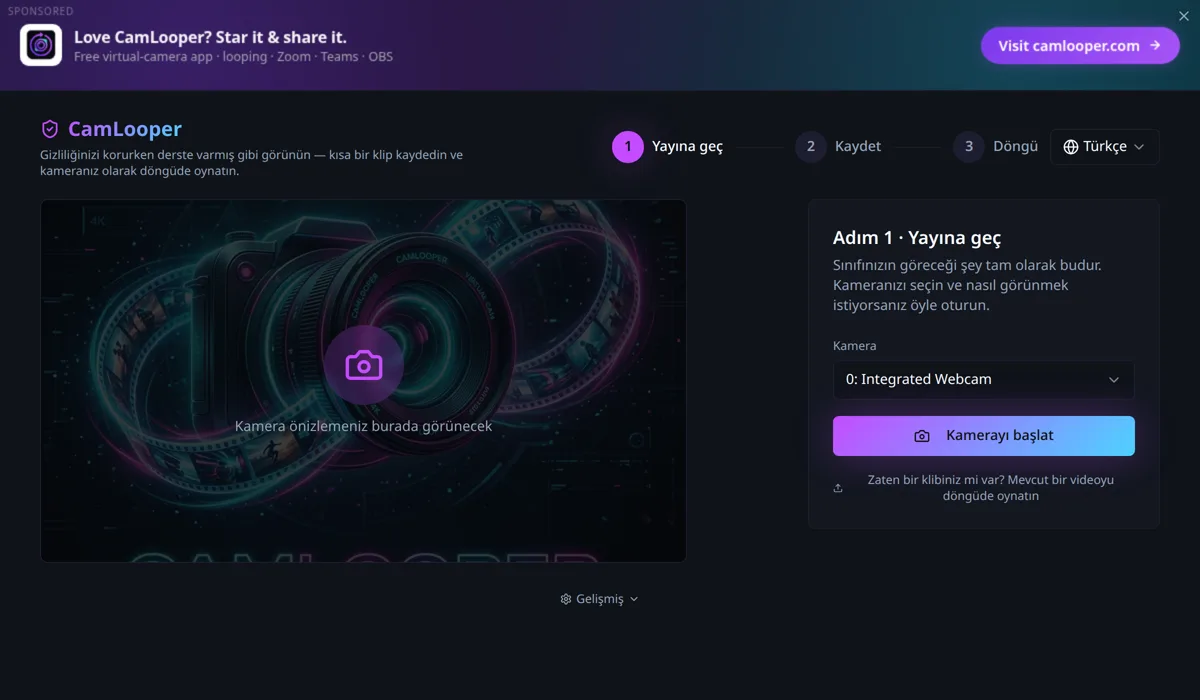
CamLooper açıldığında zaten adım 1'dedir. Açılır listeden kameranızı seçin — tek kameranız varsa sizin için zaten seçilidir — ve Kamerayı başlat'a basın.
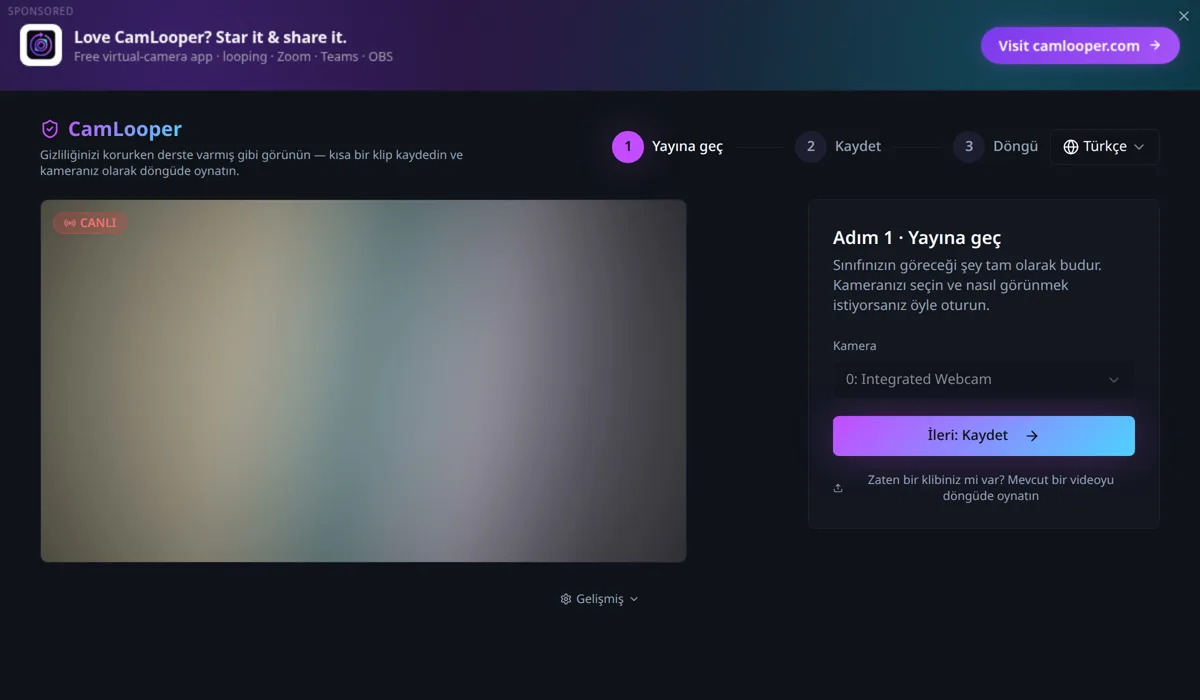
Burada gördüğünüz şey, görüşmenin göreceğiyle birebir aynıdır — aynı kırpma, aynı çerçeveleme, aynı ışık. Nasıl görünmek istiyorsanız öyle oturmanın tam zamanı, çünkü bir sonraki adım bunu kaydedecek. Beğendiğinizde İleri: Kaydet'e basın.
Kullanmak istediğiniz bir klip zaten var mı? Düğmenin altındaki Mevcut bir videoyu döngüde oynatın seçeneği, seçtiğiniz dosyayla doğrudan adım 3'e atlar.
Adım 2 — Döngünüzü kaydedin
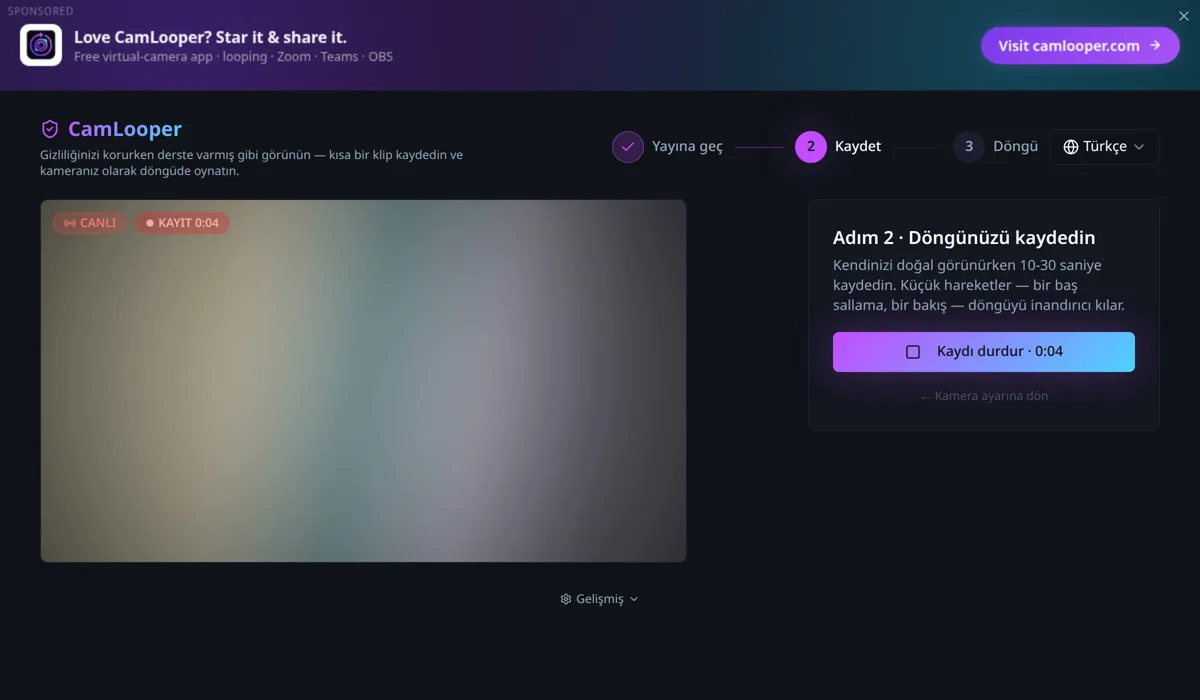
Kaydı başlat'a basın ve 10 ila 30 saniye ayırın. Bu aralık göründüğünden daha önemlidir:
- Fazla kısa olursa tekrar belli olur — iki saniyelik bir döngü takılma gibi algılanır.
- Fazla uzun olursa dosya hiçbir fayda sağlamadan büyür; kimse sizin karenize o kadar dikkatli bakmaz.
- Biraz hareket edin. Bir baş sallama, bir göz kırpma, yana bir bakış. Tamamen hareketsiz bir kare donmuş bir bağlantı gibi görünür ve bu, bir döngünün çekeceğinden çok daha fazla dikkat çeker.
- Aşağı yukarı başladığınız yerde bitirin. Başınız 20. saniyede sıfırıncı saniyedekiyle aynı konumdaysa, tekrarlar arasındaki ek yeri kaybolur.
Bitirdiğinizde Kaydı durdur'a basın.
Adım 3 — Klibi kontrol edin
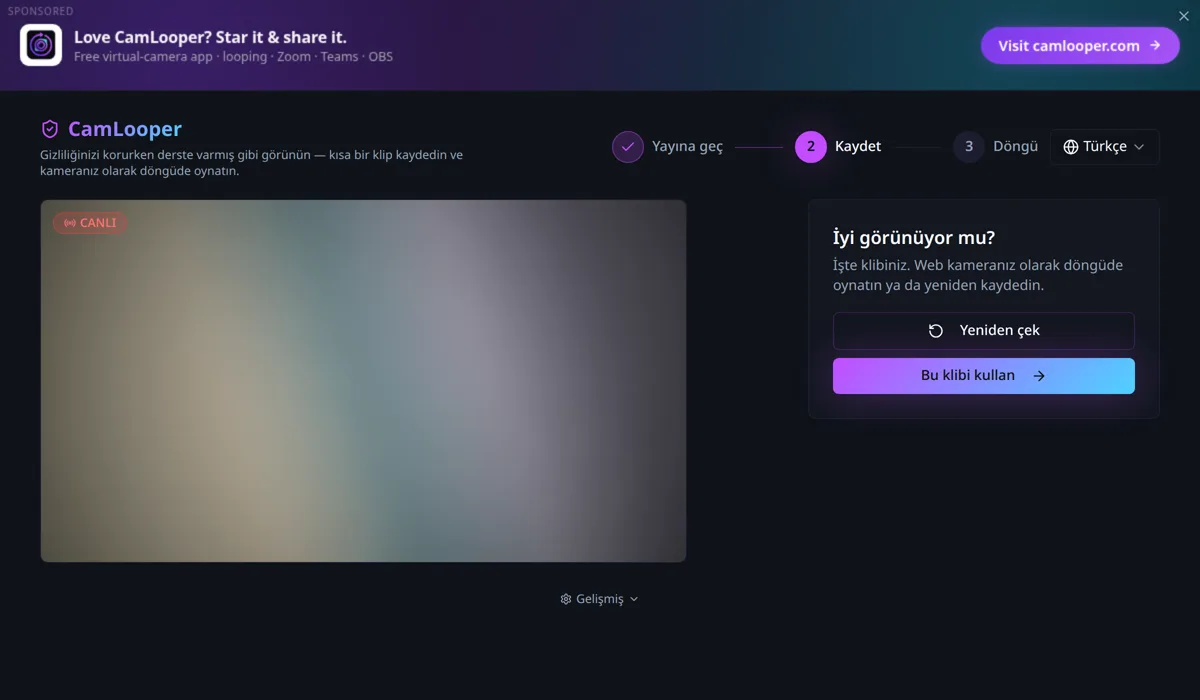
Klip döngüde oynatıldığı için sabit bir kareyi değil, bitmiş sonucu görüyorsunuz. Bir iki tur izleyin ve baştan başladığı yerdeki ek yerine bakın. Sıçrama göze çarpıyorsa Yeniden çek'e basıp başlangıç konumunuza daha yakın bitirmeyi deneyin. Aksi hâlde Bu klibi kullan'a basın.
Adım 4 — Hazırsınız
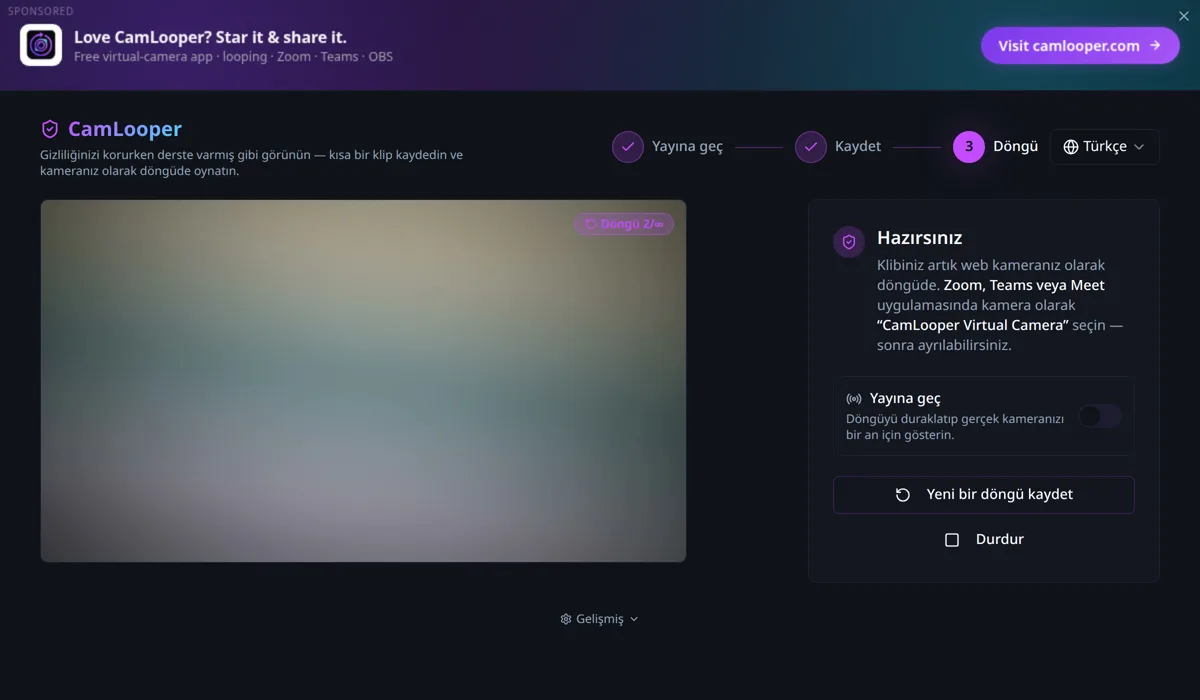
Klibiniz artık sanal kamera üzerinden dışarı veriliyor. Burada iki denetim önemli:
- Yayına geç, anahtar açık kaldığı sürece döngüyü gerçek kameranızla değiştirir — size bir soru sorulduğunda ve kamera karşısında yanıt vermek istediğinizde işe yarar. Döngüye dönmek için anahtarı tekrar kapatın.
- Durdur döngüyü bitirir ve sanal kamerayı kapatır.
CamLooper'ı açık bırakın. Sanal kamera yalnızca uygulama açıkken vardır; uygulamayı kapatırsanız aygıt bütün görüşmelerden kaybolur.
Görüşmenizde CamLooper'ı seçmek
Uygulama sıradan bir kamera aygıtı besler, bu yüzden her konferans aracı onu aynı şekilde seçer — video ayarlarındaki kamera listesinden, CamLooper Virtual Camera olarak:
- Zoom — Ayarlar → Video → Kamera
- Microsoft Teams — Ayarlar → Cihazlar → Kamera
- Google Meet — Ayarlar → Video → Kamera
- Discord — Kullanıcı Ayarları → Ses & Video → Video Aygıtı
- OBS Studio — bir “Video Yakalama Aygıtı” kaynağı ekleyin
Görüşme uygulamasını açmadan önce CamLooper'ı başlatın. Çoğu uygulama kameraları yalnızca bir kez, açılışta listeler; dolayısıyla sonradan ortaya çıkan bir sanal kamera, siz onları yeniden başlatana kadar listede olmaz. İnsanların kurulumun başarısız olduğunu düşünmesinin açık ara en yaygın nedeni budur. Kamera hâlâ görünmüyorsa sanal kameranın neden görünmediğine bakın.
Kaputun altı: “Gelişmiş” paneli
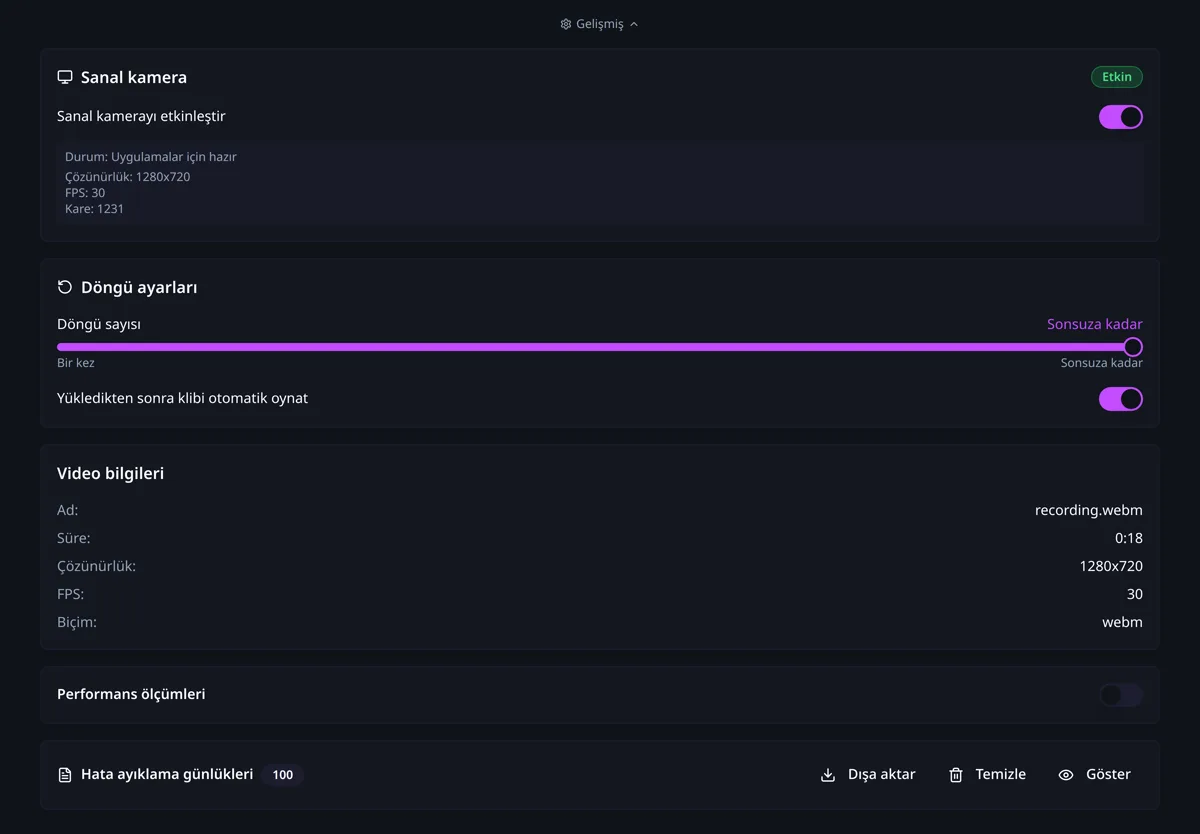
Önizlemenin altındaki Gelişmiş anahtarı, normalde ihtiyacınız olmayan bölümleri açar:
- Sanal kamera — aygıtın kayıtlı olup olmadığı ve yayın yapıp yapmadığı, hangi çözünürlük ve kare hızıyla. Bir görüşme uygulaması kamerayı bulamıyorsa ilk bakılacak yer burasıdır.
- Döngü ayarları — sonsuza kadar mı yoksa sabit bir sayıda mı tekrarlanacağı ve bir klibin yüklenir yüklenmez oynatılıp oynatılmayacağı.
- Video bilgileri — yüklenen klibin çözünürlüğü, süresi ve kare hızı.
- Performans ölçümleri ve Hata ayıklama günlükleri — işlenen ve atlanan kareler ile dışa aktarılabilir bir günlük. Bir sorun bildirirken işe yarar.
Videonuz nereye gidiyor: hiçbir yere
Kayıt, kodlama ve oynatma tamamen kendi bilgisayarınızda gerçekleşir. Klibiniz yerel bir dosyaya yazılır ve doğrudan sanal kamera aygıtına verilir; hiçbir zaman yüklenmez ve CamLooper'ın hesabı, sunucusu ya da eşitlemesi yoktur. Gizlilik politikası bunu açıkça yazar.
CamLooper ne için değildir
CamLooper bir kopya çekme aracı değildir ve kimsenin bir kurumu ya da kendisini görmeye hakkı olan bir kişiyi kandırmasına yardım etmek için yapılmamıştır. İnsanlar, kamera açık olma zorunluluğunu evlerini, ailelerini ya da sağlık durumlarını bir oda dolusu yabancıya yaymadan yerine getirebilsin diye vardır.
Kamera karşısında girmeniz gereken bir sınava, gözetmenli bir teste ya da bir sertifikasyona girmek için kullanmayın. Bir kimlik veya KYC doğrulamasını, bir iş görüşmesini ya da canlı kameranın işin özü olduğu herhangi bir kontrolü geçmek için kullanmayın. Başka bir kişinin yerine geçmek için kullanmayın.
CamLooper'ı nasıl kullandığınız yalnızca sizin sorumluluğunuzdadır. Sizin için geçerli kurallar — okulunuzun, işvereninizin, platformunuzun kullanım koşulları ve yaşadığınız yerin yasaları — uygulamanın bir şeyi teknik olarak mümkün kılıp kılmadığından bağımsız olarak geçerlidir. Belirli bir ortamda döngü kullanmanın kabul edilebilir olduğundan emin değilseniz, dürüst yol sormak ya da kamerayı basitçe kapatmaktır.
Bir şey çalışmazsa
- Kamera listede yok. Görüşme uygulamasını tamamen kapatın — Windows'ta sistem tepsisini kontrol edin, macOS'ta Cmd+Q kullanın — sonra önce CamLooper'ı, ardından görüşme uygulamasını açın.
- Adım 1'de kamera bulunamıyor. Muhtemelen başka bir uygulama onu tutuyordur. Web kamerasını kullanan diğer her şeyi kapatıp CamLooper'ı yeniden açın.
- Döngü sıçramalı görünüyor. Yeniden kaydedin ve başladığınız konumda bitirin; ek yeri neredeyse her zaman son kare ile ilk kare arasındaki uyumsuzluktur.
- Videonuz aynalanmış görünüyor. Çoğu görüşme uygulaması kendi görüntünüzü varsayılan olarak aynalar ve herkese aynalanmamış görüntüyü gösterir. Bir sorun olduğunu varsaymadan önce ayna ayarını kapatıp karşılaştırın.
- Linux'ta geri döngü modülünün yüklü olduğunu
lsmod | grep v4l2loopbackile doğrulayın..debve.rpmpaketleri bunu sizin için halleder — elle kuruyorsanız v4l2loopback kurulum rehberine bakın.