
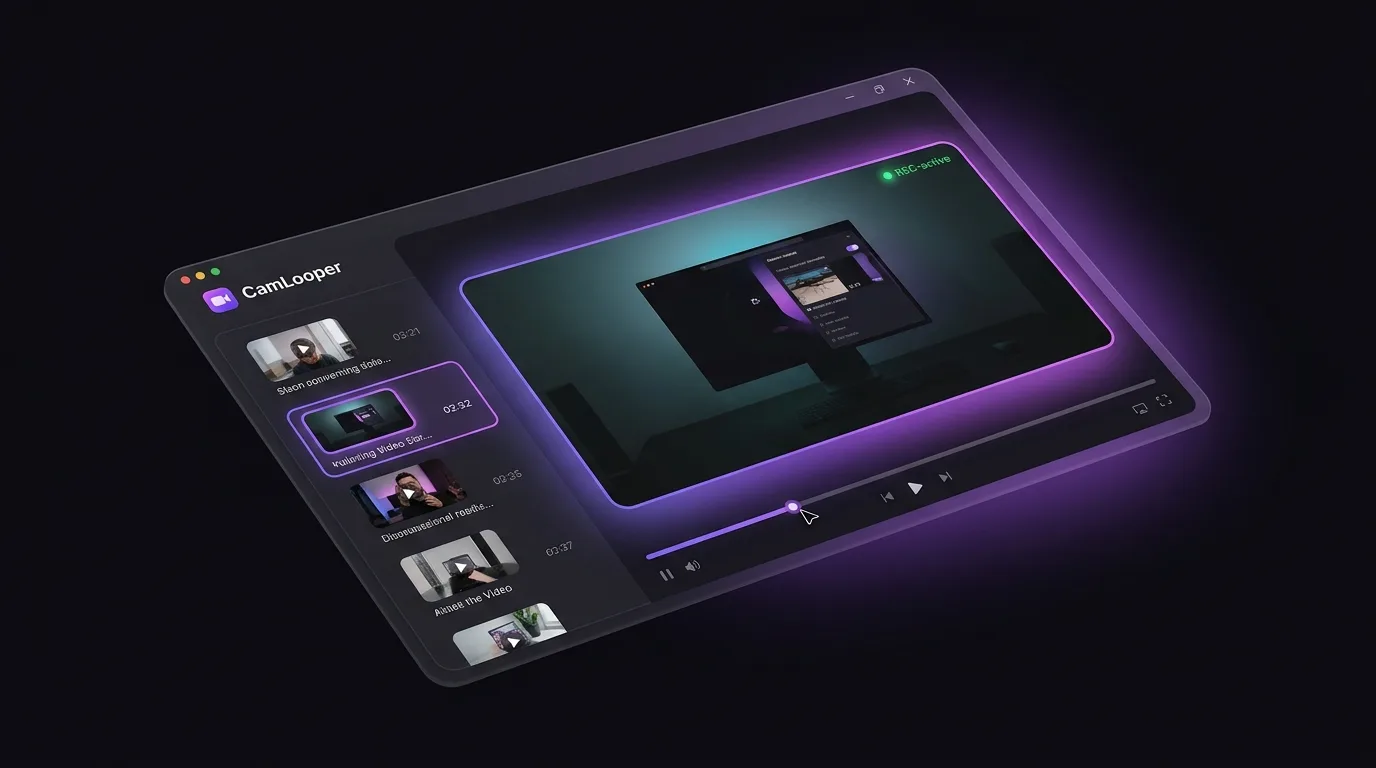
フェイクウェブカメラに必要なすべて
「すみません、カメラが動かなくて」に疲れた、クリエイター・配信者・教育者、そしてすべての人のために。
あらゆる場面で使える仮想カメラ
本物のウェブカメラ機器として登録されるため、Zoom・Teams・Meet・OBS・Discord・Slack など、カメラ入力に対応するあらゆるものに表示されます。
途切れのないループ
きれいな切れ目で任意の録画を無限にループ。背景ループ、常設デモ、「常時ライブ」コンテンツに最適。
高速・ネイティブ・軽量
内部は Tauri + Rust + FFmpeg — 小さなインストール、低い CPU 使用率、Electron のような肥大化なし。
あらゆるものと連携
ウェブカメラを受け付けるなら、CamLooper も受け付けます。会議アプリ、配信ツール、ブラウザ会議 — すべて対応。
ドラッグ、ドロップ、完了
動画をドロップし、ループと画質のオプションを調整して開始を押します。次に開くアプリで仮想カメラが有効になります。
設計上ローカルのみ
すべての動画処理は端末上で実行されます。何もアップロードされず、アカウントもなく、コンテンツに関するテレメトリもありません。
CamLooper の仕組み
「動画がある」から「次の通話でみんなが見る」までの3ステップ。
動画をドロップ
一般的な形式なら何でも — MP4、MOV、MKV、WebM。またはアプリ内で直接録画。
ループと画質を選択
無限または1回ループし、帯域に合わせて解像度とフレームレートを選びます。
カメラとして CamLooper を選択
どの会議・配信アプリでも、ウェブカメラとして「CamLooper Virtual Camera」を選びます。
カメラに映るすべての人のために
今、人々が CamLooper を使ういくつかの方法。
プロ向けのビデオ通話
録画済みのイントロを流す、ブランド背景をループで流し続ける、重要な会議で洗練されたピッチ映像をカメラとして使う、など。
配信とコンテンツ
ループをカメラソースとして OBS に取り込みます。固定イントロ、「すぐ戻ります」画面、製品デモの補足映像に最適。
教育とトレーニング
ウィンドウを切り替えずに、ライブ授業の通話内で録画済みの講義・解答例・実験映像を使えます。
QA と開発者テスト
アプリに決定論的で再現可能なカメラ映像を提供します。コンピュータービジョンのテストやデモ環境に最適。
すでに使っている Zoom 用フェイクウェブカメラ、Teams、そしてすべてのアプリに
ウェブカメラを選べる場所ならどこでも、CamLooper を選べます。
お使いのプラットフォーム向けにダウンロード
Windows・macOS・Linux 用のネイティブインストーラー。いつでも無料。
.deb は v4l2loopback を取り込み、インストール時と起動ごとに読み込みます — 仮想カメラはすぐに使えます。
.deb をダウンロード (v0.2.4).rpm は v4l2loopback-dkms + ffmpeg を取り込み、仮想カメラを自動で設定します。
.rpm をダウンロード (v0.2.4)Microsoft Store から直接インストールできます。Microsoft による検証済みで、DirectShow 仮想カメラも自動で設定され、更新も自動です。
Microsoft Store で入手フェイクウェブカメラのよくある質問
CamLooper は本当に無料ですか?
はい。CamLooper は完全に無料のフェイクウェブカメラソフトで、商用を含めて自由に使えます。開発は、動画の内容に一切触れない控えめなアプリ内広告によって支えられています。
動画はどこかにアップロードされますか?
いいえ。すべての処理は FFmpeg を使ってお使いのコンピューター上でローカルに実行されます。動画ファイルが端末を離れることはなく、アカウントもなく、再生する内容に関するテレメトリもありません。
Apple Silicon の Mac で動きますか?
Apple Silicon(aarch64)向けの .dmg は Intel 版とともにリリース準備中です。注意:macOS の仮想カメラ用システム拡張を読み込むには、署名済みかつ公証(notarized)されたビルドが必要で、それを待っているところです。
CamLooper は単なる画面共有と何が違いますか?
画面共有はウィンドウ全体を占有し、ループしません。CamLooper は本物のウェブカメラ機器として表示されるため、他の参加者の隣に自然に並び、スピーカービューでも機能し、ウェブカメラが想定されるあらゆる場所で使えます。
アンインストール方法は?
他のネイティブアプリと同じです。Windows はアプリと機能、macOS はゴミ箱へドラッグ、Linux はパッケージマネージャー(apt remove camlooper または dnf remove camlooper)を使います。
バグ報告や機能リクエストはどこでできますか?
[email protected] まで、説明と、可能であれば画面録画を添えてメールしてください。
Zoom でウェブカメラを偽装するには?
CamLooper をインストールし、再生したい動画をドラッグ&ドロップして「開始」を押します。次に Zoom で 設定 → ビデオ を開き、カメラとして「CamLooper Virtual Camera」を選びます。Zoom は他のウェブカメラと同じように扱うため、通常あなたのライブ映像が映る位置で動画がループ再生されます。同じ手順が Teams、Google Meet、Discord、OBS でも使えます — アプリのカメラ設定で CamLooper を選ぶだけです。
フェイクウェブカメラの使用は安全ですか — Zoom の規約に反しませんか?
ソフトウェア自体は安全です。フェイクウェブカメラは、OBS の仮想カメラと同じ仕組みで、コンピューター上にカメラ機器として登録されるだけです。Zoom・Teams・Discord はいずれも仮想カメラを許可しており、オーバーレイや録画済みコンテンツに広く使われています。それを通して何を再生するかはあなたの責任です。通話相手に対して率直であり、なりすましや、監督付き試験・KYC 認証などの本人確認の回避にフェイクウェブカメラを使わないでください。
フェイクウェブカメラと仮想カメラの違いは?
同じ考え方の2つの呼び名です。カメラ機器として登録され、選んだ動画を流し込むソフトウェアのことです。「仮想カメラ」は OBS が広めた技術用語で、「フェイクウェブカメラ」は多くの人が使う呼び方です。CamLooper はその両方です — システム上に仮想カメラを作成し、滑らかにループする動画ファイルで満たします。
CamLooper が想定していない使い方
CamLooper は不正行為のためのツールではありません。監督付きの試験、本人確認や KYC、採用面接、他人へのなりすましには使わないでください。カメラをオンにする決まりを守りつつ、自宅を見知らぬ人たちの前にさらさずに済むようにするためのものです。
CamLooper をどう使うかは、あなた自身の責任です。学校の規則、勤務先の規則、プラットフォームの利用規約、お住まいの地域の法律は、いずれもそのまま適用されます。