
كرّر أي فيديو
ككاميرا وهمية
CamLooper هو برنامج كاميرا وهمية يحوّل أي تسجيل إلى كاميرا افتراضية سلسة لـ Zoom وTeams وOBS وDiscord وكل تطبيق آخر يقرأ كاميرا ويب. مجاني، ومتعدد المنصات، وكل شيء يبقى على جهازك.
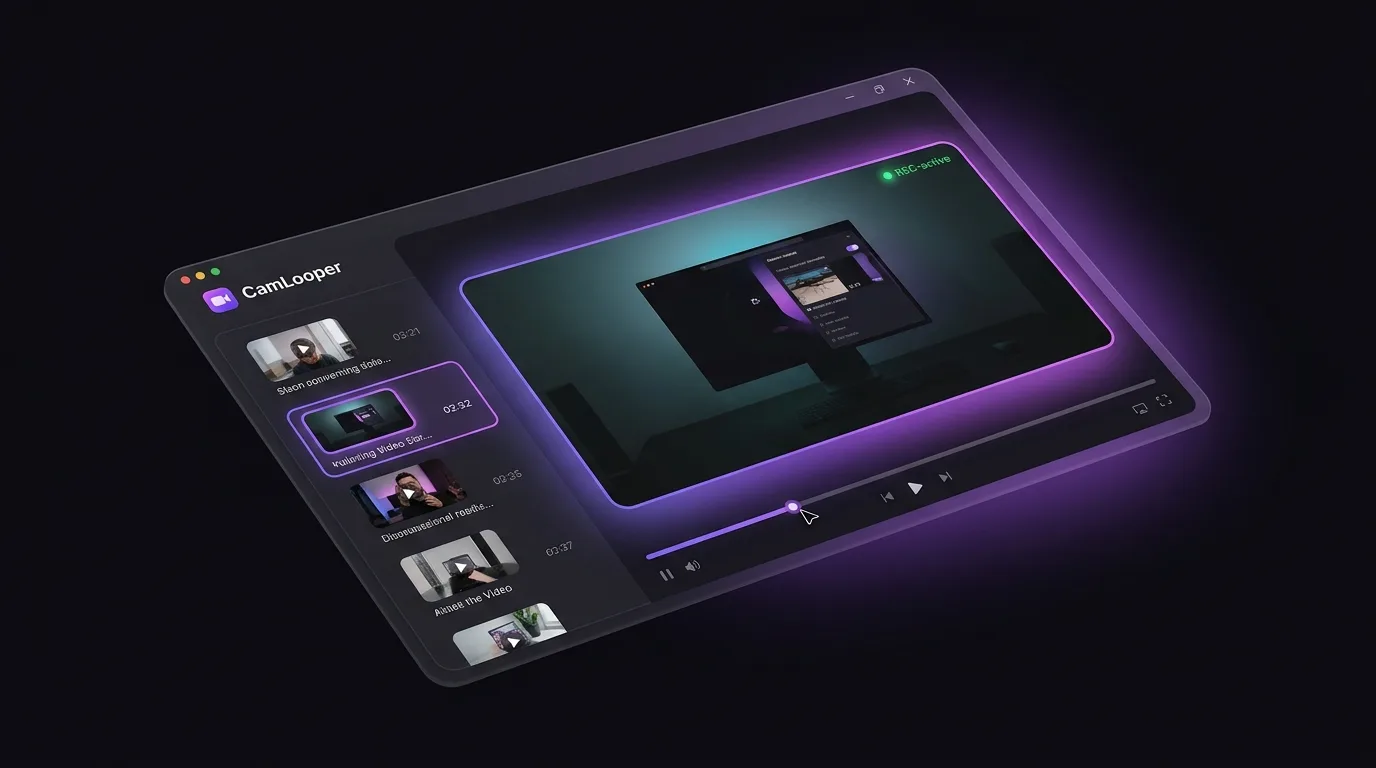
كل ما تحتاجه في كاميرا وهمية
مصمم لصنّاع المحتوى والمبثّين والمعلّمين وكل من سئم من قول "آسف، كاميرتي لا تعمل".
كاميرا افتراضية شاملة
يُسجَّل كجهاز كاميرا ويب حقيقي — فيظهر في Zoom وTeams وMeet وOBS وDiscord وSlack وأي شيء آخر يدعم مدخل كاميرا.
تكرار سلس
كرّر أي تسجيل إلى ما لا نهاية بقصّات نظيفة. مثالي للخلفيات المتكررة، والعروض الدائمة، أو المحتوى "الحيّ دائمًا".
سريع، أصلي، خفيف
Tauri + Rust + FFmpeg في الأساس — تثبيت صغير، استهلاك منخفض للمعالج، بدون ثقل Electron.
يعمل مع كل شيء
إذا كان يقبل كاميرا ويب، فهو يقبل CamLooper. تطبيقات الاجتماعات، وأدوات البث، والمؤتمرات عبر المتصفح — كلها مدعومة.
اسحب، أفلت، تم
أفلت فيديو، واضبط خيارات التكرار والجودة، ثم اضغط بدء. تكون الكاميرا الافتراضية نشطة في التطبيق التالي الذي تفتحه.
محلي فقط بحكم التصميم
تتم كل معالجة الفيديو على جهازك. لا شيء يُرفع، ولا حسابات، ولا قياسات عن بُعد لمحتواك.
كيف يعمل CamLooper
ثلاث خطوات بين "لديّ فيديو" و"يراه الجميع في مكالمتي التالية".
أفلت الفيديو الخاص بك
أي صيغة شائعة — MP4 وMOV وMKV وWebM. أو سجّل مباشرة داخل التطبيق.
اختر التكرار والجودة
كرّر للأبد أو مرة واحدة، واختر الدقة ومعدّل الإطارات بما يناسب سرعة اتصالك.
اختر CamLooper ككاميرا
في أي تطبيق اجتماعات أو بث، اختر "CamLooper Virtual Camera" ككاميرا الويب الخاصة بك.
مصمم لكل من يظهر أمام الكاميرا
بعض الطرق التي يستخدم بها الناس CamLooper اليوم.
مكالمات فيديو احترافية
شغّل مقدمة مسجّلة مسبقًا، أو أبقِ خلفية تحمل علامتك التجارية تعمل في حلقة، أو استخدم مقطع عرض متقنًا ككاميرا خلال اجتماع مهم.
البث والمحتوى
غذِّ الحلقات إلى OBS كمصدر كاميرا. رائع للمقدمات الثابتة، أو مشاهد “سأعود حالًا”، أو لقطات عرض المنتج.
التعليم والتدريب
استخدم محاضرات مسجّلة مسبقًا، أو أمثلة محلولة، أو لقطات مختبر داخل مكالمات الصف المباشرة دون تبديل النوافذ.
ضمان الجودة واختبار المطورين
امنح تطبيقك تغذية كاميرا حتمية وقابلة للتكرار. مثالي لاختبار الرؤية الحاسوبية وبيئات العرض.
كاميرا وهمية لـ Zoom وTeams وكل تطبيق تستخدمه بالفعل
أينما يمكنك اختيار كاميرا ويب، يمكنك اختيار CamLooper.
التنزيل لـ منصّتك
مثبّتات أصلية لـ Windows وmacOS وLinux. مجانية دائمًا.
يشمل ملف .deb حزمة v4l2loopback ويحمّلها عند التثبيت وفي كل إقلاع — فتكون الكاميرا الافتراضية جاهزة فورًا.
تنزيل .deb (v0.2.4)يشمل ملف .rpm حزمتي v4l2loopback-dkms + ffmpeg ويهيّئ الكاميرا الافتراضية تلقائيًا.
تنزيل .rpm (v0.2.4)ثبّته مباشرة من Microsoft Store — موثّق من Microsoft، ويُعِدّ كاميرا DirectShow الافتراضية نيابة عنك، ويُحدَّث تلقائيًا.
تنزيل من Microsoft Storeملف .dmg الأصلي لـ Apple Silicon وIntel لا يزال ضمن خط الإصدار.
قريبًاأسئلة عن الكاميرا الوهمية، مُجابة
هل CamLooper مجاني حقًا؟
نعم. CamLooper هو برنامج كاميرا وهمية مجاني تمامًا — مجاني للاستخدام، بما في ذلك الاستخدام التجاري. يعتمد تطويره على إعلانات غير مزعجة داخل التطبيق لا تمس محتوى الفيديو الخاص بك أبدًا.
هل يتم رفع مقاطع الفيديو الخاصة بي إلى أي مكان؟
لا. تتم كل المعالجة محليًا على جهازك باستخدام FFmpeg. ملفات الفيديو لا تغادر جهازك أبدًا، ولا توجد حسابات، ولا توجد قياسات عن بُعد للمحتوى الذي تشغّله.
هل يعمل على أجهزة Mac بمعالج Apple Silicon؟
يوجد ملف .dmg لمعالج Apple Silicon (aarch64) ضمن خط الإصدار إلى جانب نسخة Intel. ملاحظة: يحتاج امتداد نظام الكاميرا الافتراضية في macOS إلى نسخة موقّعة وموثّقة (notarized) كي يتم تحميله، وهذا ما ننتظره.
كيف يختلف CamLooper عن مجرد مشاركة شاشتي؟
مشاركة الشاشة تستحوذ على نافذتك بالكامل ولا تتكرر في حلقة. أما CamLooper فيظهر كجهاز كاميرا حقيقي، فيندمج بشكل طبيعي بجوار المشاركين الآخرين، ويعمل في عرض المتحدث، ويمكن استخدامه في أي مكان يُتوقع فيه وجود كاميرا.
كيف أقوم بإلغاء التثبيت؟
مثل أي تطبيق أصلي آخر: في Windows استخدم إضافة أو إزالة البرامج، وفي macOS اسحبه إلى سلة المهملات، وفي Linux استخدم مدير الحزم لديك (apt remove camlooper أو dnf remove camlooper).
أين يمكنني الإبلاغ عن خطأ أو طلب ميزة؟
راسلنا عبر [email protected] مع وصف، وإن أمكن تسجيل للشاشة.
كيف أزيّف كاميرا الويب الخاصة بي في Zoom؟
ثبّت CamLooper، واسحب الفيديو الذي تريد تشغيله وأفلته، ثم اضغط بدء. بعد ذلك في Zoom انتقل إلى الإعدادات ← الفيديو واختر "CamLooper Virtual Camera" ككاميرا لك. يتعامل Zoom معها مثل أي كاميرا ويب أخرى، فيتكرر الفيديو في المكان الذي يظهر فيه بثّك المباشر عادةً. تنطبق الخطوات نفسها على Teams وGoogle Meet وDiscord وOBS — فقط اختر CamLooper في إعدادات الكاميرا بالتطبيق.
هل استخدام كاميرا وهمية آمن — أم أنه مخالف لقواعد Zoom؟
البرنامج نفسه آمن: تُسجّل الكاميرا الوهمية ببساطة كجهاز كاميرا على حاسوبك، باستخدام الآلية نفسها التي تستخدمها الكاميرا الافتراضية في OBS. يسمح Zoom وTeams وDiscord جميعًا بالكاميرات الافتراضية — فهي مستخدمة على نطاق واسع للتراكبات والمحتوى المسجّل مسبقًا. ما تشغّله من خلالها هو مسؤوليتك: كن صريحًا مع من في مكالمتك، ولا تستخدم كاميرا وهمية لانتحال شخصية أحد أو للالتفاف على عمليات التحقق من الهوية مثل الامتحانات المراقَبة أو التحقق KYC.
ما الفرق بين الكاميرا الوهمية والكاميرا الافتراضية؟
هما اسمان لفكرة واحدة: برنامج يُسجّل نفسه كجهاز كاميرا ويغذّيه بأي فيديو تختاره. "الكاميرا الافتراضية" هو المصطلح التقني الذي شاع بفضل OBS؛ و"الكاميرا الوهمية" هو ما يسميه معظم الناس. وCamLooper هو الاثنان معًا — فهو ينشئ كاميرا افتراضية على نظامك ويملؤها بملف فيديو يتكرر بسلاسة.
ما لا يصلح له CamLooper
CamLooper ليس أداة للغش. لا تستخدمه في امتحانات تحت المراقبة، أو التحقق من الهوية أو KYC، أو مقابلات العمل، أو لانتحال شخصية أحد. وُجد ليتيح لك الالتزام بشرط تشغيل الكاميرا دون أن تعرض بيتك على غرفة مليئة بالغرباء.
طريقة استخدامك لـ CamLooper مسؤوليتك وحدك. قواعد مدرستك أو جامعتك، وقواعد جهة عملك، وشروط خدمة المنصة، وقانون بلدك، كلها تبقى سارية.